---
title: "¿Como doy de alta un dispositivo PowerG en mi panel qolsys?"
slug: "añadir-dispositivo-power-g-intrusión"
tags: ["QOLSYS IQ4 HUB", "QOLSYS IQP4005", "QOLSYS IQP4006", "QOLSYS IQP4004", "QOLSYS IQ4 NS"]
updated: 2026-03-25T20:46:22Z
published: 2026-03-25T20:46:22Z
canonical: "foro.tvc.mx/añadir-dispositivo-power-g-intrusión"
---
> ## Documentation Index
> Fetch the complete documentation index at: https://foro.tvc.mx/llms.txt
> Use this file to discover all available pages before exploring further.
# ¿Como doy de alta un dispositivo PowerG en mi panel qolsys?

Manual de configuración
## Agregar sensor de intrusión PowerG en
## Qolsys
Modelo de referencia
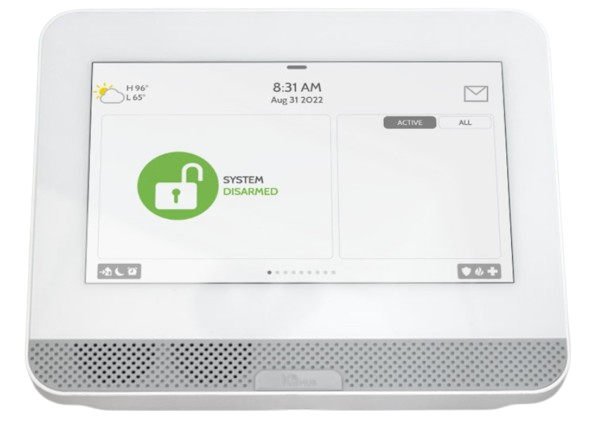
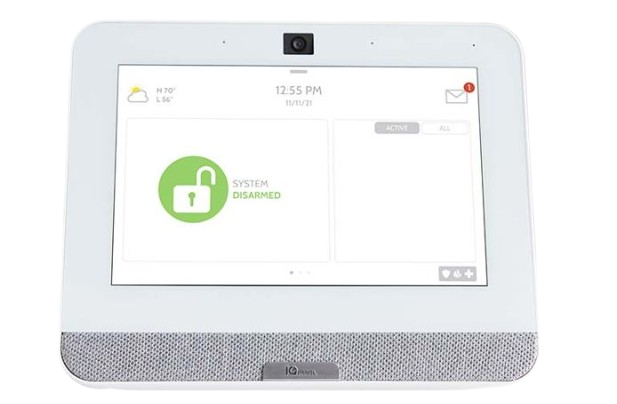
QOLSYS IQ4 Panel
QOLSYS IQ4 HUB
# Añadir dispositivo Power G Intrusión en un QOLSYS
## Descripción
Este procedimiento explica cómo registrar (enrolar) un dispositivo inalámbrico Power G en un panel QOLSYS (IQ Panel), permitiendo su integración dentro del sistema de intrusión para monitoreo y generación de eventos.
## Requisitos
- Panel QOLSYS (IQ Panel) encendido y operativo
- Dispositivo Power G (sensor) con batería instalada
- Acceso al menú de configuración del panel (código de instalador)
## Procedimiento
### 1. Acceder a configuración del panel
1. Desde la pantalla principal, presionar **Settings (Configuración)**
2. Ingresar el **Installer Code (Código de instalador)**
3. Acceder al menú **Advanced Settings**
### 2. Ingresar a gestión de dispositivos
1. Seleccionar **Installation**
2. Ingresar a **Devices**
3. Seleccionar **Security Sensors**
4. Presionar **Add New Sensor**
### 3. Activar modo de aprendizaje (Auto Learn)
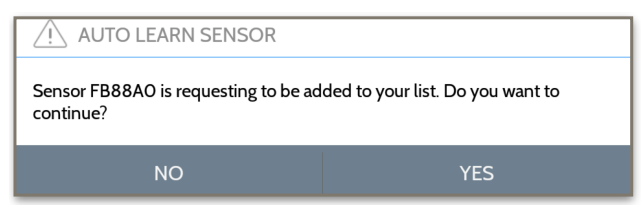
1. Seleccionar la opción **Auto Learn Sensor**
2. El panel quedará en espera de detección del dispositivo
### 4. Activar el dispositivo Power G
Dependiendo del tipo de sensor:
- Abrir y cerrar el **tamper**
- Activar el sensor (movimiento, apertura, etc.)
El panel detectará automáticamente el dispositivo.
### 5. Configurar el dispositivo
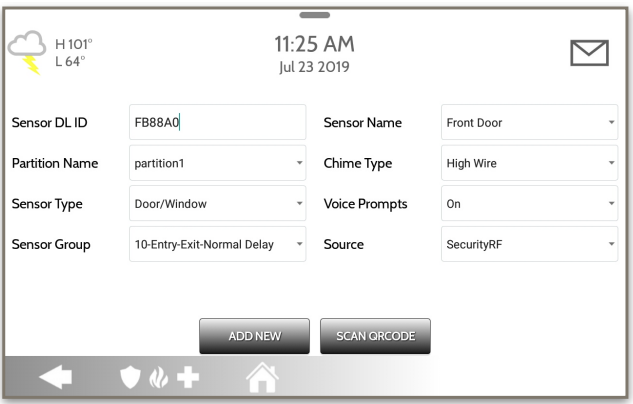
Una vez detectado, configurar los siguientes parámetros:
- **Sensor Type (Tipo de zona)** (Ejemplo: Door/Window, Motion, etc.)
- **Sensor Name (Nombre)** Identificación del dispositivo
- **Partition (Partición)** Asignación dentro del sistema
- **Chime Type (Tono de aviso)** (opcional)
### 6. Guardar configuración
1. Presionar **Add New** o **Save**
2. Verificar que el dispositivo aparezca en la lista de sensores
### 7. Verificar funcionamiento
1. Activar el sensor (abrir contacto, generar movimiento, etc.)
2. Confirmar que el panel detecte el evento
3. Validar estado normal y supervisión
## Resultado esperado
- El dispositivo queda registrado en el sistema
- El panel recibe eventos correctamente
- El sensor aparece como **activo/supervisado**
## Consideraciones importantes
- El dispositivo debe estar dentro del rango del panel durante el enrolamiento
- Verificar que la batería esté en buen estado
- Evitar interferencias RF cercanas
- Confirmar compatibilidad Power G con QOLSYS
- Seleccionar correctamente el tipo de zona
## Problemas comunes y solución
### El dispositivo no se enrola
- Revisar batería
- Repetir activación del tamper
- Acercar el dispositivo al panel
### Señal débil
- Reubicar el sensor
- Verificar obstáculos o interferencias
### Falsas alarmas
- Revisar configuración del tipo de zona
- Ajustar ubicación del sensor
## Buenas prácticas
- Nombrar los dispositivos claramente (ej. “Puerta Principal”)
- Probar cada sensor después de enrolarlo
- Documentar la ubicación física del dispositivo
- Verificar supervisión periódica
## Resumen rápido
✔ Entrar a Settings con código de instalador ✔ Ir a Installation > Devices > Security Sensors ✔ Seleccionar Add New Sensor ✔ Activar Auto Learn ✔ Activar dispositivo Power G ✔ Configurar tipo y nombre ✔ Guardar ✔ Probar funcionamiento
Introducción
Asignar un dispositivo de intrusión Power G en Qolsys
#### **Proceso para Programar Dispositivos Mediante el Panel**
1. Acceder a Ajustes:
- Desliza el dedo hacia abajo desde la parte superior de la pantalla de inicio.
- Toca **Ajustes**.
2. Ingresar a Configuración avanzada:
- Toca **Configuración avanzada**.
- Introduce el **código del instalador**.
3. Acceder a la Instalación:
- Toca **Instalación**.
- Toca **Dispositivos**.
4. Seleccionar Sensores:
- Toca **Sensores de seguridad**.
5. Inscribir un Sensor:
- Toca **Sensor de aprendizaje automático** para programar un sensor activándolo.
- Cuando se detecte el sensor, el panel sonará y mostrará el **código DL del sensor**
- Toca **OK** para confirmar.
- Para los contactos de PowerG, mantén pulsado el botón de registro hasta que el LED amarillo parpadee.
Proceso

[PDF document](https://cdn.document360.io/0b8a1602-1fb0-4465-a168-a93a81974a0b/Images/Documentation/A%C3%B1adir%20dispositivo%20PowerG%20Intrusi%C3%B3n.pdf)

