
.png)
UBIQUITI | Redes | UniFi | Guía de actualización | Punto de acceso | Actualización de firmware por SSH
Marca: UBIQUITI
Tecnología: Redes
Subtecnología: UniFi
Tipo de artículo: Guía de actualización
Nivel técnico: Básico - Intermedio
Tiempo estimado: 10 a 15 minutos
Autor: TVC Ingeniería
Componentes: Punto de acceso UniFi, PC con PuTTY o terminal SSH, firmware oficial, credenciales SSH
Tags: UniFi, Ubiquiti, SSH, firmware, actualización, PuTTY, access point
Posibles Fallos:
No permite acceso por SSH
Credenciales incorrectas
Firmware incorrecto para el modelo
Falla la actualización o no reinicia correctamente
Se interrumpe el proceso de carga
Causas Probables:
IP del equipo incorrecta
Usuario o contraseña cambiados por adopción previa en UniFi Network
Se usó un archivo de firmware que no corresponde al modelo
Se pegó mal la liga de descarga
Se interrumpió el proceso antes del reinicio automático
Paso a paso de solución:
En el mundo de las redes empresariales, mantener los dispositivos actualizados es fundamental para garantizar un rendimiento óptimo, mejorar la seguridad y acceder a nuevas funcionalidades. Los puntos de acceso UniFi de Ubiquiti ofrecen una gran versatilidad y eficiencia en el manejo de redes inalámbricas, y uno de los métodos más efectivos para actualizarlos es mediante el uso de SSH (Secure Shell).
El proceso de actualización por SSH permite realizar mejoras de firmware de manera remota, lo que resulta especialmente útil cuando no se dispone de la interfaz gráfica o en entornos con múltiples dispositivos. En esta guía, aprenderás los pasos necesarios para acceder a tu punto de acceso UniFi mediante SSH y realizar una actualización de firmware manual de manera segura y eficiente.
Conocer este procedimiento no solo te permitirá mantener tu infraestructura de red al día, sino también tener un mayor control y flexibilidad en la administración de los dispositivos UniFi.
Requisitos previos
Asegúrate de haber descargado la versión correcta del firmware desde la página oficial de Ubiquiti ui.com/download
Conoce la dirección IP del punto de acceso UniFi.
Un programa para realizar conexiones SSH, como PuTTY (Windows) o la terminal (Linux/Mac).
Usuario y contraseña del punto de acceso. (Por defecto es User: ubnt Pass: ubnt)
Nota: si el punto de acceso ya fue adoptado las credenciales de acceso
serán las asignadas en el apartado Device Authentication.
Descargar el firmware
Visita la página oficial de Ubiquiti y busca el modelo específico del punto de acceso que vas a actualizar. Asegúrate de seleccionar el archivo adecuado.
(Se debe copiar la dirección de enlace así como se muestra en la siguiente imagen)
.png)
Conectar a tu punto de acceso mediante SSH
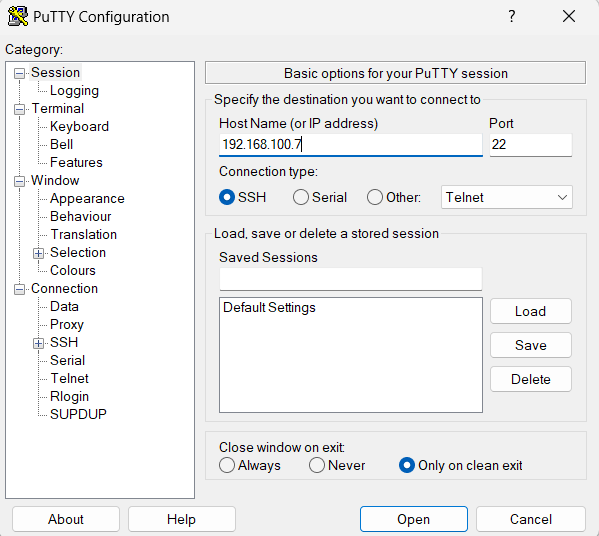
Abre PuTTY.
En el campo Host Name (or IP address), introduce la dirección IP del punto de acceso UniFi.
Asegúrate de que el puerto es 22 y el protocolo seleccionado es SSH.
Haz clic en Open para iniciar la conexión.
(Ejemplo de conexión mediante PuTTY)
Acceder con credenciales
Cuando PuTTY abra la ventana de terminal, se te pedirá que ingreses las credenciales:
Introduce el nombre de usuario (por defecto, es ubnt o el usuario SSH que has configurado en UniFi Network).
Introduce la contraseña (por defecto, es ubnt a menos que la hayas cambiado en UniFi Network).
.png)
Verificar el firmware actual
Una vez que hayas iniciado sesión, puedes verificar la versión actual del firmware con el siguiente comando: info
.png)
Actualizar el firmware
Una vez copiada la dirección de enlace del firmware correspondiente ejecuta el siguiente comando para comenzar la actualización del firmware: upgrade Dirección-de-enlace
Ejemplo: upgrade https://dl.ui.com/unifi/firmware/U7PG2/6.6.65.15248/BZ.qca956x_6.6.65+15248.240130.2327.bin
Nota:
Asegúrate de no interrumpir el proceso de actualización, ya que podría dañar el dispositivo.
(Ejemplo proceso de actualización)
.png)
Esperar la actualización y reinicio
El proceso tomará unos minutos. El punto de acceso se reiniciará automáticamente una vez que se haya completado la actualización.
Verificar la actualización
Después de que el dispositivo se haya reiniciado, inicia sesión nuevamente a través de SSH y usa el comando info para verificar que el firmware se haya actualizado correctamente.
.png)
Referencias visuales:
Imagen de referencia para copiar correctamente la liga del firmware.
Ejemplo de conexión SSH mediante PuTTY.
Captura de ingreso de credenciales.
Validación de versión con comando
info.Ejemplo del proceso de actualización en consola.
Verificación final posterior al reinicio.
Sugerencias:
Confirmar modelo exacto antes de descargar el firmware.
Hacer la actualización con energía estable.
No cerrar la sesión SSH durante el proceso.
Guardar la URL oficial del firmware utilizada para soporte futuro.
Estandarización de Equipos:
Mantener todos los AP UniFi del mismo sitio en versiones compatibles.
Documentar IP, usuario SSH y versión instalada.
Realizar actualizaciones fuera de horario operativo cuando sea posible.
Equipos Compatibles:
El artículo etiqueta varios AP UniFi, entre ellos U6-LITE, U6-LR, U6-MESH, U6-PRO, UAP AC HD, UAP AC IW, UAP AC LITE, UAP AC LR, UAP AC M, UAP AC M PRO, UAP AC PRO, UAP NANOHD y UK ULTRA.
No Compatibles:
No se especifican modelos no compatibles en el artículo.
#Enlaces utiles
Descarga oficial de firmware: https://ui.com/download
PuTTY: https://www.chiark.greenend.org.uk/~sgtatham/putty/latest.html
Observación importante: aunque la URL menciona “Cloud Key”, el contenido visible del artículo describe la actualización de firmware de un punto de acceso UniFi por SSH.
Capacitaciones sugeridas en LMS:
Curso de fundamentos de redes UniFi
Curso de configuración y administración UniFi
Curso de soporte técnico y diagnóstico en redes inalámbricas
.png)