

%201(95).png)
VIVOTEK | Videovigilancia IP | VORTEX Cloud | Guía de Configuración | Cámaras VORTEX | Arranque inicial del sistema en la nube
Marca: VIVOTEK
Tecnología: Videovigilancia IP
Subtecnología: VORTEX Cloud
Tipo de artículo: Configuración inicial
Nivel técnico: Básico
Tiempo estimado: 5–10 minutos
Autor: TVC Ingeniería
Componentes: Cámaras VORTEX, App Vivotek Vortex, Portal Web
Tags: VORTEX, nube, configuración, alta de dispositivo
Posibles Fallos:
No se puede acceder al portal VORTEX
Dispositivo no aparece en la plataforma
No hay visualización en vivo
Causas Probables:
Sin conexión a Internet en cámara o cliente
Datos incorrectos en el registro del dispositivo
Cuenta VORTEX no creada correctamente
Paso a paso de solución:
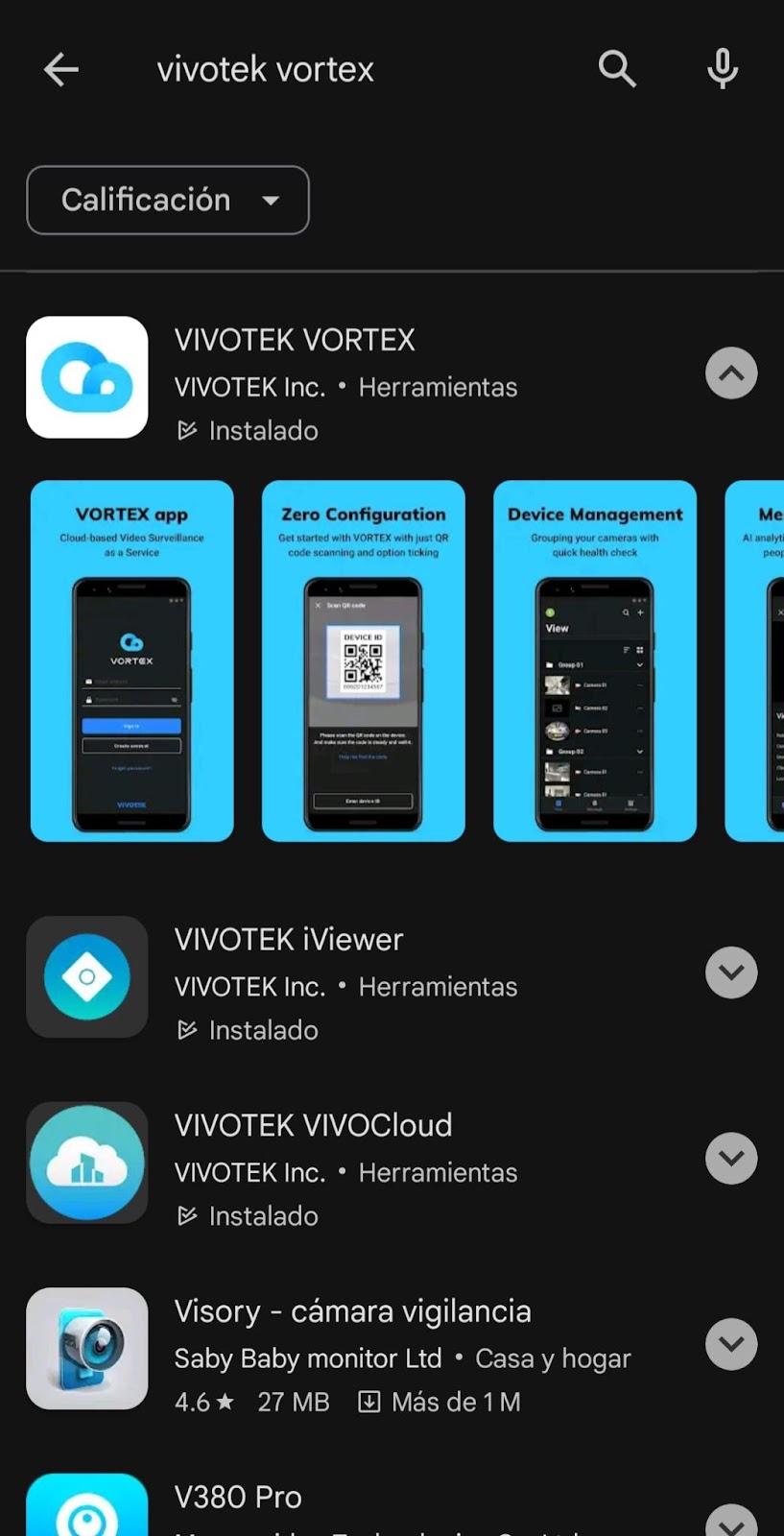
Descargar e instalar la app Vivotek Vortex (opcional en móvil).
Verificar que cámara y PC/móvil tengan acceso a Internet.
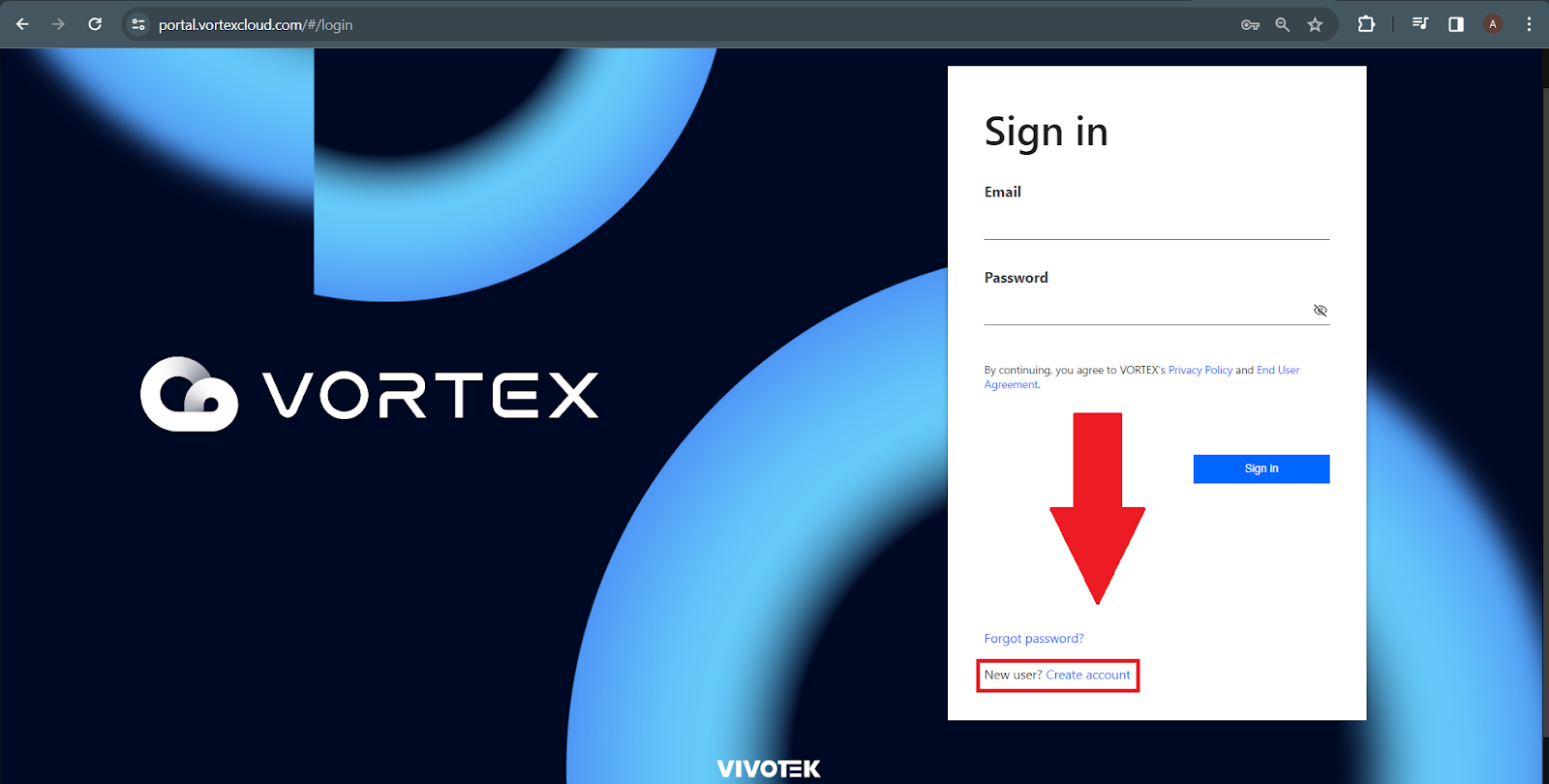
Ingresar al portal web:
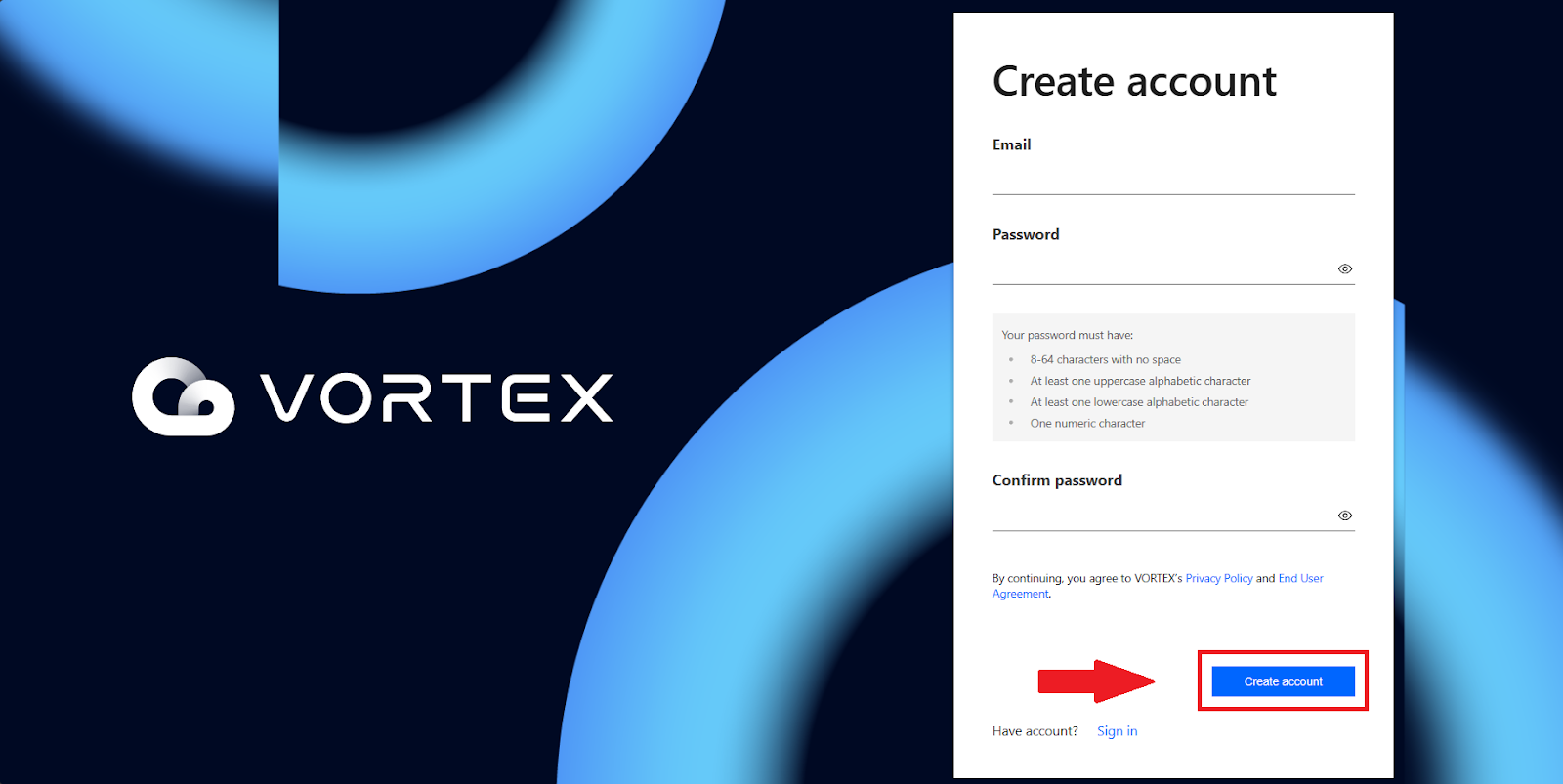
https://portal.vortexcloud.com/#/loginCrear cuenta (correo + contraseña).
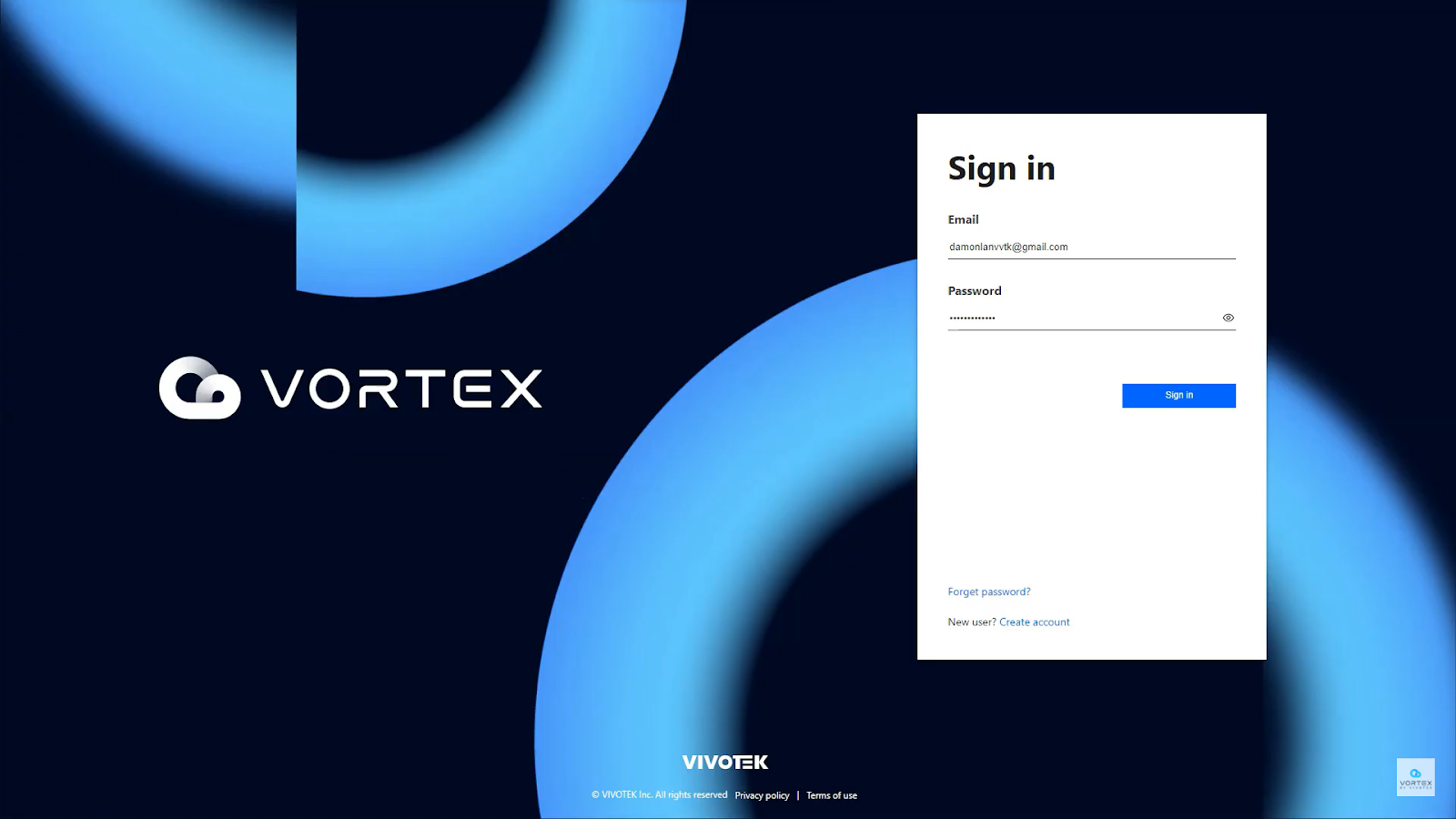
Iniciar sesión con las credenciales creadas.
Crear una organización (nombre personalizado).
Ir al menú Devices.
Seleccionar Add Device.
Capturar datos:
Device ID
Grupo
Nombre
Zona horaria
Finalizar con Add.
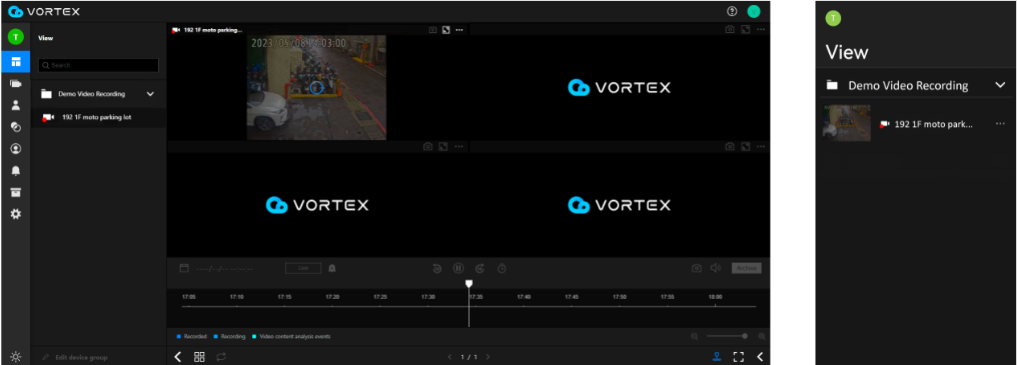
Visualizar cámaras en View (en vivo y grabaciones). ()
Referencias visuales:
1. Descargue e instale la aplicación Vivotek Vortex en su teléfono celular (opcional).
2. Tanto la cámara como la PC/dispositivo móvil tienen acceso a Internet.
Con esta utilidad, no se necesita configurar el reenvío de puertos IP en el enrutador ni configurar una dirección DDNS para el NVR. Ni siquiera necesitas saber la dirección IP del equipo.
Aplicación Vivotek Vortex disponible para Android e IOS.
.png)
1. Para la versión web ingrese al portal de Vortex: https://portal.vortexcloud.com/#/login
y desplácese hacia el lado derecho inferior, haga clic en “Crear cuenta”.
2. Ingrese un correo electrónico al que tenga acceso y contraseña que serán las credenciales de acceso, al final haga clic en “Crear cuenta”.
3. Lo siguiente es iniciar sesión con las credenciales registradas.
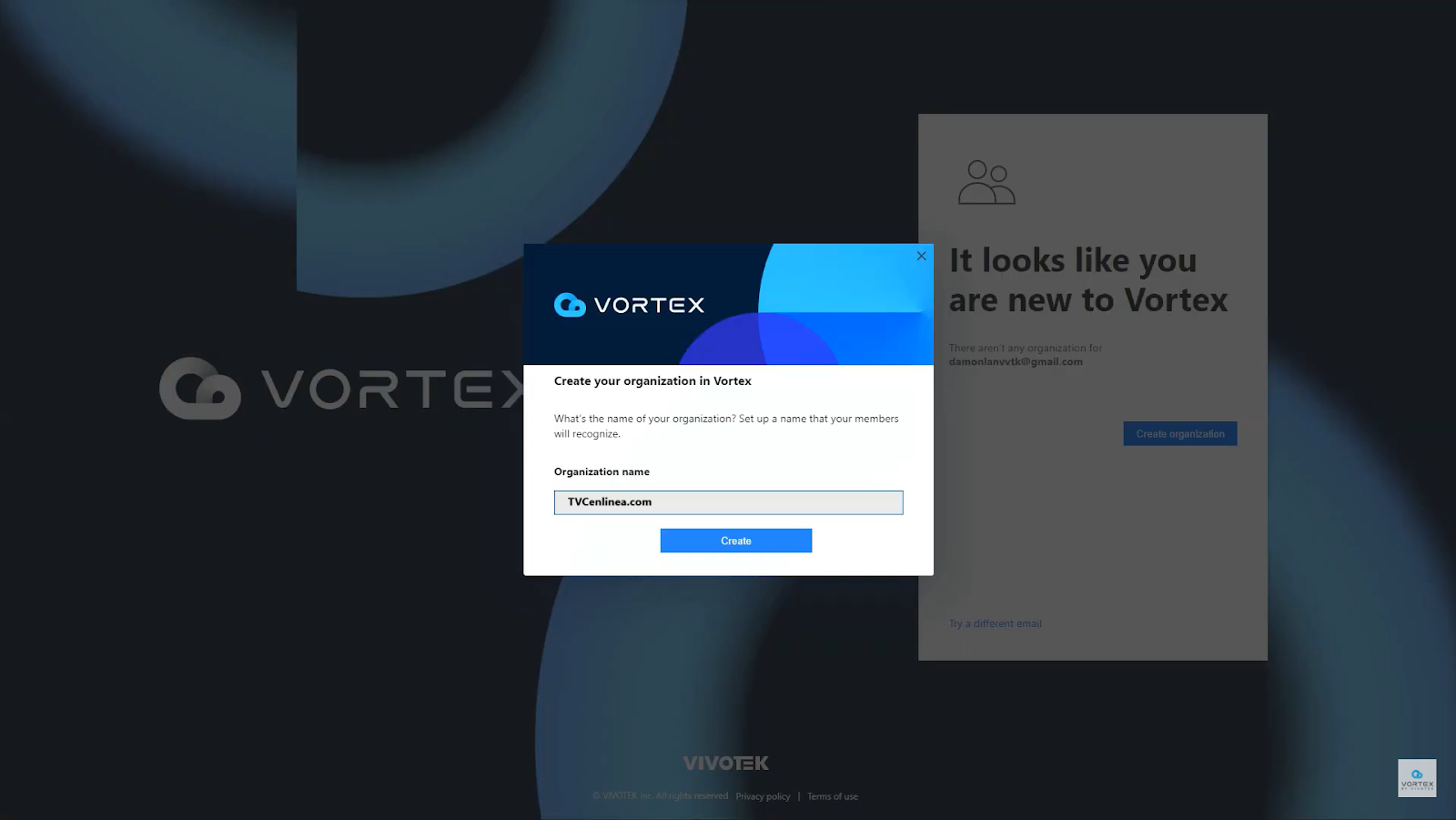
4. En el apartado siguiente digite el nombre de su nueva organización y haga clic en “Crear”.
.png)
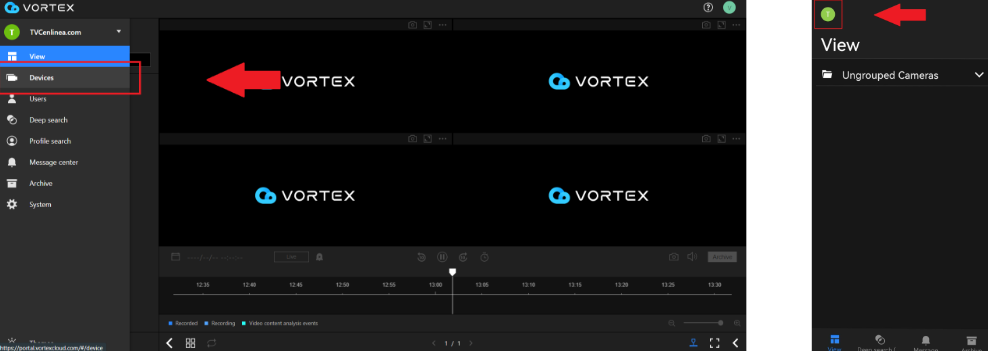
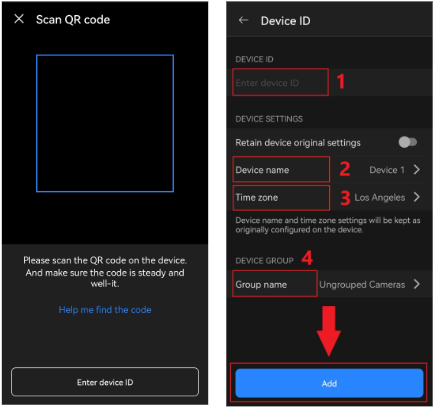
5. Hasta este punto ya tiene la cuenta creada; el siguiente paso es agregar el dispositivo y se realiza desde el menú izquierdo, haga clic en “Dispositivos”.
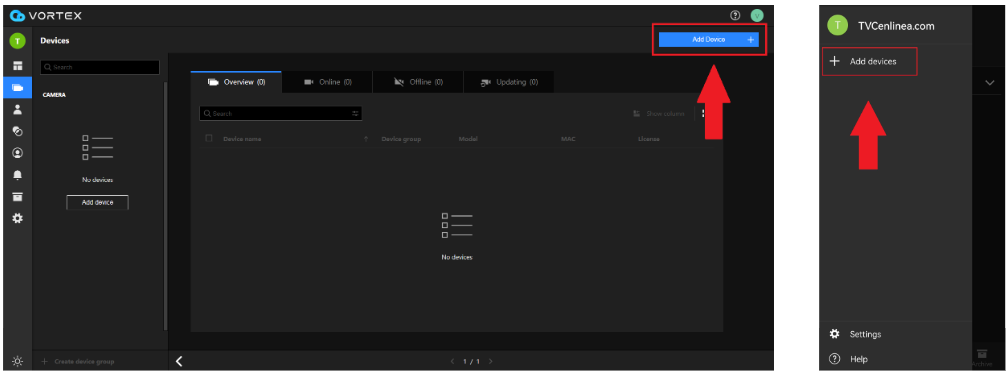
6. Dentro de “Dispositivos” haga clic en “Agregar dispositivo”.
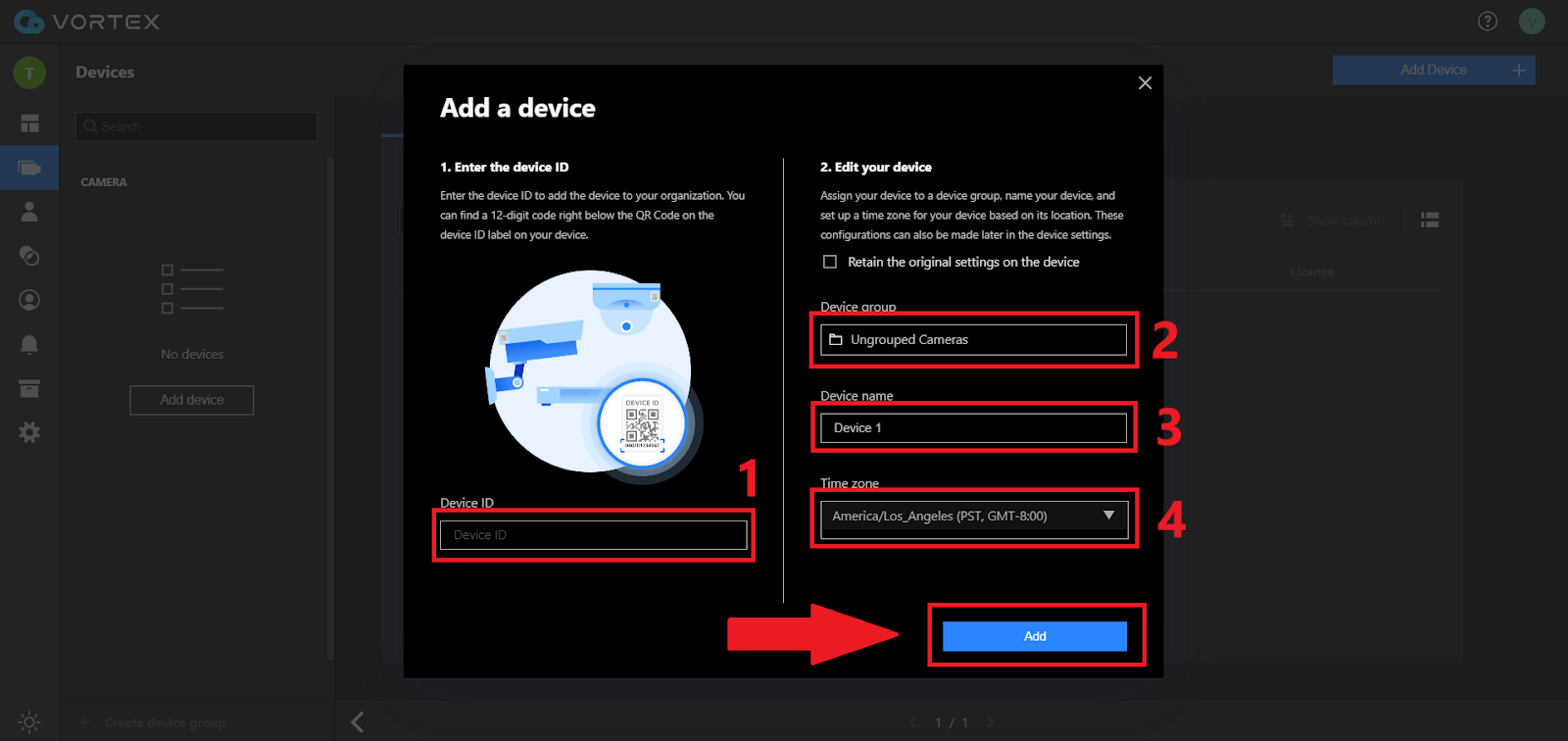
7. Complete los campos que van desde ID del dispositivo, Grupo de dispositivos, Nombre del dispositivo y Zona horaria, al terminar haga clic en “Agregar”.
8. Finalmente desde el apartado “Ver” podrás ver el vídeo en vivo y la reproducción de grabaciones.
Interfaz portal VORTEX (Devices / View)
Pantalla de registro de cuenta
Formulario de alta de dispositivo
Video:
(No incluido en el artículo original)
Sugerencias:
No es necesario configurar puertos o DDNS
Usar siempre conexión estable a Internet
Etiquetar correctamente los dispositivos para mejor administración
Estandarización de Equipos:
Usar firmware actualizado en cámaras
Mantener sincronización de zona horaria
Equipos Compatibles:
Cámaras IP VIVOTEK con soporte VORTEX
No Compatibles:
Equipos sin integración cloud VORTEX
#Enlaces utiles
Portal VORTEX: https://portal.vortexcloud.com/#/login
Centro de descargas VIVOTEK: https://www.vivotek.com/es/resource/download-center/software-app-vadp-package
Contenido (Más detalles)
Este sistema permite la conexión directa a la nube sin necesidad de configuraciones avanzadas como reenvío de puertos o DDNS, simplificando el despliegue y acceso remoto a los dispositivos. ()
Cursos recomendados (LMS TVC):
Curso: Fundamentos de Videovigilancia IP
Curso: Configuración de cámaras VIVOTEK
Curso: Soluciones Cloud en Seguridad Electrónica
Disponibles en: www.cursos.tvc.mx
.png)
%201(96).png)
.png)