
 1(269).png)
VIVOTEK | Cámaras IP | Almacenamiento SD | Guía Técnica | Cámaras IP | Verificación estado tarjeta SD por CGI
Marca: VIVOTEK
Tecnología: Cámaras IP
Subtecnología: Almacenamiento local (Tarjeta SD)
Tipo de artículo: Guía Técnica
Nivel técnico: Medio
Tiempo estimado: 5 minutos
Autor: TVC Ingeniería
Componentes: Cámara IP, Navegador web, Red local
Tags: SD, CGI, almacenamiento, diagnóstico, Vivotek
Posibles Fallos:
La cámara no reconoce la tarjeta SD
No hay grabaciones disponibles
Estado de SD aparece como “desconectado”
Error en almacenamiento local
Causas Probables:
Tarjeta SD dañada o incompatible
SD no insertada correctamente
Configuración incorrecta en cámara
Protección CSRF bloqueando comandos CGI
Paso a paso de solución:
Acceder a la interfaz web de la cámara
Ir a: Configuración → Seguridad → Varios
Desactivar la protección CSRF
En el navegador ingresar el siguiente comando:
http://<IP_CAMARA>/cgi-bin/admin/lsctrl.cgi?cmd=queryStatus
Revisar el resultado en formato XML
Validar el parámetro:
<cond>ready</cond>= Tarjeta SD funcionando correctamente<cond>disconnected</cond>= No detectada
Nota: El estado se actualiza aproximadamente cada 5 segundos
Referencias visuales:
Paso 1. Acceda a la interfaz de usuario de la cámara.
Paso 2. Vaya a Configuración de la cámara > Seguridad > Varios y desactive la protección CSRF.
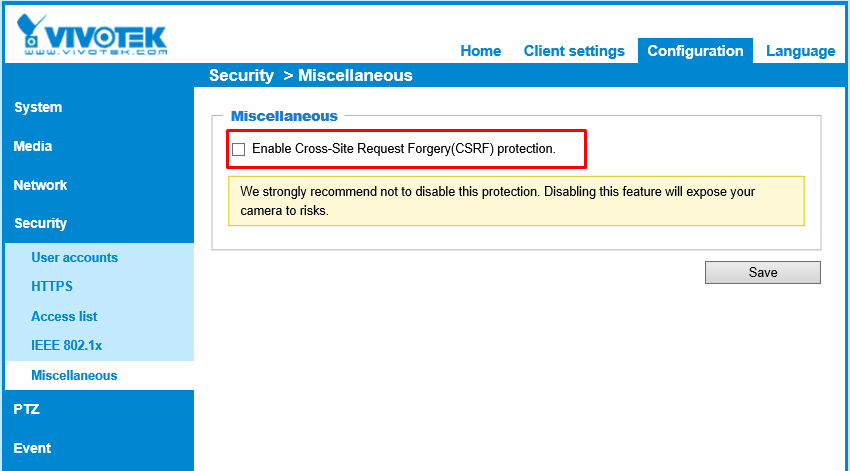
Nota: Debido a que un investigador de seguridad descubrió que la cámara de red VIVOTEK tiene una vulnerabilidad de falsificación de solicitud entre sitios (CSRF), creamos esta función para evitarla. Para obtener más información sobre CSRF, consulte el Aviso de seguridad en nuestro sitio web: https://www.vivotek.com/cybersecurity
Paso 3. En la barra de búsqueda de URL, escriba lo siguiente:
http://<CAM IP>/cgi-bin/admin/lsctrl.cgi?cmd=queryStatus
Este comando solicitará el estado de la tarjeta SD registrado en el XML de configuración interna de la cámara. Nota: Este mismo archivo XML se utiliza para obtener la información que se muestra en la sección Almacenamiento local > Gestión de tarjetas SD > Gestión de tarjetas SD .
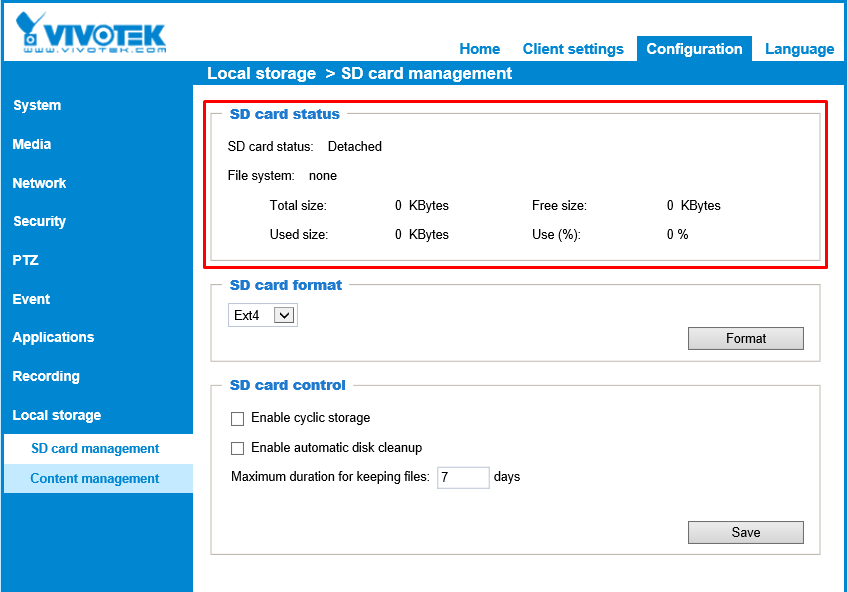
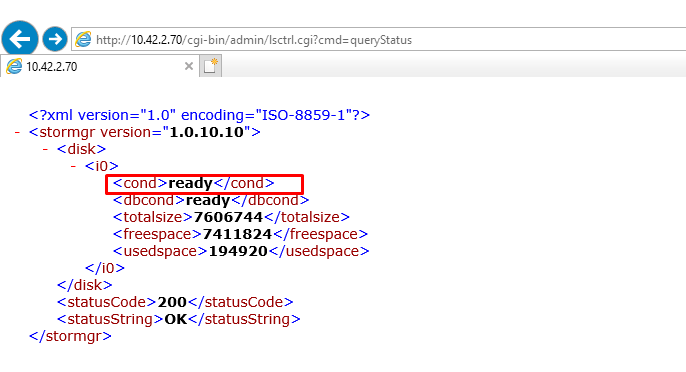
Paso 4. Verifique que el <cond> esté "listo".
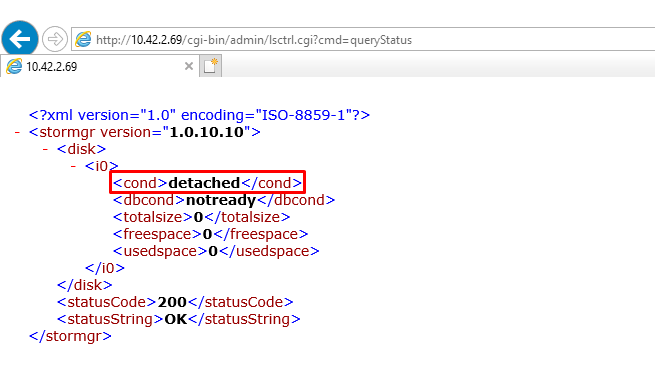
Si no hay ninguna tarjeta SD conectada, verá <cond> como "desconectado".
Nota: La información del estado de la tarjeta SD se actualiza en el archivo de configuración cada 5 segundos.
Video:
No disponible en el post original
Sugerencias:
Utilizar tarjetas SD clase 10 o superior
Formatear la SD desde la cámara antes de usar
Verificar compatibilidad del fabricante
Evitar retirar la SD con el equipo encendido
Estandarización de Equipos:
Mantener firmware actualizado
Usar marcas certificadas de almacenamiento
Configuración uniforme de grabación
Equipos Compatibles:
Cámaras IP VIVOTEK con soporte CGI
No Compatibles:
Equipos sin acceso CGI
Cámaras analógicas
#Enlaces utiles
Manual / Artículo base: Ver documentación original
Contenido (Más detalles)
Este procedimiento permite consultar directamente el estado interno de la tarjeta SD mediante comandos CGI, accediendo al archivo XML de configuración de la cámara. Es útil para diagnóstico remoto sin necesidad de ingresar al menú gráfico.
El parámetro clave es <cond>, el cual indica si la tarjeta está lista o desconectada. Esta información es la misma que se muestra en el menú de almacenamiento local del equipo.
Cursos recomendados (LMS TVC):
Configuración y diagnóstico de cámaras IP
Almacenamiento y respaldo en videovigilancia
Networking básico para CCTV
Plataforma: www.cursos.tvc.mx
.png)
.png)