
 Imou | Videovigilancia | WiFi | Configuración | Cámara Cruiser | Instalación y vinculación
Marca: Imou
Tecnología: Videovigilancia
Subtecnología: Cámara WiFi / App Imou Life
Tipo de artículo: Configuración
Nivel técnico: Básico
Tiempo estimado: 10–15 minutos
Autor: TVC Ingeniería
Componentes: Cámara Imou Cruiser, smartphone, app Imou Life, red WiFi
Tags: Imou, Cruiser, WiFi, Cámara IP, Configuración, Imou Life
Posibles Fallos:
No se conecta a la red WiFi
No se puede agregar a la app
Cámara offline
Error al escanear código QR
Causas Probables:
Red WiFi en 5 GHz (no compatible)
Contraseña incorrecta
Señal débil
Cámara no reiniciada correctamente
Paso a paso de solución:
Configurar una cámara de seguridad puede parecer un desafío, pero con los pasos adecuados, el proceso es sencillo y rápido. En esta guía te mostramos cómo configurar tu cámara utilizando la aplicación "Imou Life". Siguiendo estos pasos, podrás tener tu dispositivo funcionando correctamente en minutos y acceder a tu cámara desde cualquier lugar a través de la app.
Descargar la App “Imou Life” de App Store, Google Play o Huawei App Store.

Una vez descargada, ingresamos a la app. Se nos solicitará un correo electrónico y una contraseña.
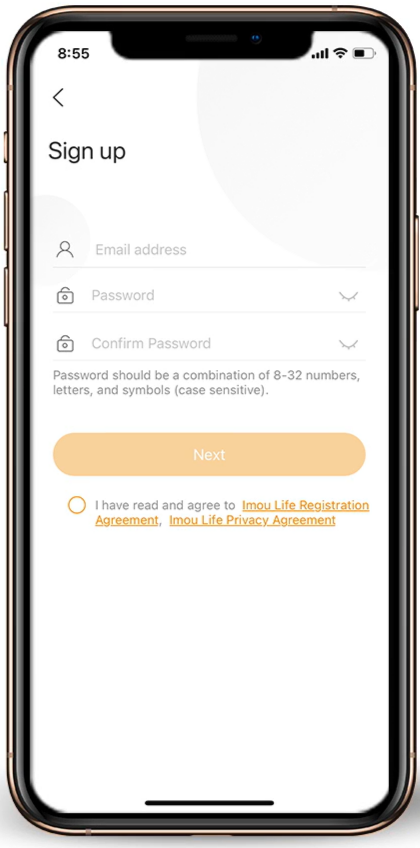
Nota: Recuerda conectar tu teléfono celular a una red de Wi-Fi 2.4G.
Coloca tu celular y dispositivo cerca de tu router, a una distancia no mayor de los 30cm.
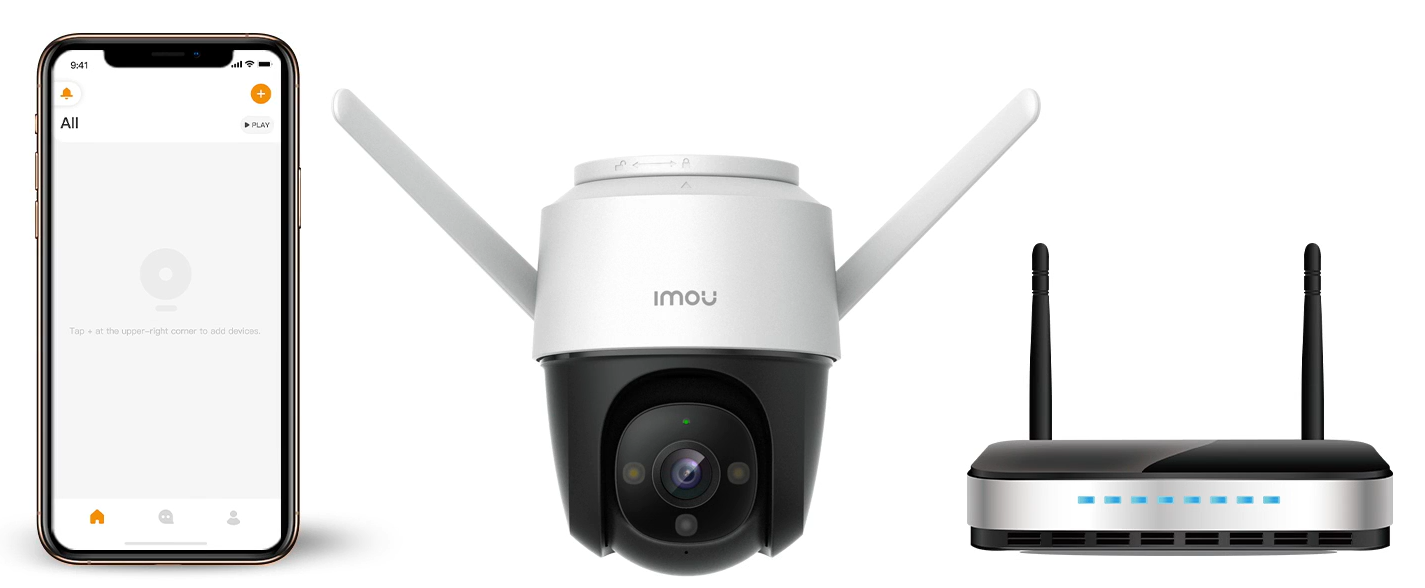
Enciende tu cámara conectándola a su fuente de alimentación.
Hacemos click al icono de “+” para agregar una nueva cámara. Y escaneamos el QR de la cámara que se ubica en la parte de abajo del dispositivo.
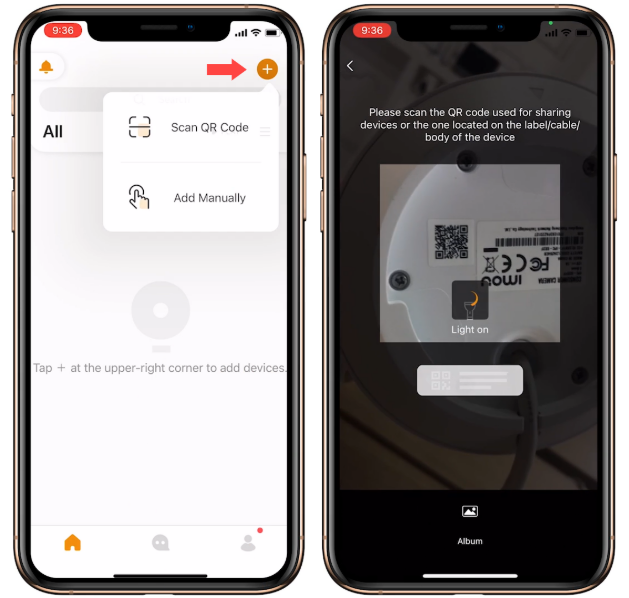
Verificamos la información del dispositivo y damos click en “Next”.
IMPORTANTE: Antes de Seguir:
Asegurarse que el dispositivos este encendido.
Tengas tu contraseña de Wi-Fi a la mano.
Esperamos a que la luz del indicador parpadeé en color verde y y volvemos hacer click en “Next”.
Conectamos nuestro dispositivo a nuestro punto de acceso, una vez conectado nos solicitará conectarnos a nuestro WiFi 2.4.
Comenzará a conectarse a la nube de IMOU…una vez conectado podremos visualizar nuestra cámara desde la aplicación.
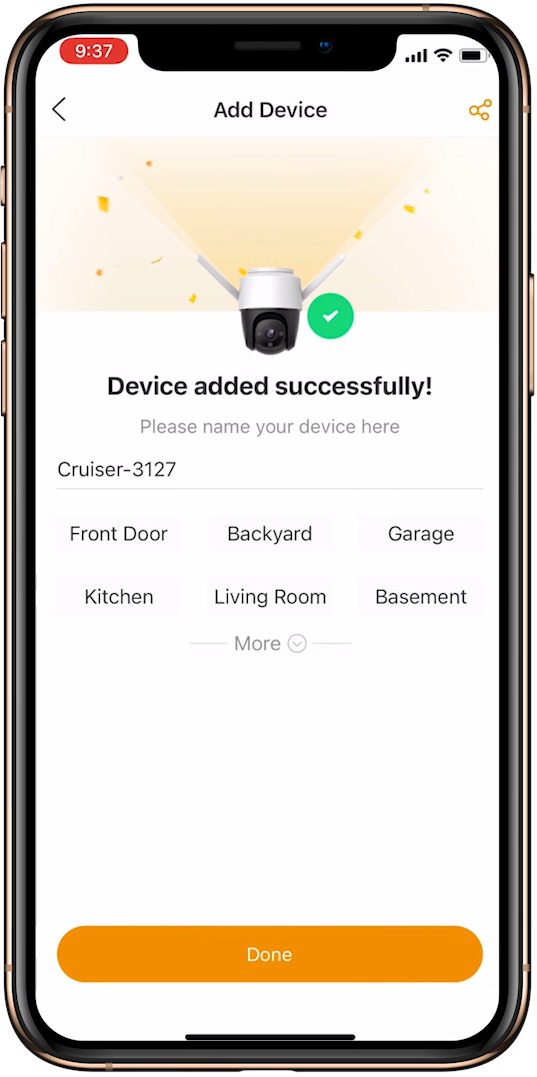
Una vez completados estos sencillos pasos, tu cámara estará configurada y lista para ser monitoreada desde la app "Imou Life". Ahora podrás disfrutar de una mayor seguridad y control sobre tu entorno, todo al alcance de tu mano.
Sugerencias:
Usar red WiFi de 2.4 GHz
Colocar la cámara cerca del router durante configuración
Restablecer la cámara si falla el proceso
Mantener la app actualizada
Estandarización de Equipos:
Sí, procedimiento similar en cámaras Imou WiFi
Equipos Compatibles:
Cámaras Imou WiFi (Bullet, Ranger, etc.)
No Compatibles:
Cámaras solo cableadas sin WiFi
Equipos de otras marcas
Versiones de Firmware requeridas:
Se recomienda firmware actualizado automáticamente desde la app
Beneficio / Resultado esperado:
Permite instalar y visualizar la cámara de forma rápida desde el celular, facilitando monitoreo remoto sin configuraciones complejas
