.png)
Titulo del Post: DrayTek | Redes | QoS | Configuración | Routers DrayTek | Optimización de Ancho de Banda con APP QoS
Marca: DrayTek
Tecnología: Redes
Subtecnología: Quality of Service (QoS / APP QoS)
Tipo de artículo: Configuración
Nivel técnico: Intermedio
Tiempo estimado: 15 - 25 minutos
Autor: TVC Ingeniería
Componentes: Router DrayTek, acceso a interfaz web
Tags: DrayTek, QoS, APP QoS, Prioridad de tráfico, Ancho de banda
Posibles Fallos:
Lentitud en aplicaciones críticas
Saturación de ancho de banda
Prioridades no respetadas
Aplicaciones no identificadas correctamente
Causas Probables:
QoS deshabilitado
Configuración incorrecta de prioridades
Ancho de banda mal definido
Firmware desactualizado
Paso a paso de solución:
Con QoS para aplicaciones, podemos restringir fácilmente el ancho de banda que pueden usar las aplicaciones o reservar una cantidad específica para una aplicación en particular. En este ejemplo, configuraremos QoS y QoS para aplicaciones para limitar el ancho de banda de ciertas aplicaciones a solo el 5 % del ancho de banda disponible.
Configurar la calidad de servicio (QoS) de la aplicación
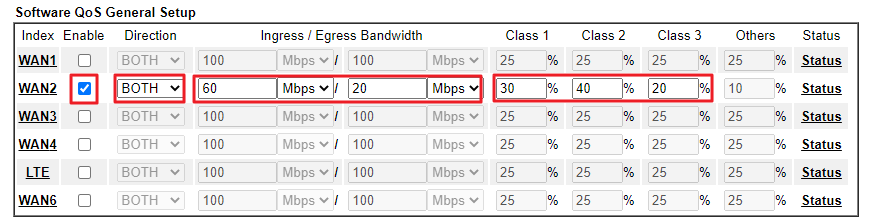
1. Vaya a Administración de ancho de banda >> Calidad de servicio . Configure la QoS para la interfaz WAN de la siguiente manera y, a continuación, haga clic en Aceptar para aplicar.
Comprobar Habilitar
Seleccione la dirección para aplicar el control QoS. Aquí usamos AMBOS.
Introduzca el ancho de banda de entrada y salida de la interfaz WAN.
Introduzca la relación de ancho de banda que se reservará para cada clase.
2. Vaya a Administración de ancho de banda >> QoS de la aplicación . Asegúrese de que esté habilitado. A continuación, vaya a la pestaña "No rastreable", establezca la acción en la clase QoS, seleccione las aplicaciones a las que desea restringir el ancho de banda y, por último, haga clic en Aceptar para aplicar.

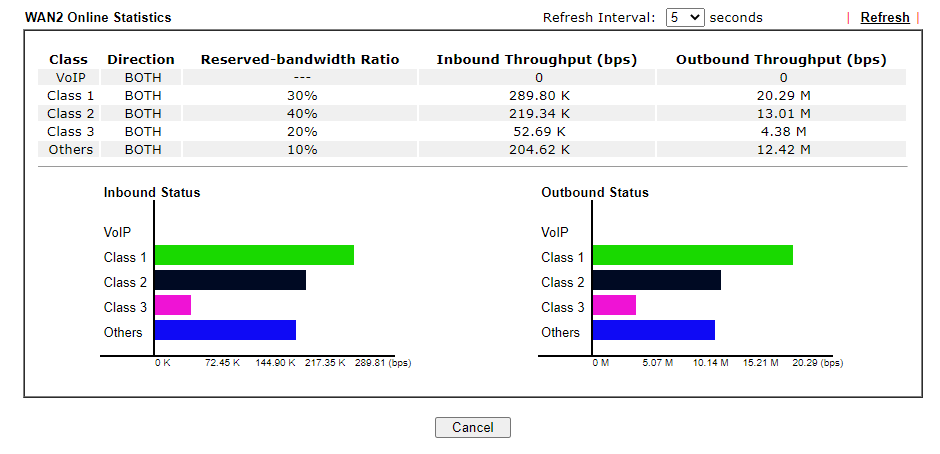
3. Ahora, las aplicaciones seleccionadas solo pueden usar la proporción definida del ancho de banda total. Sin embargo, si hay ancho de banda disponible, dichas aplicaciones podrán usar más. El administrador de red puede consultar el uso del ancho de banda en Administración de ancho de banda >> Calidad de servicio >> Estado .
¿Cuál es la diferencia entre "Rastreable" e "Inrastreable"?
En la página de configuración de APP OoS, verá dos categorías: "Rastreable" y "No rastreable".

En la pestaña Rastreable se muestran algunos protocolos que el enrutador puede rastrear en cada sesión, y el administrador de red puede configurar una clase de QoS diferente para cada uno de ellos.

En la pestaña "No rastreables" se encuentran algunas aplicaciones cuyos paquetes el enrutador no puede identificar durante toda la conexión. Para estas aplicaciones, el enrutador registrará la dirección IP de destino al iniciarse la aplicación y aplicará una regla de QoS a todos los paquetes dirigidos a esa dirección IP. Sin embargo, a diferencia de los elementos en la pestaña "Rastreables", cada uno puede tener una regla de QoS diferente, el administrador de red solo puede seleccionar una regla de QoS para todas las aplicaciones seleccionadas.
Referencias visuales:
Panel de configuración APP QoS
Selección de aplicaciones y asignación de prioridad
Configuración de ancho de banda
Sugerencias:
Priorizar tráfico empresarial crítico (ERP, CCTV remoto, VoIP)
Monitorear consumo de red periódicamente
Ajustar reglas según comportamiento real de usuarios
Combinar con Balanceo de carga si se tienen múltiples enlaces
Estandarización de Equipos:
Definir perfiles QoS estándar por tipo de cliente
Documentar políticas aplicadas
Mantener firmware actualizado
Equipos Compatibles:
Routers DrayTek con soporte APP QoS (Vigor series)
No Compatibles:
Equipos sin soporte QoS avanzado
#Enlaces utiles
Firmware mas reciente: https://www.draytek.com/support/download/
Capacitación recomendada:
Curso de Redes y QoS aplicado en Routers DrayTek
Curso de Administración de Ancho de Banda y Optimización de Red
.png)