Dahua | Videovigilancia | Almacenamiento | Guía de uso | Grabadores / EVS | Cálculo de espacio en disco duro
Marca: Dahua
Tecnología: Videovigilancia
Subtecnología: Almacenamiento / Cálculo de disco duro
Tipo de artículo: Guía de uso
Nivel técnico: Básico
Tiempo estimado: 1 minuto
Autor: TVC Ingeniería
Componentes: Disk Calculator, grabadores Dahua, servidores EVS, discos duros, RAID
Tags: Dahua, Disk Calculator, almacenamiento, disco duro, grabación, EVS, RAID, capacidad, videovigilancia
Disk Calculator es una herramienta indispensable que nos proporciona Dahua para saber cuanto espacio disco duro requerimos ya sea al adquirir un grabador o contemplar crecer el almacenamiento en un servidor EVS.
Posibles Fallos:
Cálculo incorrecto de capacidad requerida, dimensionamiento insuficiente del disco, mala estimación de días de grabación.
Causas Probables:
Selección incorrecta de canales, compresión, resolución, FPS o capacidad de almacenamiento. El artículo indica que la compresión y la velocidad de fotogramas influyen directamente en el cálculo.
Sugerencias:
Usar siempre los parámetros reales del proyecto: canales activos, resolución real, codec y FPS configurado en el equipo.
Si el proyecto contempla crecimiento futuro o redundancia, validar también el cálculo con RAID y no solo con capacidad bruta.
Para dimensionamientos mayores, considerar EVS cuando el almacenamiento crezca significativamente. Esto se menciona como un caso de uso de la herramienta.
Estandarización de Equipos:
Aplicar este cálculo antes de cotizar o ampliar almacenamiento en grabadores Dahua y servidores EVS, para evitar subdimensionamiento. El artículo presenta la herramienta precisamente para compra de grabador o crecimiento de almacenamiento en EVS.
Equipos Compatibles:
Grabadores Dahua y servidores EVS.
Paso a paso de solución:
La herramienta Disk Calculator esta disponible dentro del foro de TVCEnLinea, ahí se encuentra dentro del listado archivo instalador Descargar del foro tvc.mx
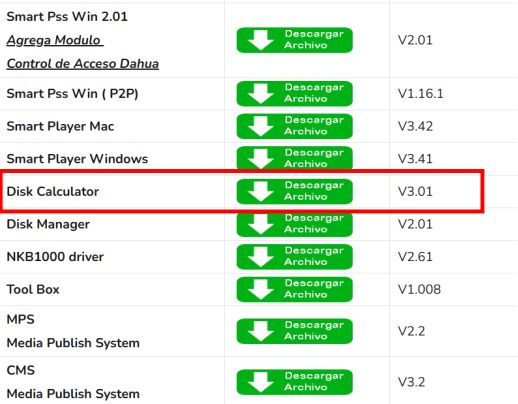
Una vez instalada la herramienta Disk Calculator, las Instrucciones paso a paso son las siguientes:
1. Seleccione " Añadir transmisión de video".
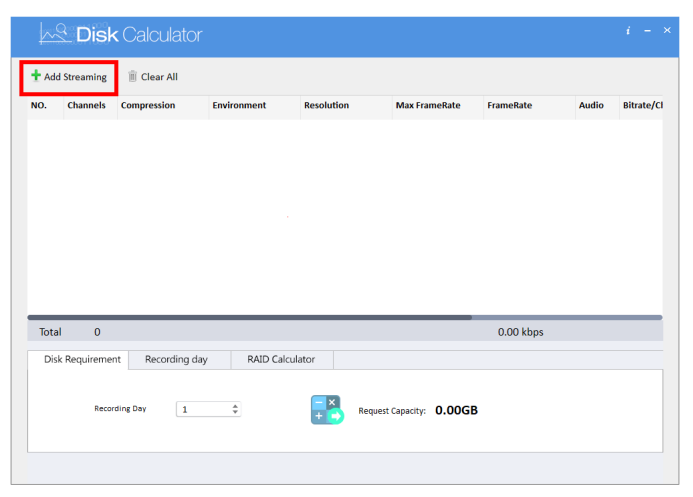
2. Seleccione la cantidad de canales para hacer el cálculo.
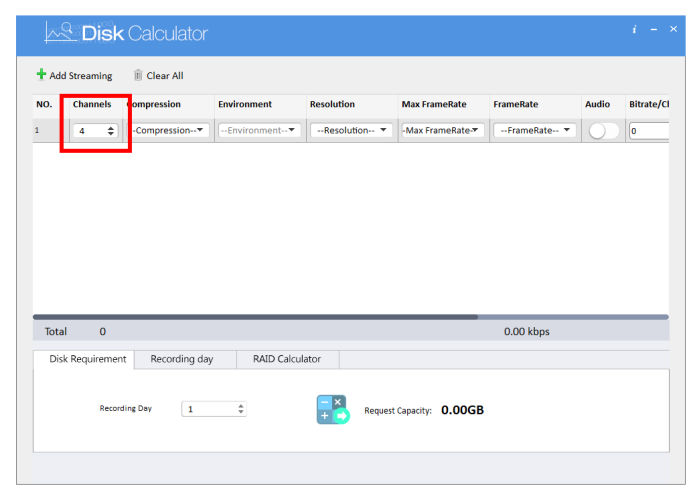
3. Seleccione la compresión, este dato es importante considerarlo para obtener mas días de grabación.
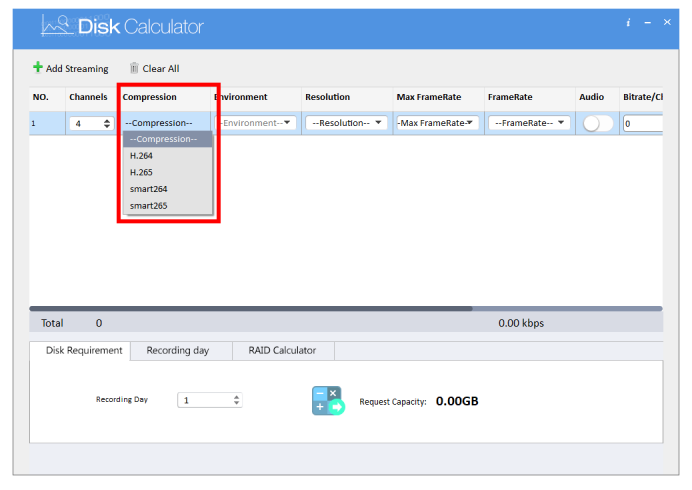
4. Seleccione una resolución.
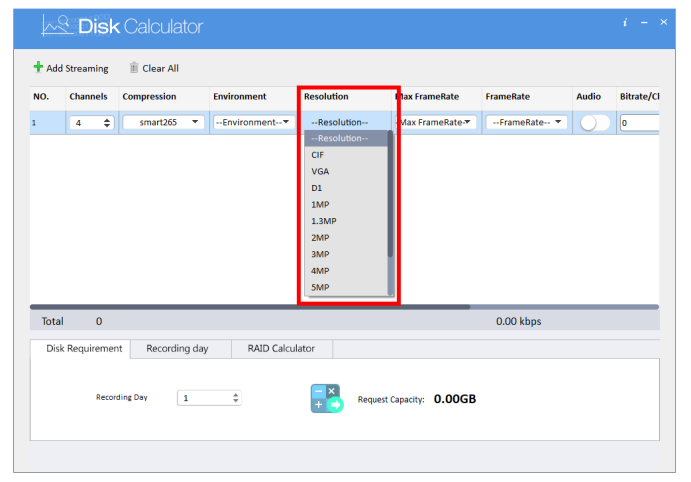
5. Seleccione una velocidad de fotogramas, recuerde que desde 15 fps el video se ve fluido.
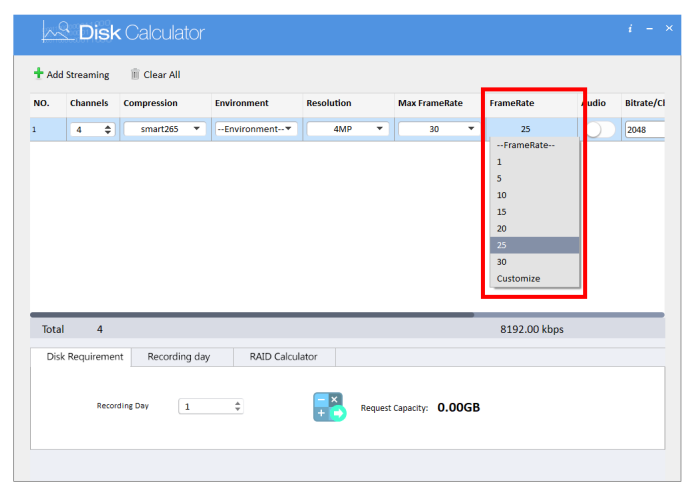
6. La tasa de bits se generará automáticamente al elegir los fotogramas.
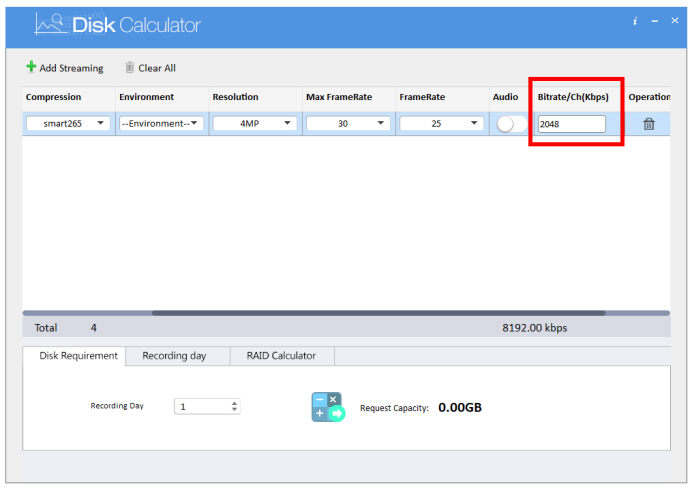
7. Puede elegir entre requisitos de disco, días de grabación y RAID.
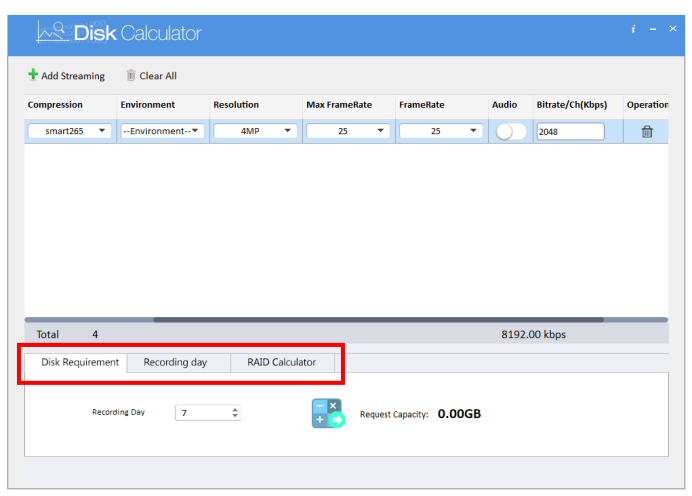
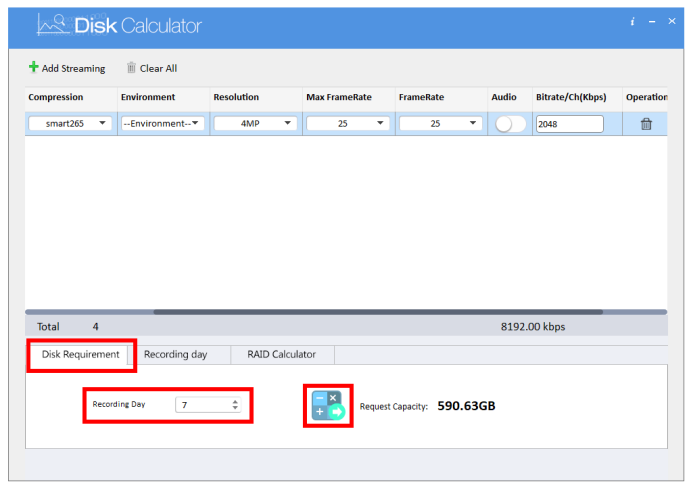
8. Para los requisitos de disco, introduzca el número de días de grabación ➞ Seleccione el icono de la calculadora para calcular la capacidad solicitada.
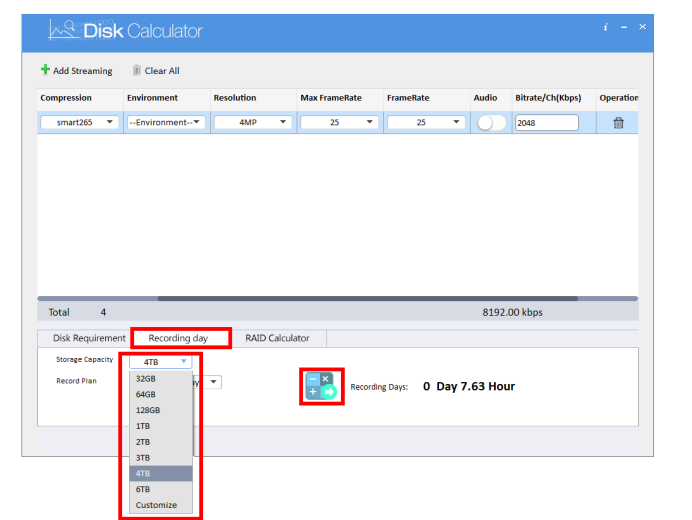
9. Para los días de grabación, seleccione la capacidad de almacenamiento ➞ Seleccione el icono de la calculadora para calcular la capacidad solicitada.
10. Para la calculadora RAID, seleccione la Cantidad de unidades ➞ Capacidad del disco duro ➞ Volumen RAID ➞ Seleccione el icono de la calculadora para calcular la capacidad solicitada.
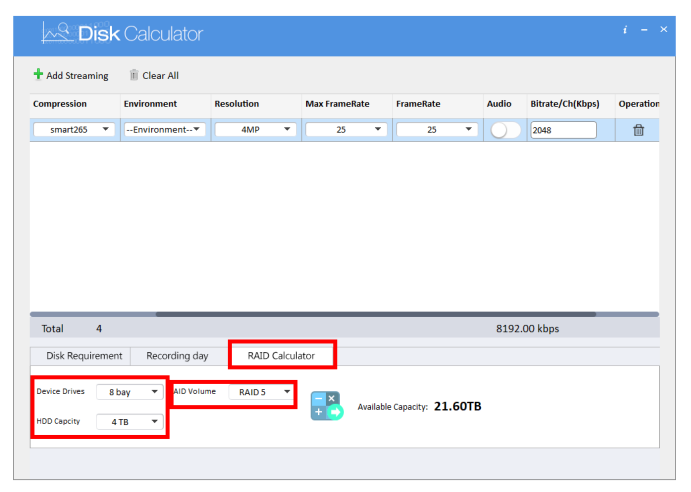
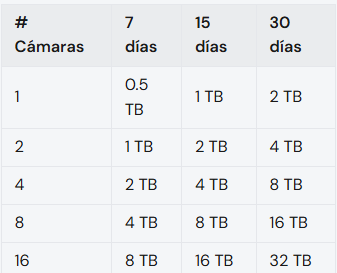
Ejemplo de tabla de referencia, se recomienda utilizar la herramienta para cálculo más preciso.