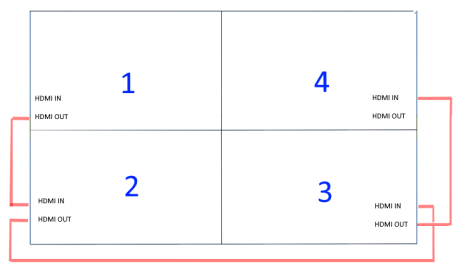
La Pantalla Dahua DHI-LS550UCM-EF es compatible con la conexión en cadena ( Daisy Chain ) mediante HDMI, lo que permite conectar varias unidades en serie.
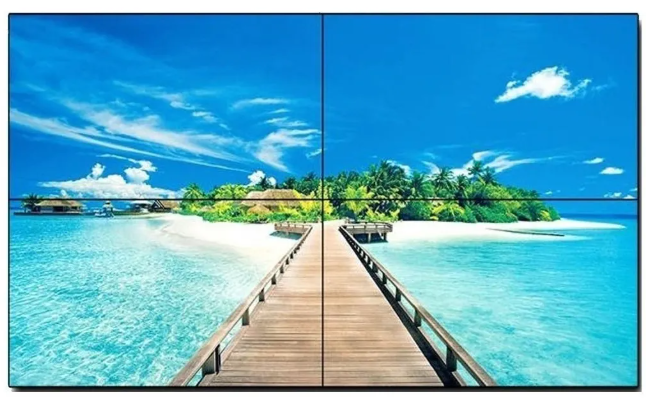
Estos pueden configurarse para mostrar una imagen grande.Para este tipo de conexión en cadena específico, no se requiere un controlador de pared de video externo.
Equipo necesario
• Pantallas DHI-LS550UCM-EF de Dahua: Tantas unidades como se requieran para su pared de video.
• Cables HDMI: Se requiere un cable para conectar la fuente de video (p. ej., una computadora o un reproductor de señalización digital) al primer pantalla, y un cable adicional para cada pantalla subsiguiente en la cadena.
• Cables de alimentación: Cada unidad de pantalla requiere su propia fuente de alimentación.
Configuración de conexión en cadena (Daisy Chain) mediante HDMI
Una vez que tenemos las pantallas, es necesario identificar cual es la principal ( Numero 1 ), esta es la que va recibir la señal de entrada con el contenido a proyectar en la matriz Daisy Chain. ( imagen abajo ).
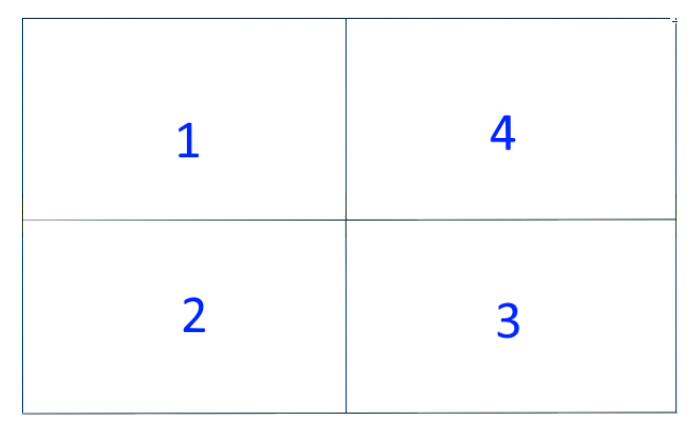
1. Identifique la primer pantalla.- Conecte su fuente de video al puerto HDMI IN de la pantalla DHI-LS550UCM-EF.
2. Encadene las pantallas restantes.- Conecte un cable HDMI desde el puerto HDMI OUT del primer pantalla al puerto HDMI IN del segundo pantalla. Repita este proceso para todas las unidades de pantalla restantes en la serie.
3. Encienda y seleccione la entrada.- Se recomienda encender solo la primer pantalla para configurarla, esto evitara que alguna de las otras pantallas intercepte la señal y empieze a configurarse automáticamente.
4.En la primer pantalla,. Use el control remoto para iniciar la configuración (el receptor esta en un costado ). En la parte inferior identifique el icono de engrane.

Mostrará el menú de Opciones, identificamos Soft Addr e ingresamos en el.
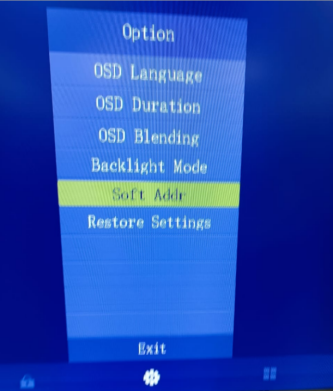
Una vez dentro del menú Soft Addr lo cambiamos a posición ON, esto permitira hacer la configuración de nuestras pantallas.
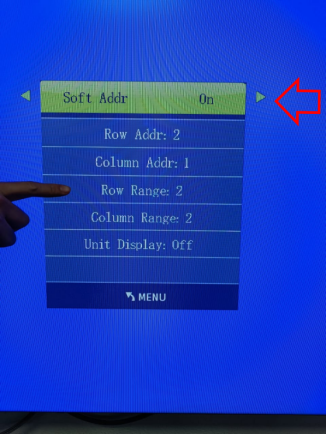
El siguiente paso es muy importante ya que es donde declaramos el total de pantallas y su posición en el diseño de la cuadricula ( matriz).
5. Configure la cuadrícula de visualización.- Dentro del menú Soft Addr nos posicionamos en Row Range para indicar cuantas filas tendremos y en Column Range indicamos cuantas columnas tendremos. Aquí estamos declarando la matriz o cuadricula del wall.
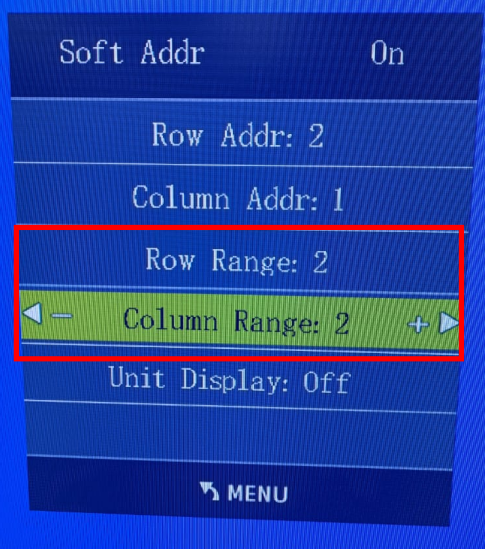
6 . Establezca la posición de cada pantalla.- Para cada pantalla individual, establecerá su posición dentro de la cuadrícula. Para un wall de 2x2, esto implicaría designar posiciones como "Fila 1, Columna 1", "Fila 1, Columna 2",
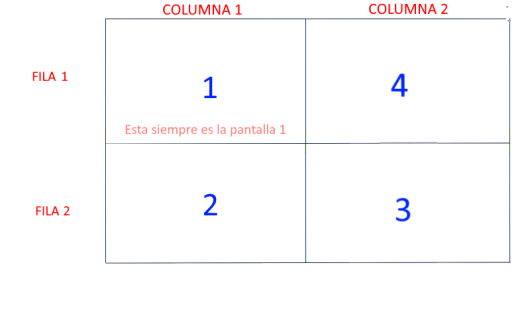
Esta posición de la pantalla se realiza en Row Addr y Column Addr
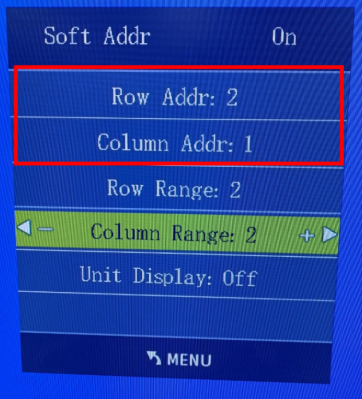
Para el ejemplo de la imagen de arriba, si se establece que la pantalla 1 que es la que recibe la señal HDMI , esa pantalla se declara en la posición Row Addr 1 , Column Addr 1.
Nota, la posición Row Addr 1 , Column Addr 1. , siempre sera la principal, sin importar cual numero de pantalla se establezca.
Hasta este punto hemos declarado la cuadricula 2x2 y la posición de la pantalla que elegimos como número 1. Repita los pasos 4 al 6 en cada pantalla.
Recuerde que hay que encender solo la pantalla que vamos a configurar.