---
title: "- Dahua | CCTV | PTZ | Configuración | Cámara PTZ | Configuración de Preset"
slug: "configuracion-de-preset-en-ptz-dahua"
tags: ["DHT0060056 ", "DH-SD6CE245GB-HNR", "Preset Dahua", "Configuración cámara", "PTZ Dahua"]
updated: 2026-04-09T15:56:11Z
published: 2026-04-09T15:56:11Z
canonical: "foro.tvc.mx/configuracion-de-preset-en-ptz-dahua"
---
> ## Documentation Index
> Fetch the complete documentation index at: https://foro.tvc.mx/llms.txt
> Use this file to discover all available pages before exploring further.
# - Dahua | CCTV | PTZ | Configuración | Cámara PTZ | Configuración de Preset

**Marca:** Dahua **Tecnología:** CCTV **Subtecnología:** PTZ **Tipo de artículo:** Configuración **Nivel técnico:** Básico **Tiempo estimado:** 5 minutos **Autor:** TVC Ingeniería **Componentes:** Cámara PTZ Dahua **Etiquetas:** preset, ptz, dahua, configuración
---
## **Posibles Fallos:**
- No se guarda el preset
- El preset no ejecuta movimiento
- Error al llamar preset
- Cámara no responde
---
## **Causas probables:**
- No se guardó correctamente la posición
- Selección incorrecta del número de preajuste
- Configuración incompleta en el menú PTZ
- Fallo en comunicación o control PTZ
---
## **Paso a paso de solución:**
**¿Cómo configurar un Preset en mi PTZ Dahua?**
Para configurar los Preset, primero debemos colocarnos en la posición que guardaremos.
1. Ingresamos al menú de la cámara.
2. Ingresamos a la opción ?CONF. ¿FUNCIÓN?.
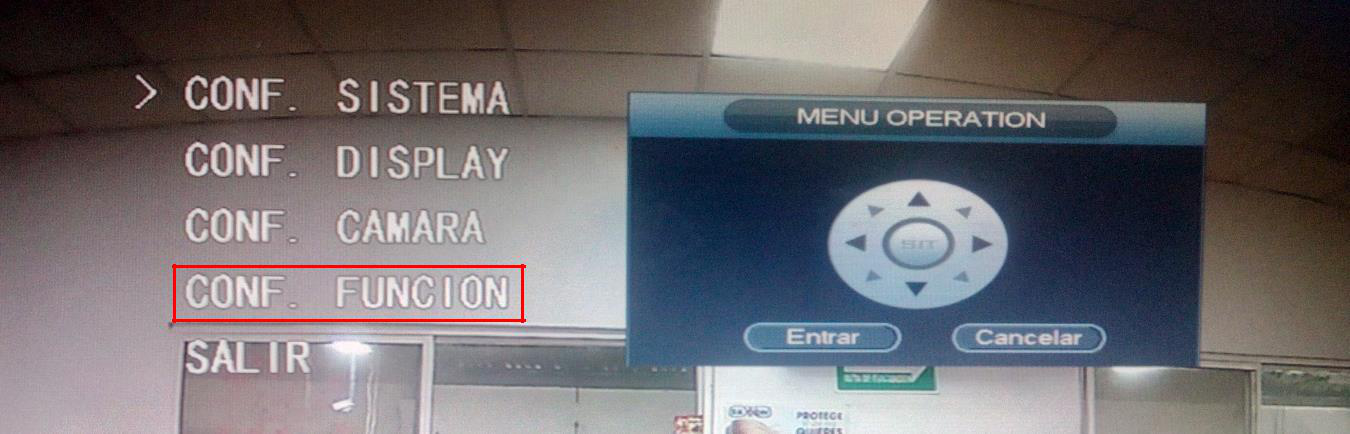
1. Ingresamos a la opción **PRESET** .
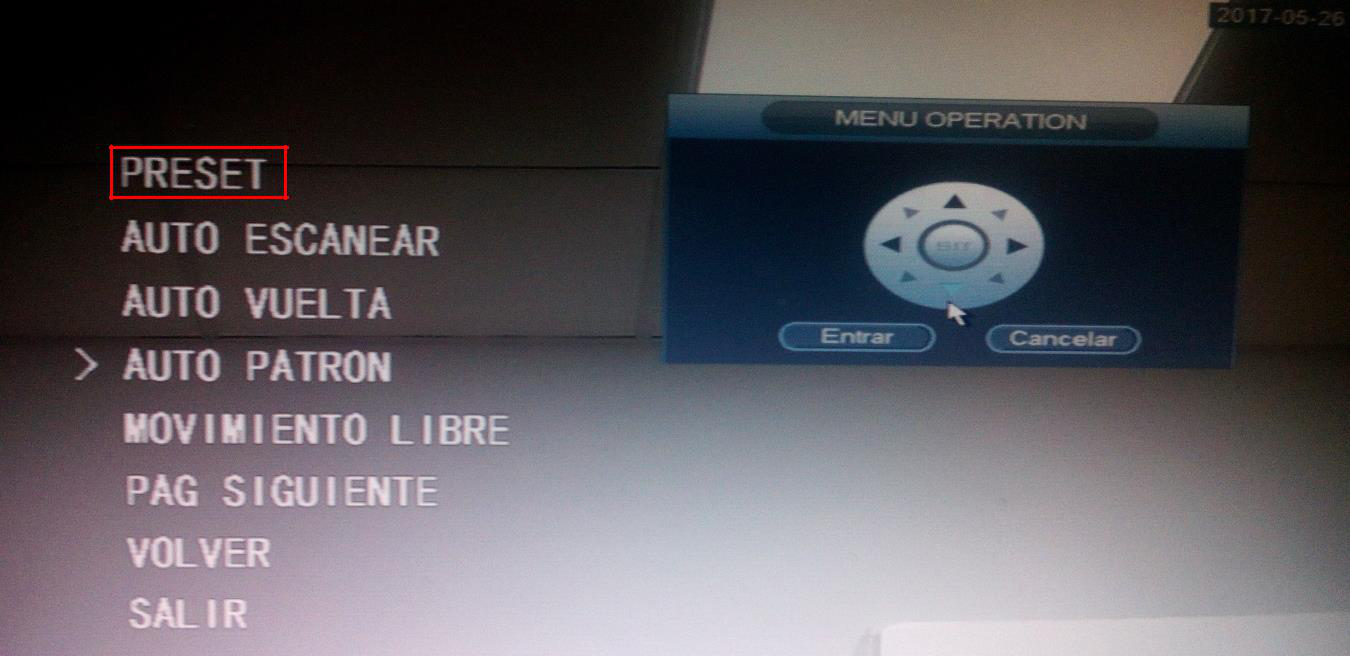
a. Seleccionamos el número del preset.
b. Seleccionamos **CONFIGURACIÓN** para iniciar la configuración y nos mostrará **OK** una vez ya guardado. hacer. Salimos del menú.
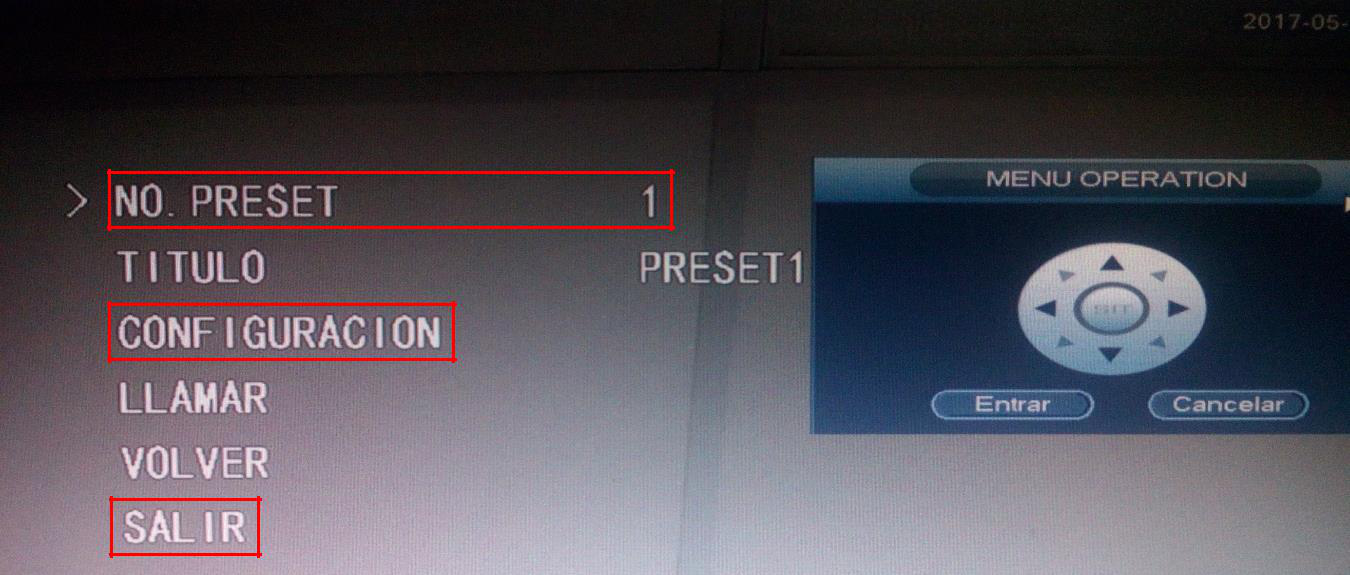
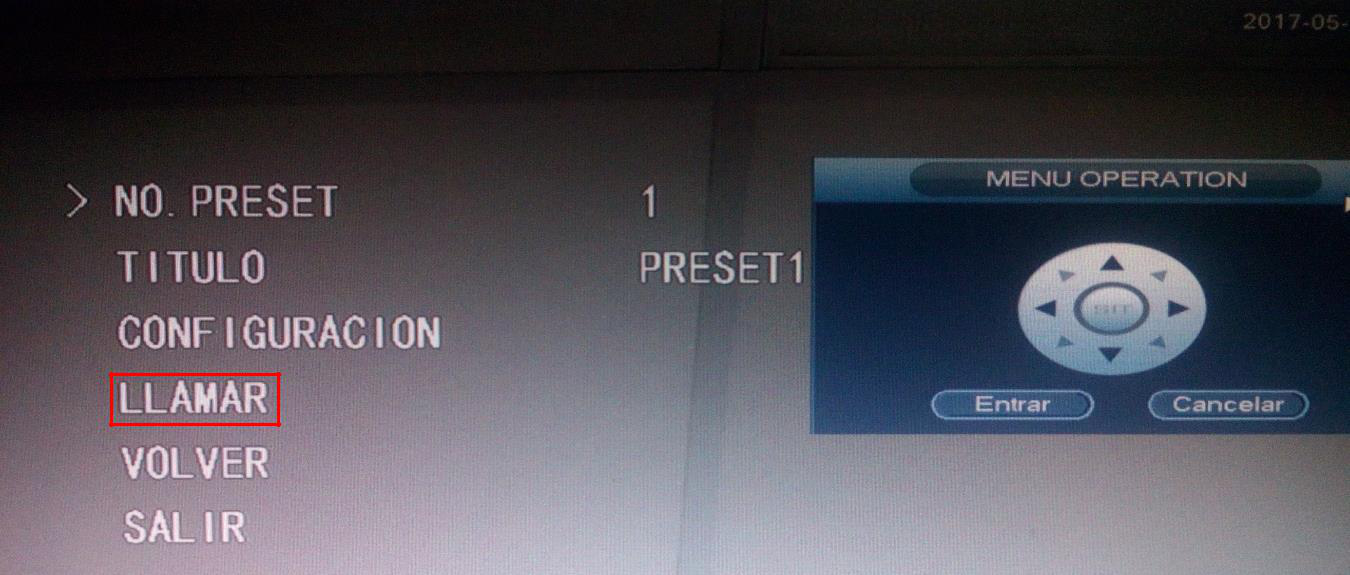
d. Ingresamos nuevamente a la configuración.
mi. Mediante las opciones **LLAMAR** podemos ejecutar el preset para verificar que se haya creado.
## **Referencias visuales:**
- Menú PTZ → CONF. FUNCIÓN → PREAJUSTE
- Confirmación en pantalla “OK”
- Botón “LLAMAR” para prueba
---
## **Video:**
[Embedded content](https://www.youtube.com/embed/NSuU0tTcgks??si=p6lvx-SN9wisKpCD&wmode=opaque&rel=0)
##
---
## **Sugerencias:**
- Nombrar los presets según el área (Ej: Entrada, Caja, Estacionamiento)
- Validar movimiento después de cada preset
- No sobrescribir presets sin control
- Documentar los presets configurados
---
## **Estandarización de Equipos:**
- Usar numeración lógica (1–10 zonas críticas)
- Mantener la misma estructura en todos los proyectos.
- Integrar presets con tours/patrones
---
## **Equipos compatibles:**
- Cámaras PTZ IP Dahua
- Cámaras PTZ HDCVI Dahua
- Software Smart PSS
---
## **Sin compatibilidad:**
- Cámaras fijas
- Equipos sin control PTZ

.png)