
(4).png)
Dahua | Videovigilancia IP | Auto-Tracking | Configuración | Cámara IP PT WiFi Dual | Activación de seguimiento automático desde DMSS
Marca: Dahua
Tecnología: Videovigilancia IP
Subtecnología: Auto-Tracking / PT WiFi Dual / DMSS
Tipo de artículo: Configuración
Nivel técnico: Básico
Tiempo estimado: 1 minuto
Autor: TVC Ingeniería
Componentes: Cámara IP PT WiFi Dual, app DMSS, smartphone
Tags: auto-tracking, DMSS, DH-IPC-WPT1339DD-SW-3E2-PV, DH-IPC-WPT1539DD-SW-5E2-PV
Información:
Te explicaremos paso a paso cómo activar y configurar la función de auto-tracking en una cámara IP PT WiFi Dual de Dahua a través de la aplicación DMSS. Esta característica permite que la cámara detecte y siga automáticamente los objetos en movimiento dentro de su campo de visión, optimizando la vigilancia y minimizando los puntos ciegos para una mayor seguridad.
Posibles Fallos:
No aparece la opción de auto-tracking, la cámara no queda agregada en DMSS, no sigue objetos en movimiento, mala detección.
Causas Probables:
La cámara no fue agregada correctamente, se seleccionó una opción distinta a “Lente PT”, la función “Seguimiento automático” no fue activada, o la zona/sensibilidad/período de detección no están bien ajustados.
Pasos para la configuración:
Agregar la cámara.
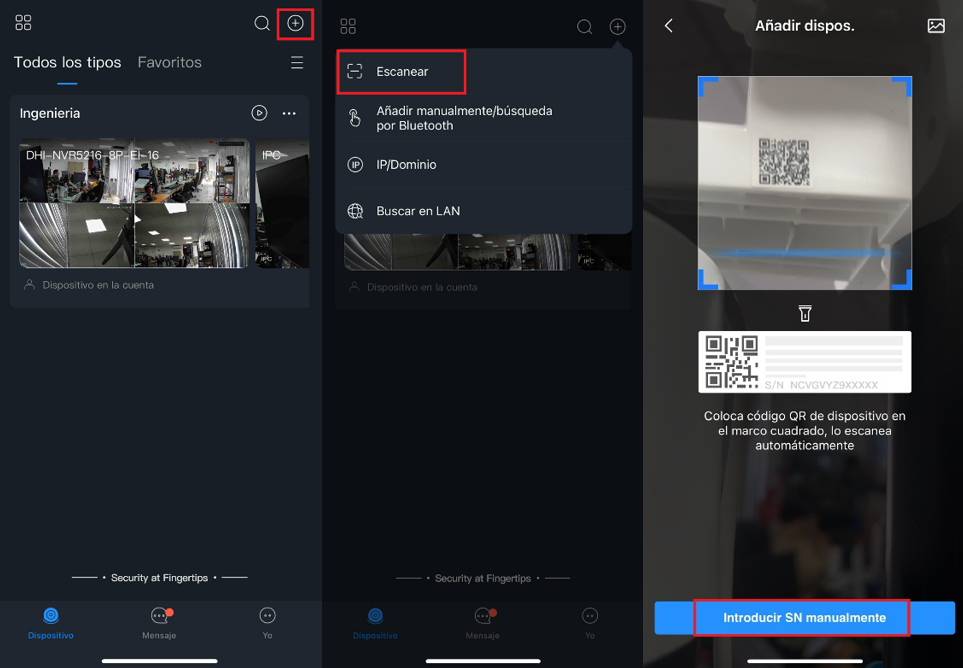
En la pantalla principal de DMSS, pulsa el ícono “+” para agregar un nuevo dispositivo.
Selecciona “Escanear código QR” y usa la cámara de tu celular para escanear el código QR de la cámara (ubicado en la etiqueta del dispositivo o en la caja).
Alternativamente, puedes agregar la cámara ingresando manualmente el número de serie.
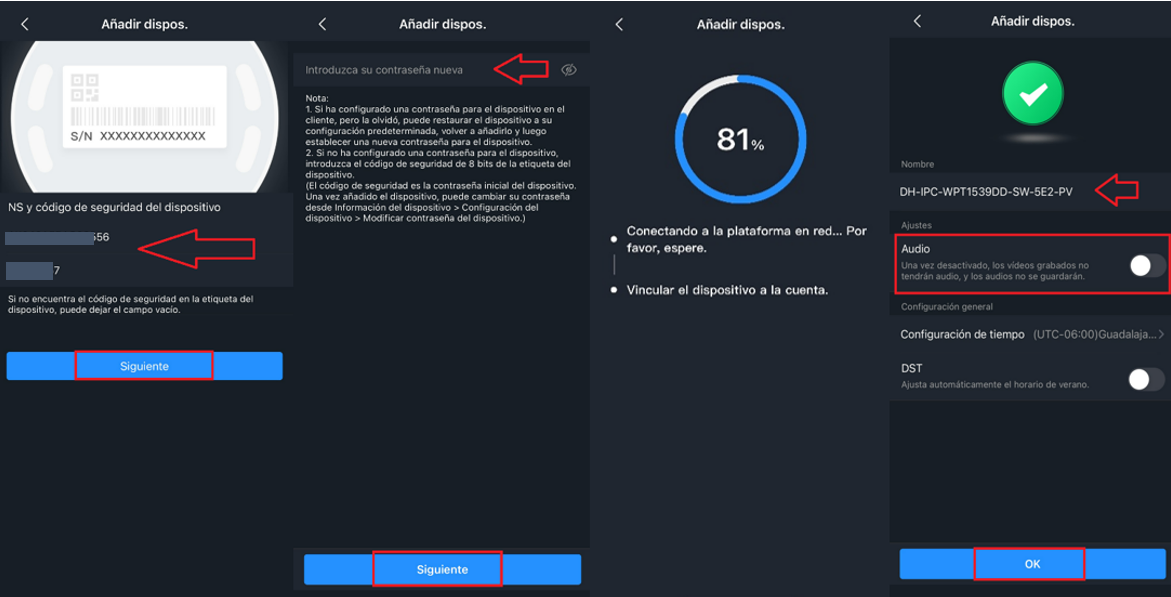
Después de escanear el código QR, confirma que el número de serie y el código de seguridad sean correctos. Luego, pulsa "Siguiente".
Establece una contraseña alfanumérica segura para la cámara, lo que garantizará su protección.
La cámara se conectará automáticamente a la aplicación DMSS.
Opcionalmente, puedes cambiar el nombre de la cámara para identificarla fácilmente y activar el audio si lo necesitas. Damos clic en “OK”.
2. Configuración de Autotracking.
Asegúrate de ubicar la cámara en el área donde deseas habilitar el auto-tracking.
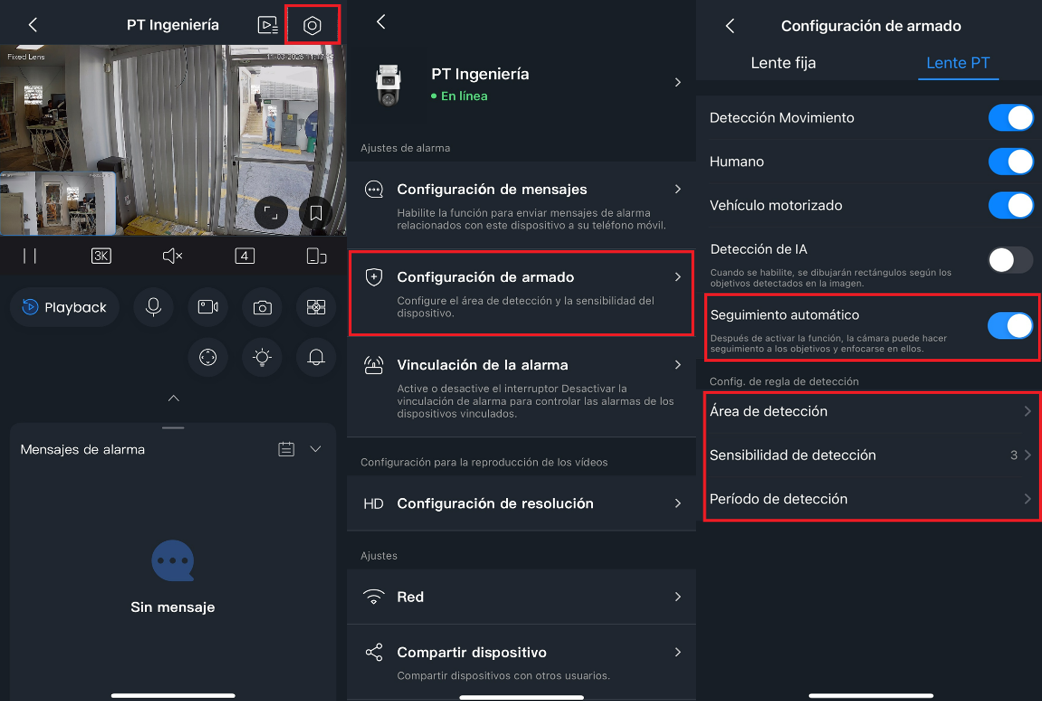
Ingresa a la configuración de la cámara desde la aplicación y selecciona la opción "Configuración de armado".
Dentro de esta sección, encontrarás las opciones "Lente fijo" y "Lente PT".
Selecciona "Lente PT" y activa la función "Seguimiento automático".
Ajusta la zona de detección, la sensibilidad de detección y el período de detección, según tus necesidades.
Sugerencias:
Ubicar la cámara en un área despejada, validar el encuadre antes de activar el seguimiento y ajustar sensibilidad y zona de detección para reducir falsas alarmas. Esto ayuda a optimizar vigilancia y minimizar puntos ciegos.
Estandarización de Equipos:
Usar DMSS como plataforma estándar de configuración móvil para cámaras IP PT WiFi Dual compatibles con auto-tracking de Dahua.
.png)