
(44).png "image-1666984510234 (1)(44).png")
Dahua | Videovigilancia | NVR/DVR | Configuración | Grabadores | Gestión y operación del sistema
Marca: Dahua
Tecnología: Videovigilancia
Subtecnología: NVR / DVR / Gestión de grabación
Tipo de artículo: Configuración / Operación
Nivel técnico: Básico–Intermedio
Tiempo estimado: 15–20 minutos
Autor: TVC Ingeniería
Componentes: NVR/DVR Dahua, cámaras, monitor, disco duro, red LAN
Tags: Dahua, NVR, DVR, Configuración, Grabación, CCTV
Posibles Fallos:
No se visualizan cámaras
No hay grabación
Disco duro no detectado
Problemas de acceso remoto
Configuración incorrecta del sistema
Causas Probables:
Cámaras no agregadas correctamente
Grabación deshabilitada
Disco duro sin inicializar
Configuración de red incorrecta
Firmware desactualizado
¿Qué son los DVR Y NVR?
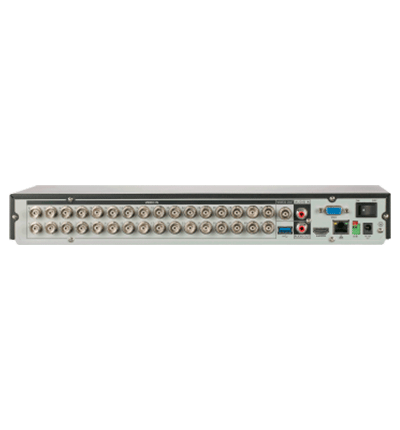
DVR (Digital Video Recorder): Graba y procesa video directamente de cámaras analógicas. Se utiliza principalmente en sistemas HDCVI, donde las cámaras están conectadas físicamente al dispositivo.
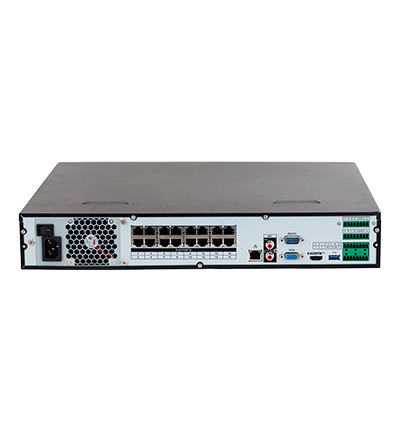
NVR (Network Video Recorder): Graba video transmitido por cámaras IP a través de la red. Es ideal para sistemas IP, ofreciendo flexibilidad en la ubicación de las cámaras y el uso de tecnologías avanzadas como PoE.
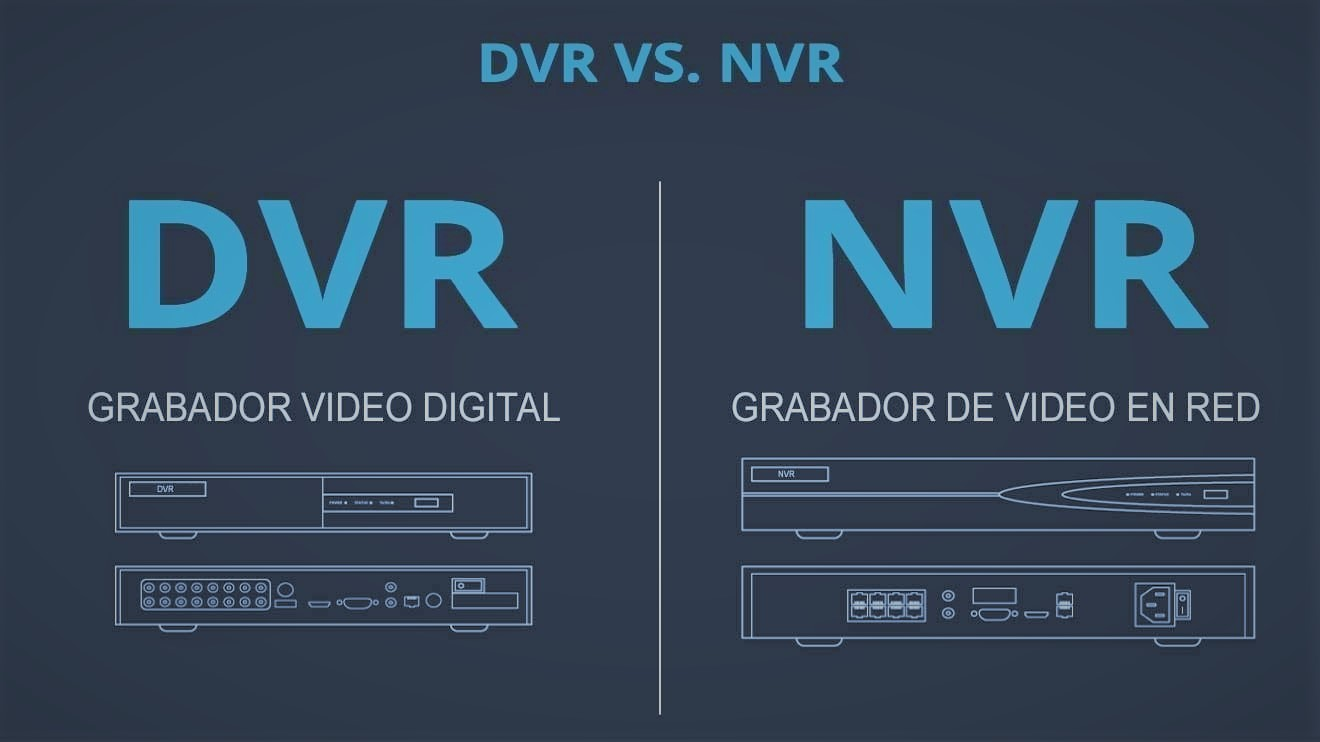
Requisitos previos de la configuración:
Acceso a la red: Es necesario tener una red bien configurada, especialmente para NVRs, que dependen de la transmisión de video IP.
Monitores y cables: Asegúrate de contar con un monitor adecuado, ya sea VGA o HDMI, y los cables correctos para conectar el DVR/NVR a las cámaras.
Disco duro: Instalar un disco duro de suficiente capacidad es esencial para el almacenamiento de grabaciones. Verifica la compatibilidad del HDD con el dispositivo Dahua.
Configuración Inicial
Conexión de cámaras:
Para DVR: Conecta las cámaras analógicas a través de los puertos BNC en la parte trasera del DVR.
Para NVR: Conecta las cámaras IP directamente a los puertos PoE del NVR o a través de un switch de red.
Conexión del monitor: Usa un cable HDMI o VGA para conectar el monitor y visualizar la interfaz del dispositivo.
Encendido del NVR/DVR: Al encender el dispositivo por primera vez, se ejecutará un asistente de configuración. Sigue las indicaciones para:
Configurar la fecha y hora.
Establecer una contraseña de administrador segura.
Configurar la resolución del monitor.
Configuración de Red
Para NVRs, la configuración de la red es crucial para que las cámaras IP se comuniquen correctamente. Sigue estos pasos:
Asignación de IP: Configura la IP del NVR dentro del rango de la red local, ya sea de forma manual o a través de DHCP.
DDNS: Si deseas acceder al NVR remotamente, habilita DDNS para vincular la IP dinámica de tu red a un dominio estático.
Puertos de red: Asegúrate de que los puertos 80 (HTTP), 37777 (TCP), y 37778 (UDP) estén abiertos para permitir el acceso remoto y la transmisión de video.
Gestión de Cámaras y Canales
Adición de cámaras: Para DVRs, las cámaras se detectan automáticamente al estar conectadas. En el caso de los NVRs, deberás agregar manualmente las cámaras IP usando sus direcciones de red.
Ajustes de imagen: Configura parámetros como la resolución, la calidad de imagen, el brillo y el contraste según las necesidades de vigilancia.
Asignación de grabación: Configura los modos de grabación, como grabación continua, grabación por detección de movimiento o grabación programada.
Acceso Remoto
DMSS: Utiliza la app de Dahua para acceder a las cámaras y controlar tu NVR/DVR desde un dispositivo móvil. Simplemente escanea el código QR del NVR/DVR y conéctate a la red.
SmartPSS Lite: Un software de gestión para PC que permite controlar múltiples NVRs/DVRs desde una sola interfaz, ideal para sistemas grandes.
Navegador web: Accede al NVR/DVR usando la dirección IP asignada desde un navegador web compatible.
Sugerencias:
Usar discos duros especializados para CCTV
Mantener firmware actualizado
Configurar respaldos periódicos
Documentar configuración del sistema
Estandarización de Equipos:
Sí, procedimiento estándar en grabadores Dahua
Equipos Compatibles:
NVR Dahua
DVR / XVR Dahua
Versiones de Firmware requeridas:
Se recomienda firmware actualizado
(45).png "image-1666984510234 (1)(45).png")
.png "BANer(51).png")