

 1(65).png)
VIVOTEK | Reconocimiento Facial | Almacenamiento en SD / VADP | Guía de Configuración | FD9387-FR-v2 | Guardar fotos instantáneas en tarjeta SD
Marca: VIVOTEK
Tecnología: Reconocimiento Facial
Subtecnología: Almacenamiento de instantáneas en tarjeta SD mediante evento VADP
Tipo de artículo: Guía de configuración
Nivel técnico: Intermedio
Tiempo estimado: 10 a 15 minutos
Autor: TVC Ingeniería
Componentes: Cámara FR, tarjeta SD, Web Service de la cámara, eventos VADP, medio de almacenamiento
Tags: FD9387-FR-v2, VADP, SD, instantánea, reconocimiento facial
Posibles Fallos:
No se guardan las fotos en la SD
No aparece el evento en búsqueda
La SD no registra instantáneas
El medio no fue vinculado correctamente al evento
Causas Probables:
No se creó el medio de tipo “Instantánea”
El evento no está habilitado o no tiene horario activo
No se seleccionó la acción hacia la SD
No se asignó correctamente el activador VADP / ID class
La tarjeta SD presenta falla o no está validada
Paso a paso de solución:
Ingresar al Web Service de la cámara.
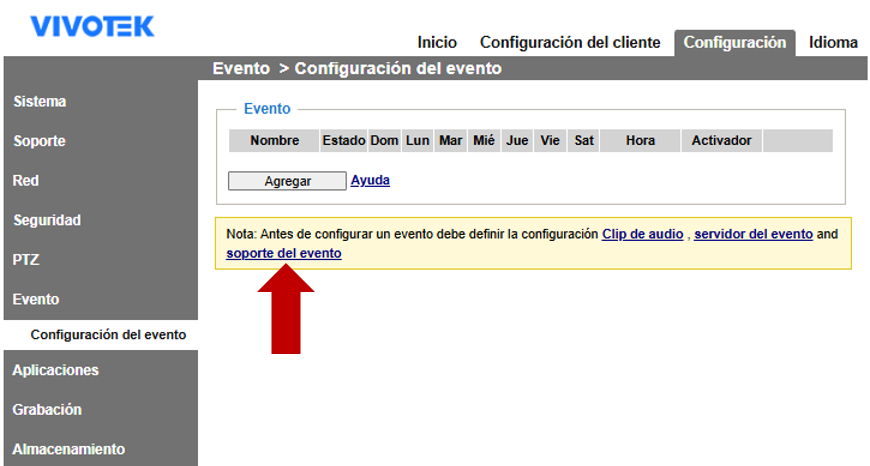
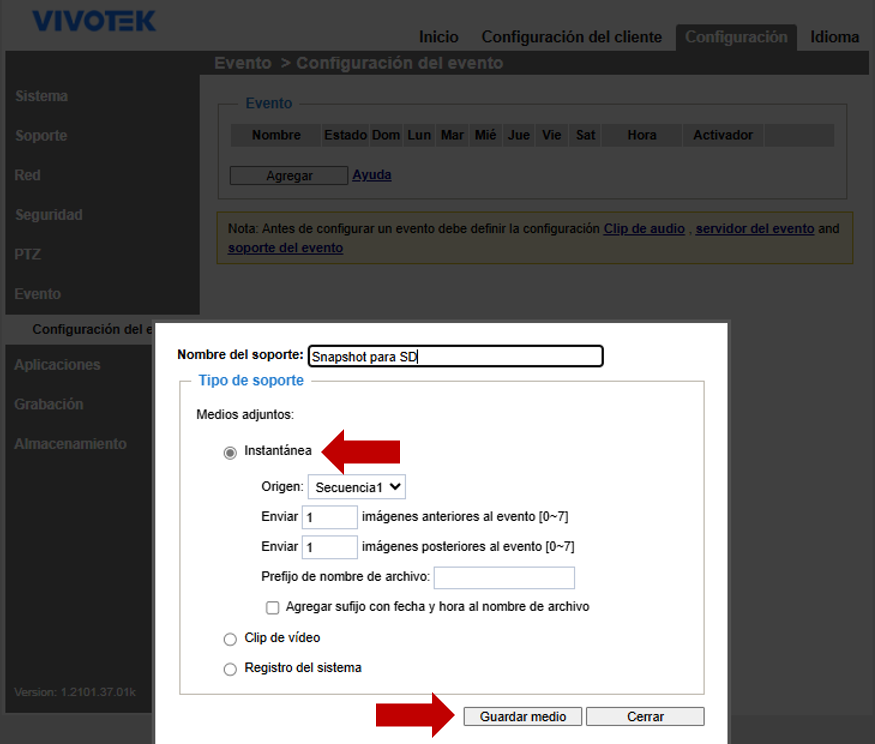
Ruta: Configuración > Evento > Configuración del evento > soporte del evento. Ahí se crea un medio.Asignar un nombre al medio y seleccionar Tipo de soporte: Instantánea. Guardar en Guardar medio. También existen opciones para clip de video y registro del sistema.
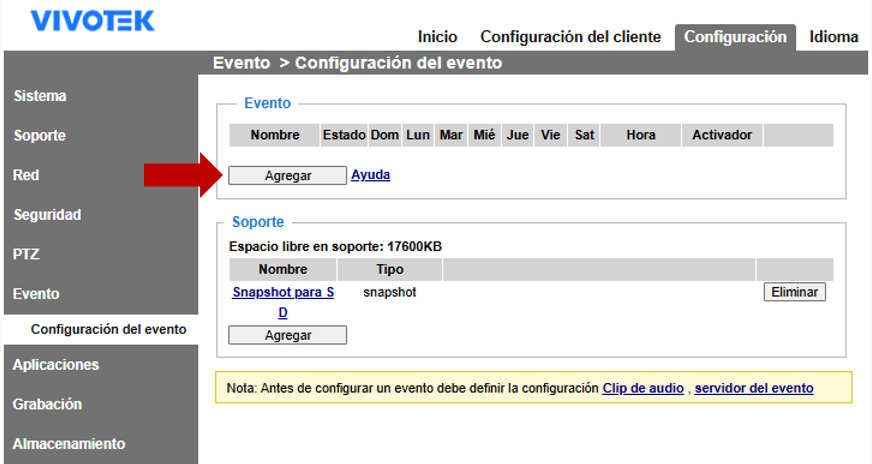
En el apartado Evento, hacer clic en Agregar.
En Programación, colocar nombre al evento, habilitarlo y definir el horario de validez.
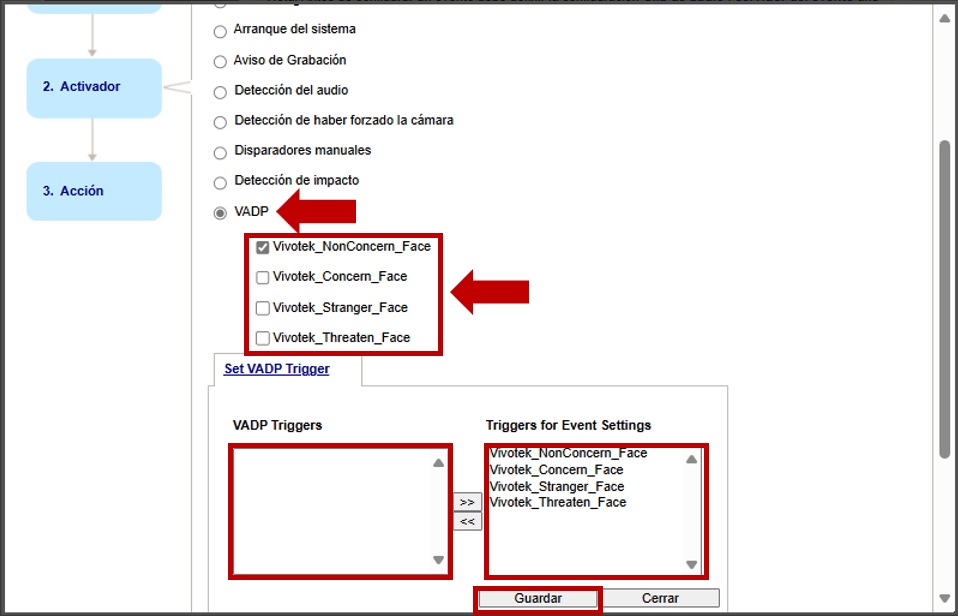
En Activador, entrar a Set VADP Trigger, mover al lado derecho la clase deseada: NonConcern, Concern, Stranger o Threaten, guardar cambios, seleccionar inteligencia VADP y habilitar la casilla correspondiente.
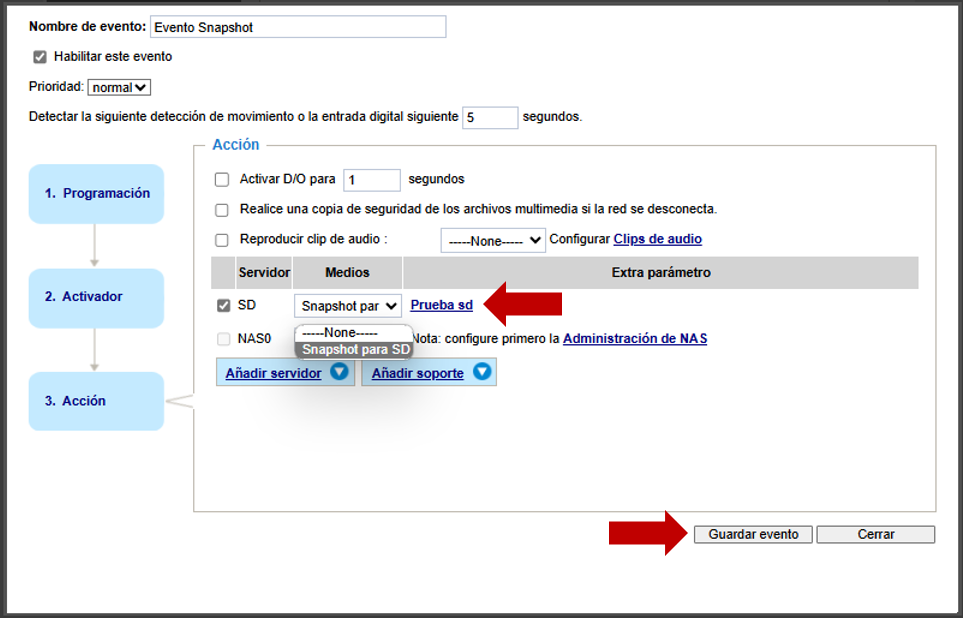
En Acción, marcar SD y elegir el medio creado previamente. Se puede hacer una prueba de la tarjeta SD. Guardar en Guardar Evento.
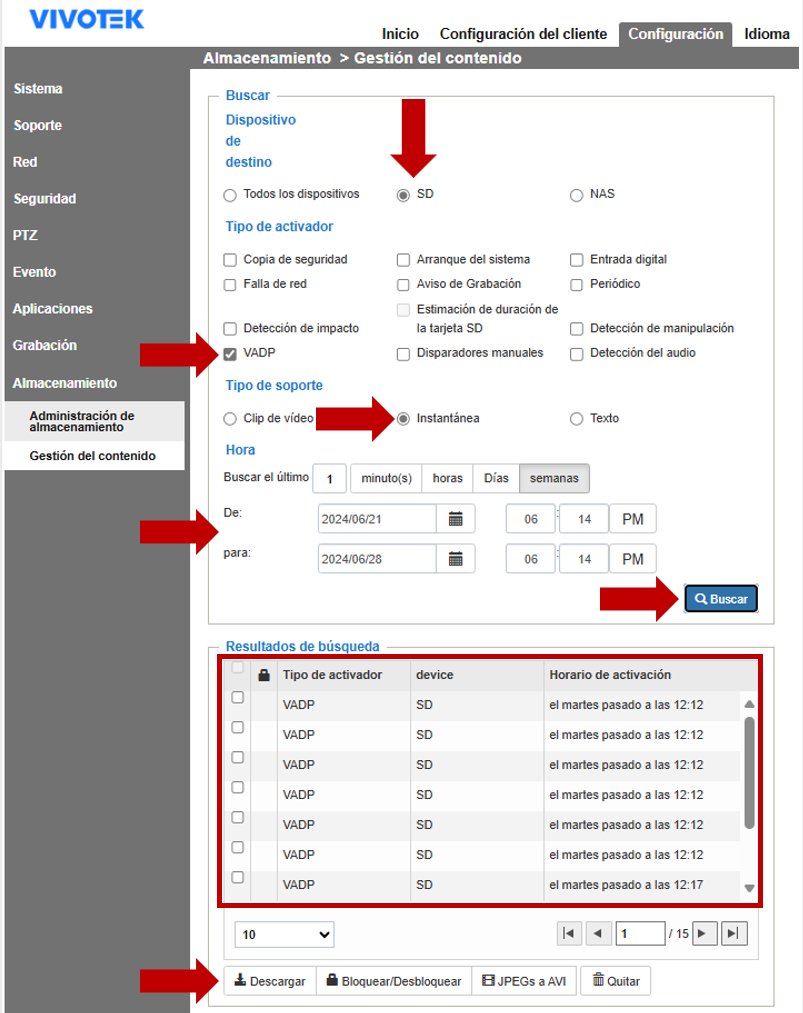
Para validar resultados, ir a Configuración > Almacenamiento > Gestión del contenido.
En Buscar, seleccionar:
Dispositivo de destino: SD
Tipo de activador: VADP
Tipo de soporte: Instantánea
Hora: rango de fechas deseado
Después hacer clic en Buscar y usar Descargar para obtener las imágenes.
Referencias visuales:
Ingrese al Web Service de la Cámara FR y siga la Ruta “Configuración” > “Evento” > “Configuración del evento” > haga clic en “soporte del evento” para crear un medio.
Asigne un nombre para identificar el medio y seleccione el “Tipo de soporte”: “Instantánea” para fotos, “Clip de video” y “Registro del sistema” para ver los datos del evento en TXT. Guarde los cambios en “Guardar medio”.
Haga clic en “Agregar” del apartado de “Evento”.
Programación: Ingrese el nombre con el que identificará el evento, presione la casilla para habilitar el evento y configure el horario en el que será válido.

Activador: Haga clic en “Set VADP Trigger”, pase del lado derecho el/los ID class(NonConcern, Concern, Stranger o Threaten) a utilizar configurado previamente al dar de alta a los usuarios y guarde los cambios. Seleccione la inteligencia “VADP” y habilite la casilla ID class deseada. Presione “Guardar” para almacenar los datos.
Acción: Seleccione la casilla “SD” y elija el medio creado previamente en el paso 2. Puede realizar una prueba de la tarjeta SD para verificar el buen funcionamiento. Para almacenar los datos haga clic en “Guardar Evento”.
Para ver los resultados diríjase a la Ruta “Con figuración” > “Almacenamiento” > “Gestión del contenido”, en el apartado “Buscar” seleccione el “Dispositivo de destino”: SD, “Tipo de activador”: VADP, “Tipo de soporte”: Instantánea, “Hora”: el rango de fechas deseadas y haga clic en “Buscar”. En la parte inferior encontrará los resultados de la búsqueda. Presione en “Descargar” para obtener las instantáneas en su ordenador.
Video:
No se encontró video dentro del artículo consultado.
Sugerencias:
Verificar primero que la tarjeta SD esté en buen estado antes de terminar la configuración.
Usar nombres claros para medios y eventos para facilitar futuras búsquedas.
Realizar una prueba de evento después de guardar la configuración.
Estandarización de Equipos:
Usar el mismo criterio de nombres para medios, eventos y horarios.
Definir previamente qué ID class se utilizará en la operación.
Validar siempre almacenamiento local después de cada cambio.
Equipos Compatibles:
Cámara de reconocimiento facial con soporte VADP y almacenamiento en SD.
Modelo referenciado en el artículo: FD9387-FR-v2.
No Compatibles:
Equipos sin soporte de eventos VADP
Equipos sin ranura SD o sin función de almacenamiento de instantáneas
#Enlaces utiles
Artículo base: https://foro.tvc.mx/docs/c%C3%B3mo-almacenar-las-fotos-instant%C3%A1neas-en-la-tarjeta-sd
Artículo relacionado: ¿Cómo accionar la Salida Digital (DO - pulso seco) de la Cámara de Reconocimiento Facial?
Artículo relacionado: Integración de Cámara de Reconocimiento Facial - Software VSS (Data Magnet)
Artículo relacionado: ¿Cómo agregar usuarios a la cámara de Reconocimiento Facial?
Contenido (Más detalles)
Esta guía explica cómo configurar una cámara FR para que las fotos instantáneas generadas por eventos VADP se almacenen directamente en la tarjeta SD. El punto clave es crear primero un medio de tipo Instantánea, después vincularlo a un evento habilitado, asignar el activador correcto y finalmente dirigir la acción a la SD. La consulta de evidencias se realiza desde Gestión del contenido en el apartado de almacenamiento.
Capacitaciones sugeridas en LMS:
Buscar en www.cursos.tvc.mx capacitaciones relacionadas con:
Configuración de cámaras de reconocimiento facial
Eventos inteligentes VADP
Almacenamiento local en tarjeta SD
Integración y operación de cámaras VIVOTEK
.png)
 1(66).png)
.png)