
(185).png "image-1666984510234 (1)(185).png")
Metadatos de vídeo
Con la función, el sistema puede contar el número de vehículos motorizados, vehículos no motorizados y personas en la pantalla de monitoreo, identificar las características de los vehículos y las personas en la escena y tomar instantáneas.
Nota: Esta función está disponible en modelos seleccionados.
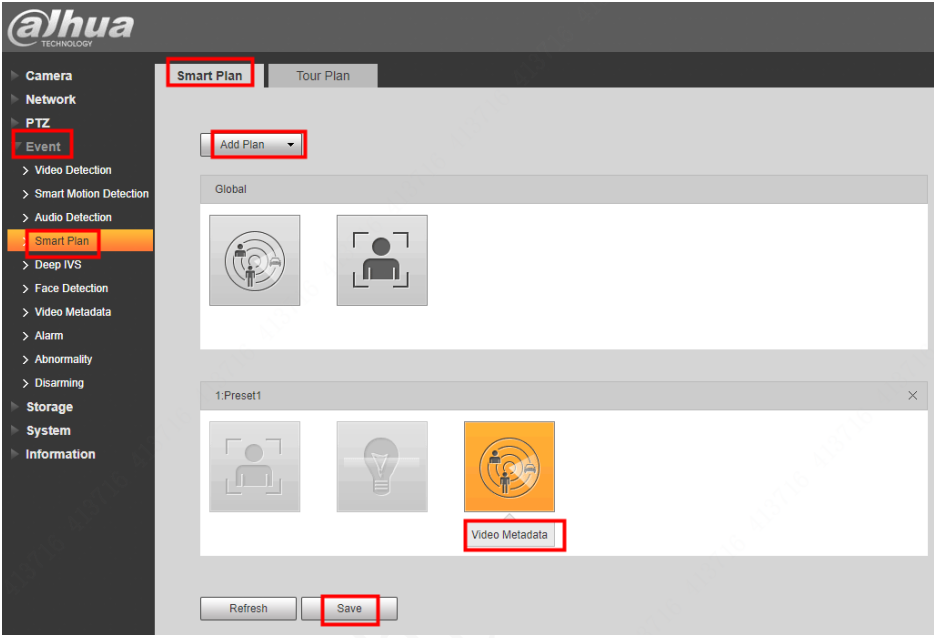
Plan Inteligente
Nota: Antes de usar metadatos de video, debe habilitar la función en Plan Inteligente.
Ambientación de la escena
Nota: Establezca los parámetros de instantánea, análisis y alarma en la escena.
Paso 1: Selecciona Configuración > Evento > Metadatos de vídeo.
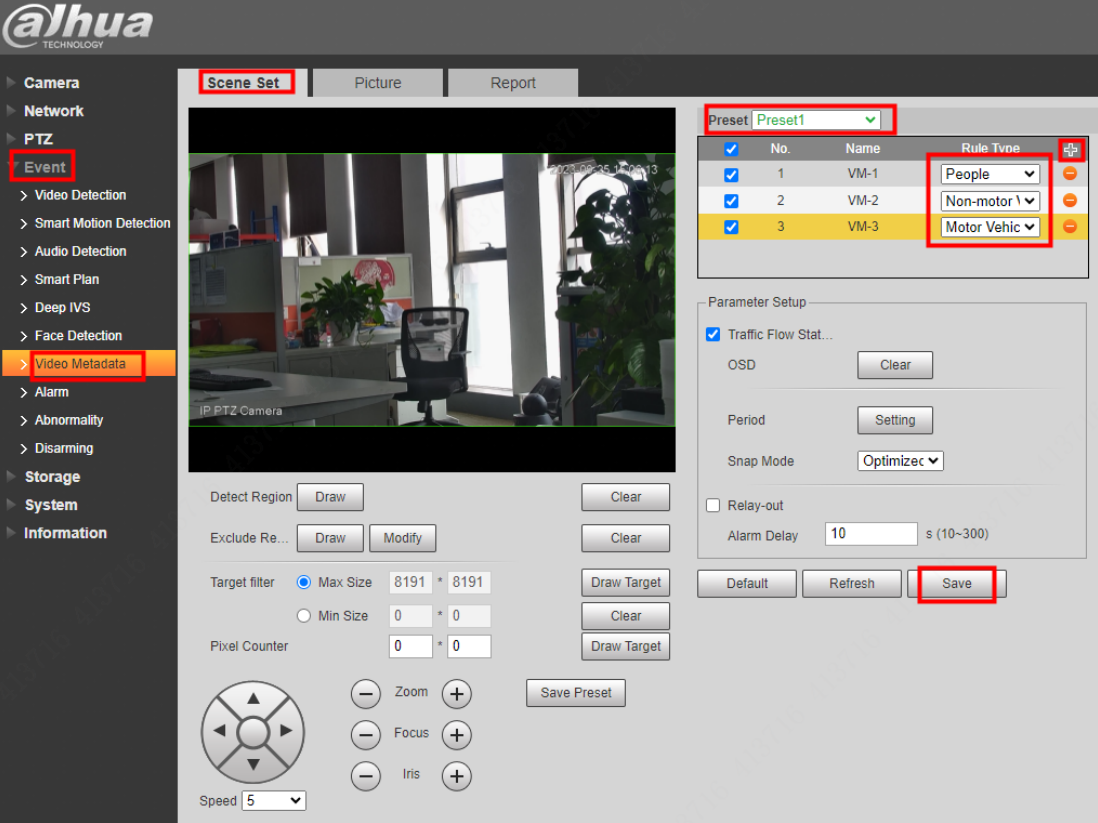
Paso 2: Haz clic en el botón Preset1 para seleccionar el ajuste preestablecido.
Paso 3: Haz clic en Agregar tipo de regla  .
.
Paso 4: Modifica los parámetros:
• Haga doble clic en el nombre para modificar el nombre de la regla. Seleccione el tipo de regla entre: Personas, Vehículo no motorizado y Vehículo motorizado. Haga clic en el botón correspondiente  para eliminar elementos de detección.
Paso 5: Configure los parámetros de configuración de escena.
Parámetro | Descripción |
|---|---|
Estadísticas de flujo de personas | Después de la selección, las estadísticas de flujo de tráfico se mostrarán en la pantalla. |
Estadísticas de flujo de vehículos no motorizados | |
Estadísticas de flujo de tráfico | |
OSD | Seleccione la casilla de verificación para habilitar la superposición de OSD. Las estadísticas se mostrarán en la página En vivo en forma de información de OSD. |
Borrar | Haga clic en él para borrar las estadísticas de vehículos motorizados, vehículos no motorizados y personas. |
Paso 6: Haga clic en Guardar.
Superposición de imágenes
Paso 1: Selecciona Configuración > Evento > Metadatos de vídeo > Imagen.
Paso 2: Selecciona el tipo de superposición de imagen (Personas, Vehículo no motorizado, Vehículo motorizado).
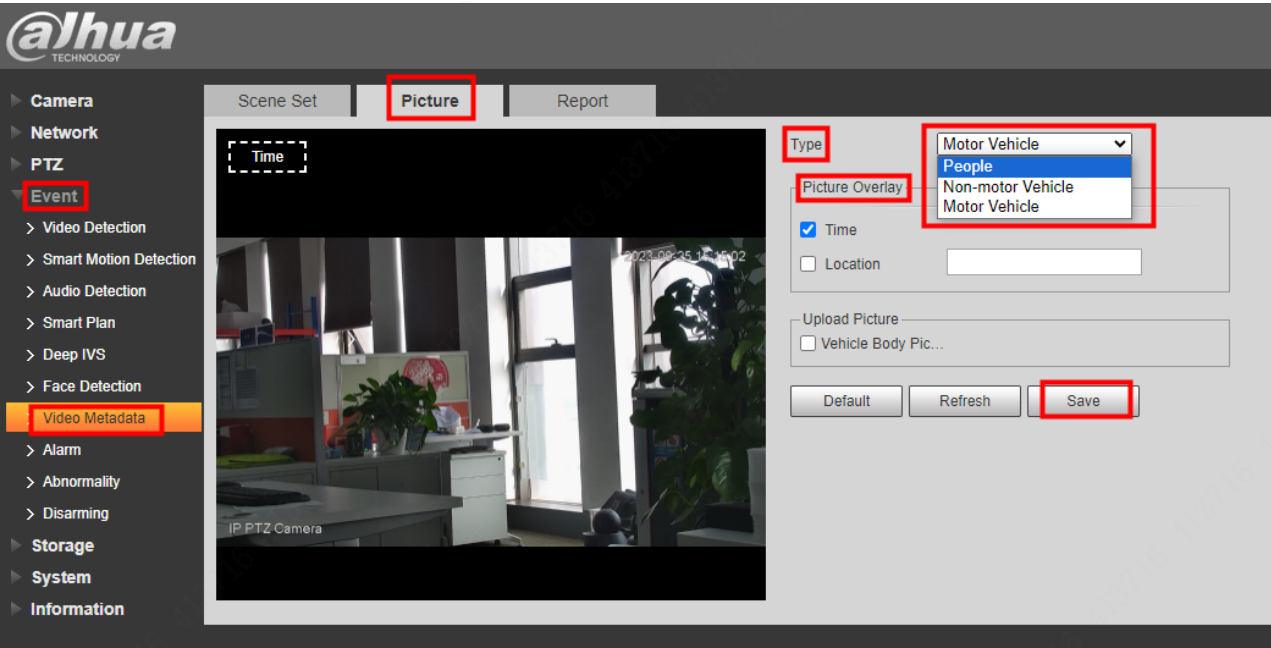
Paso 3: Selecciona la información de superposición.
Si seleccionas "Ubicación", ingresa manualmente la ubicación del dispositivo.
Paso 4: Haga clic en Guardar.
Informe
Paso 1: Selecciona Configuración > Evento > Metadatos de vídeo > Informe.
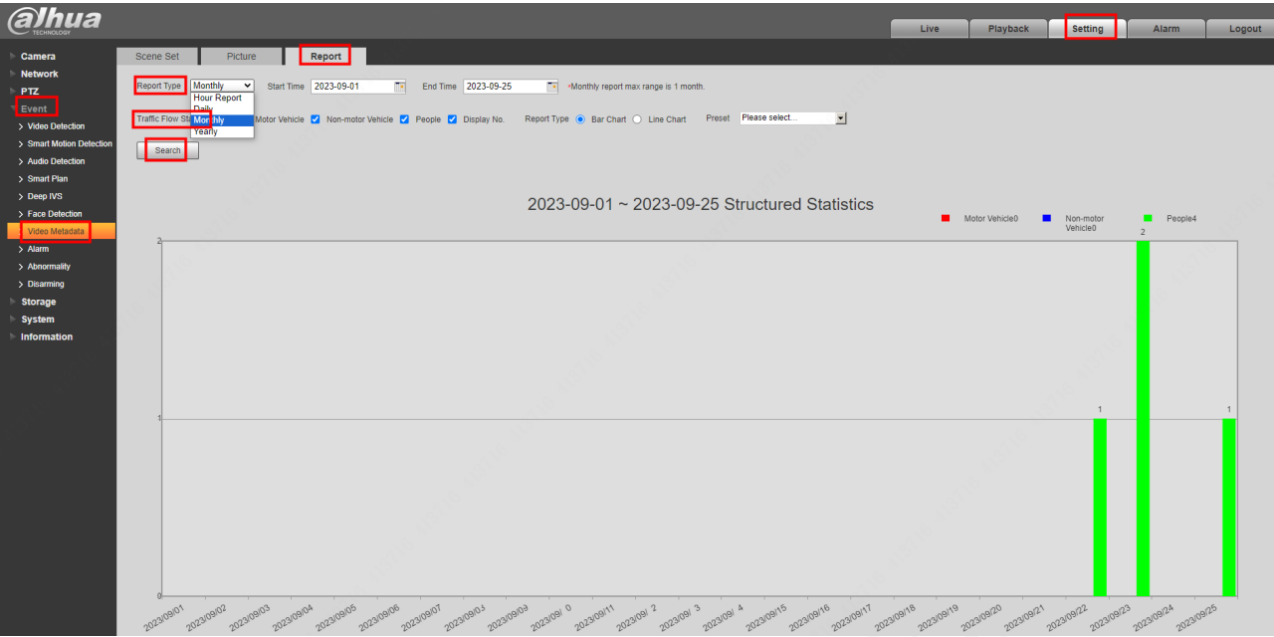
Paso 2: Selecciona el Tipo de informe.
Paso 3: Define la hora de inicio y finalización.
Paso 4: Escoge el Tipo de estadísticas de tráfico.
Paso 5: Haz clic en Buscar para generar los informes.
(186).png "image-1666984510234 (1)(186).png")
.png "BANer(140).png")