
 1(298).png)
Vivotek | Videovigilancia | Configuración de Imagen | Guía Técnica | Cámaras IP | Creación de Máscara de Privacidad
Marca: Vivotek
Tecnología: Videovigilancia
Subtecnología: Configuración de imagen
Tipo de artículo: Guía técnica
Nivel técnico: Básico
Tiempo estimado: 5-10 minutos
Autor: TVC Ingeniería
Componentes: Cámara IP, navegador web, interfaz de configuración
Tags: privacidad, máscara, CCTV, configuración, seguridad
Posibles Fallos:
No aparece la opción de “Privacy Mask”
No se guarda la máscara correctamente
La máscara no se visualiza en grabaciones
Error al dibujar la zona
Causas Probables:
Usuario sin permisos de administrador
Firmware desactualizado
Configuración no guardada correctamente
Función deshabilitada
Paso a paso de solución:
Interfaz reciente:
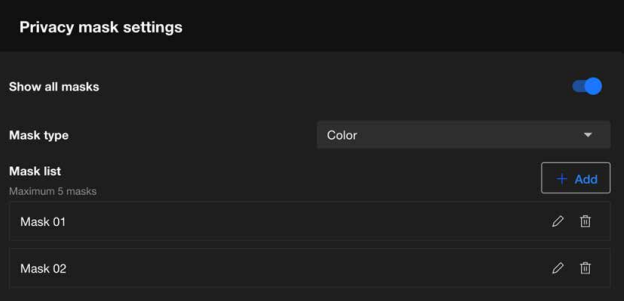
Ingresar a la cámara desde navegador
Ir a: Image > Privacy Mask
Dar clic en +Add
Dibujar la zona a ocultar en la vista previa
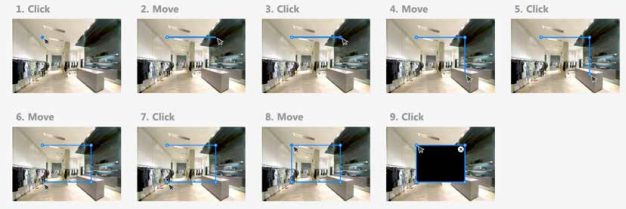
Asignar un nombre a la máscara
Dar clic en Save
Para eliminar máscara:
Ubicar la máscara creada
Dar clic en el icono de eliminar
Interfaz anterior:
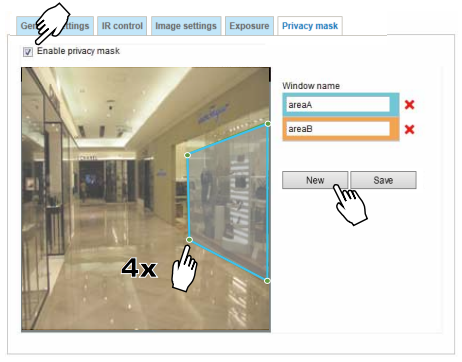
Ir a: Media > Image > Privacy Mask
Dar clic en New
Dibujar la máscara (4 clics para formar el área)
Ajustar tamaño (mínimo el doble del objeto a cubrir)
Asignar nombre
Dar clic en Save
Activar la opción Enable privacy mask
Referencias visuales:
Interfaz con opción “Privacy Mask”
Área sombreada sobre zonas sensibles (ventanas, puertas, rostros, etc.)
Sugerencias:
Aplicar máscaras en áreas como ventanas, monitores o zonas privadas
Verificar en grabación que la máscara esté activa
Mantener firmware actualizado
Usar nombres descriptivos para múltiples máscaras
Estandarización de Equipos:
Configuración similar en la mayoría de cámaras IP
Ubicación de menú puede variar según firmware
Equipos Compatibles:
Cámaras IP con función de privacidad
NVR con soporte de máscara de privacidad
No Compatibles:
Cámaras analógicas sin analítica integrada
Equipos muy antiguos sin firmware actualizado
Capacitación recomendada (LMS TVC):
Curso de Configuración de Cámaras IP
Curso de Videovigilancia Profesional
Curso de Buenas Prácticas en CCTV
Acceso: www.cursos.tvc.mx
.png)