
(4).png)
Dahua | Control de Acceso | Standalone | Configuración | Control de acceso standalone | Habilitar timbre adicional
Marca: Dahua
Tecnología: Control de Acceso
Subtecnología: Standalone
Tipo de artículo: Guía de Configuración
Nivel técnico: Básico
Tiempo estimado: 5–10 min
Autor: TVC Ingeniería
Componentes: Control de acceso standalone Dahua, Timbre adicional, Fuente de alimentación
Tags: Dahua, Acceso, Timbre, Standalone, Configuración
Posibles Fallos:
El timbre adicional no suena
Activación incorrecta del timbre
Salida sin respuesta al presionar botón
Causas Probables:
Conexión incorrecta en terminales (NO/COM o salida de alarma)
Configuración no habilitada en el equipo
Falta de alimentación al timbre
Uso de salida incorrecta (NO/NC/COM)
Paso a paso de solución:
Realizar la conexión siguiendo el siguiente diagrama: Diagrama de conexión de timbre adicional en controles de acceso Dahua
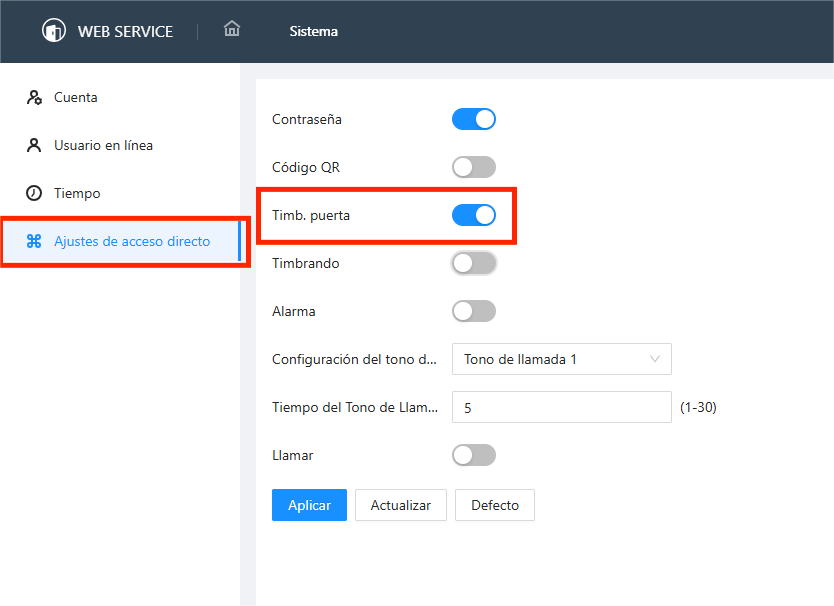
Entramos al web Service nos iremos a Sistema
.PNG)
En el menú de configuraciones claves activamos el timbre de la puerta
podemos configurar el tono del timbre y el tiempo que va a sonar.
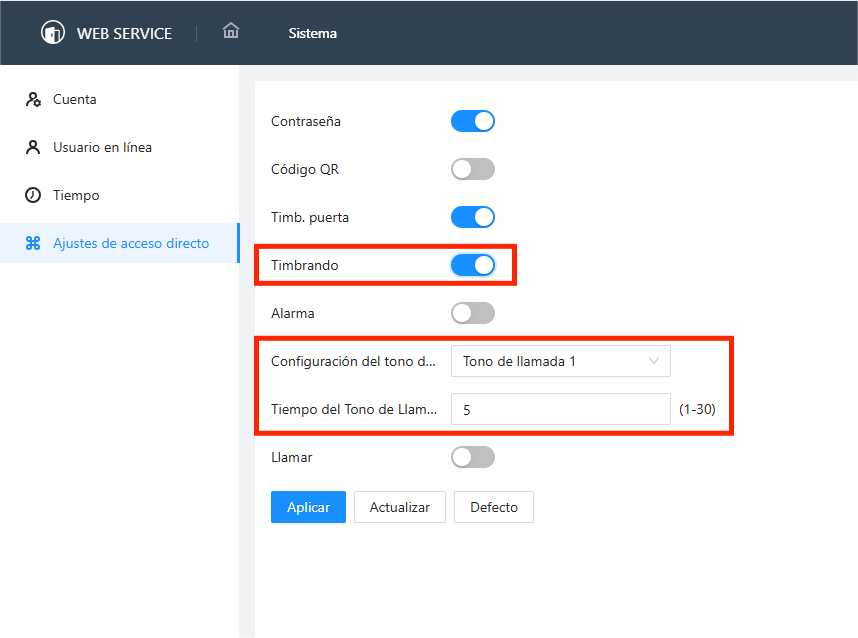
Damos clic en aplicar y listo. Desde el control de acceso aparecerá un botón con el dibujo de una campana, al presionarlo “sonará el timbre”.
Sugerencias:
Verificar voltaje del timbre antes de conectar
Usar relevadores externos si el consumo es alto
Etiquetar conexiones para mantenimiento futuro
Estandarización de Equipos:
Usar siempre la misma salida para timbre (NO/COM o salida de alarma)
Mantener esquema eléctrico estandarizado
Equipos Compatibles:
Controles de acceso standalone Dahua:
DHI-ASI3213A-W
DHI-ASI3214A-W
DHI-ASI6213S-D
DHI-ASI6214S-D
DHI-ASI6213J-MW
DHI-ASI4214Y
Equipos con salida de alarma (NO/COM)
No Compatibles:
Equipos sin salida de alarma (NO/COM)
Dispositivos sin soporte de salida de alarma
Versiones de Firmware requeridas:
Recomendado mantener versión actualizada
.png)