
 1(254).png)
Vivotek | Almacenamiento | Carpeta Compartida Windows 10 | Configuración | Cámaras IP | Uso de almacenamiento en red SMB
Marca: Vivotek
Tecnología: CCTV IP
Subtecnología: Almacenamiento en red (SMB / NAS básico)
Tipo de artículo: Configuración
Nivel técnico: Medio
Tiempo estimado: 15–25 minutos
Autor: TVC Ingeniería
Componentes: PC Windows 10, Cámara Vivotek, Red LAN, SMB
Tags: Vivotek, SMB, almacenamiento en red, carpeta compartida, Windows 10
Posibles Fallos:
La cámara no guarda grabaciones
Error de autenticación
Carpeta no accesible desde la cámara
Desconexión del almacenamiento
Causas Probables:
Uso compartido deshabilitado en Windows
Usuario/contraseña incorrectos
Red en perfil público
Permisos insuficientes en la carpeta
Firewall bloqueando SMB
Paso a paso de solución:
1. Configurar Windows 10
Cambiar red a Privada
Activar:
Detección de redes
Uso compartido de archivos
2. Crear carpeta compartida
Crear carpeta (ej. “Vivotek”)
Clic derecho → Propiedades → Compartir
Habilitar “Compartir esta carpeta”
Asignar permisos (lectura/escritura)
3. Crear usuario en Windows
Crear usuario con contraseña
Asignar permisos a la carpeta
4. Obtener ruta de red
Formato:
\\IP-PC\Carpeta
5. Configurar cámara Vivotek
Ingresar a interfaz web
Ir a configuración de almacenamiento
Seleccionar tipo: SMB / Network Storage
Ingresar:
IP del PC
Nombre de carpeta
Usuario y contraseña
6. Probar conexión
Validar estado “Connected”
Verificar grabación correcta
Referencias visuales:
Parte 1: Habilitar el uso compartido de archivos en Windows 10
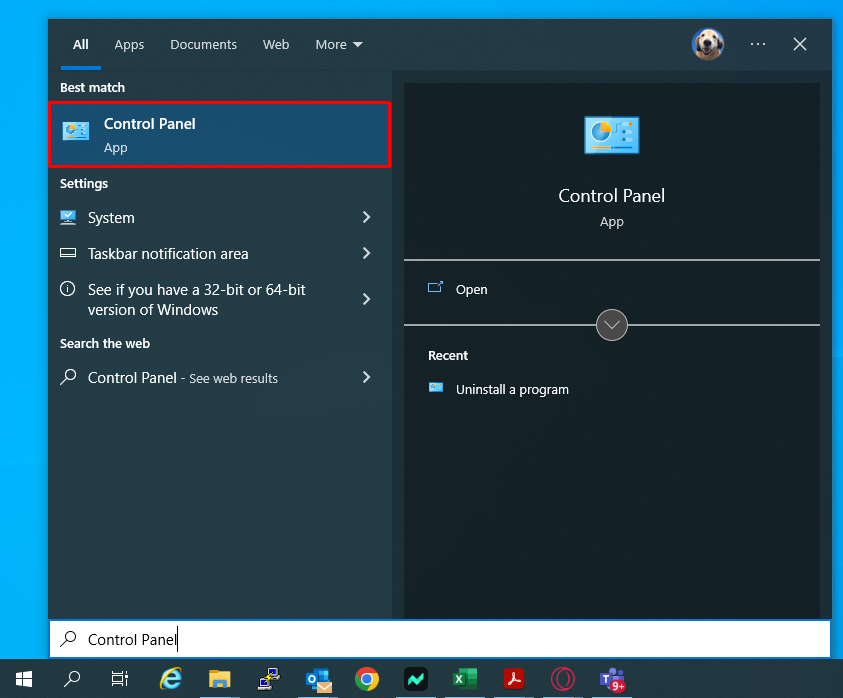
Paso 1. Abra el Panel de control. Para ello, presione el botón de búsqueda en la barra de herramientas de Windows y escriba "Panel de control".
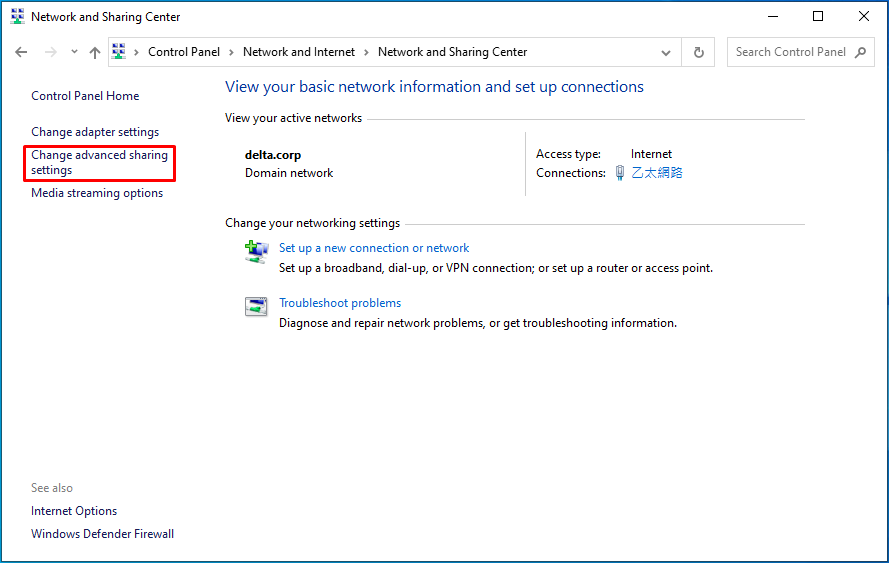
Paso 2. En el Panel de control, haz clic en "Redes e Internet". Luego, elige "Ver estado y tareas de la red". Esto te llevará al "Centro de redes y recursos compartidos".

Paso 3. En el Centro de redes y recursos compartidos, mire la columna de la izquierda y haga clic en "Cambiar configuración de uso compartido avanzado".
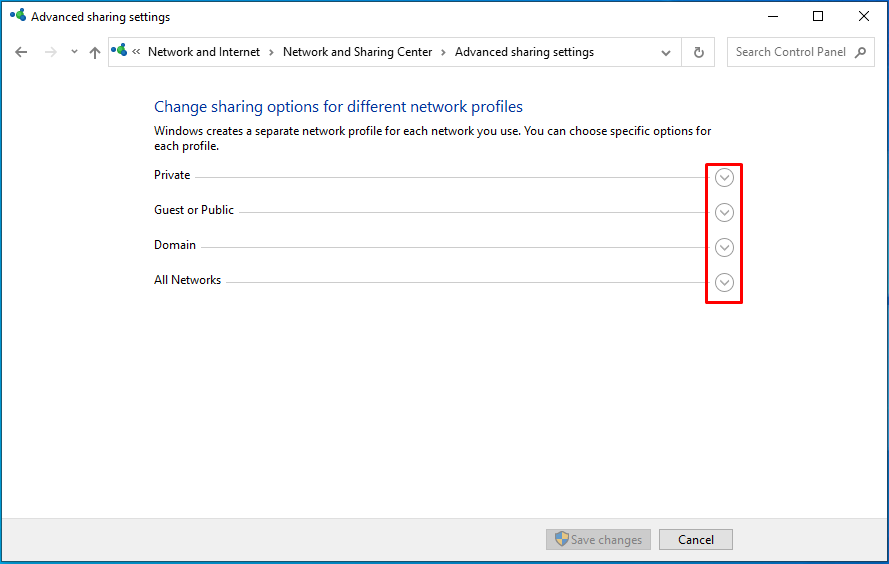
Paso 4. Aquí encontrarás tu perfil de red (puede ser Privado, Invitado o Público). Expande el perfil haciendo clic en la flecha hacia abajo o en el símbolo de intercalación a la derecha.
Paso 5. En el perfil expandido, busque la opción “Compartir archivos e impresoras” y seleccione “Activar compartir archivos e impresoras”.
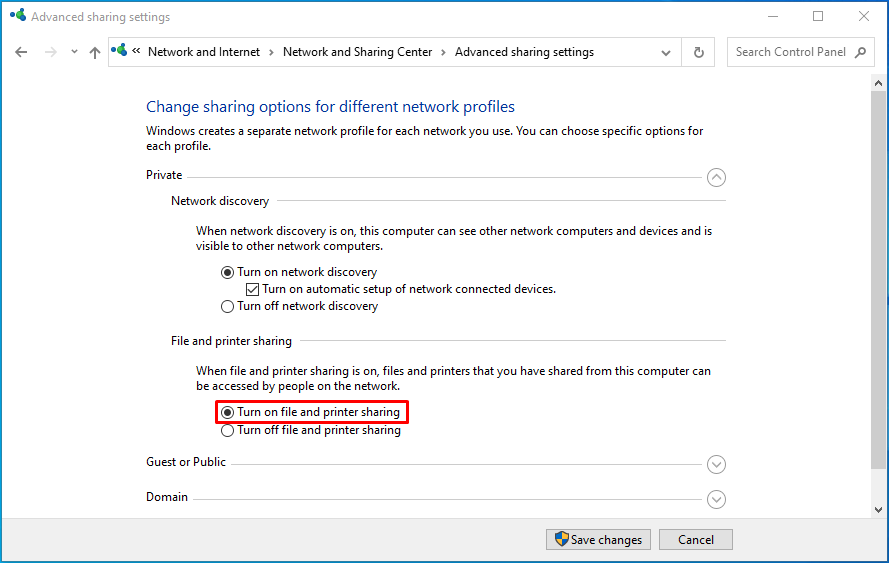
Una vez que hayas hecho esto, no olvides hacer clic en "Guardar cambios" para asegurarte de que los cambios se implementen.
Parte 2: Compartir archivos mediante el Explorador de archivos
En la siguiente guía, exploraremos diferentes métodos para compartir archivos o carpetas en su sistema Windows 10.
Paso 1. Abra el Explorador de archivos y navegue hasta el archivo o la carpeta que desea compartir.
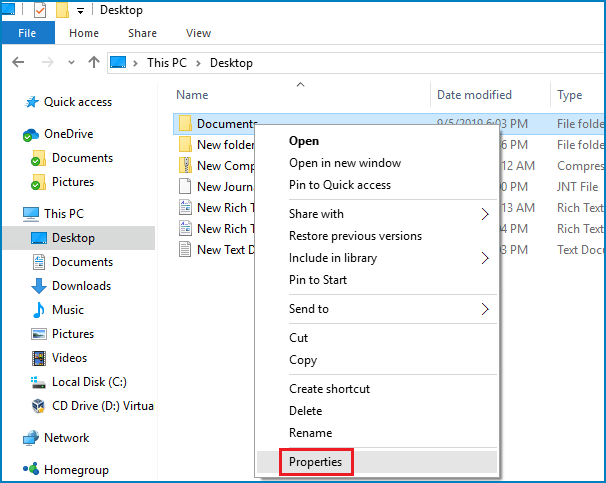
Paso 2. Haga clic derecho en la carpeta y seleccione Propiedades .
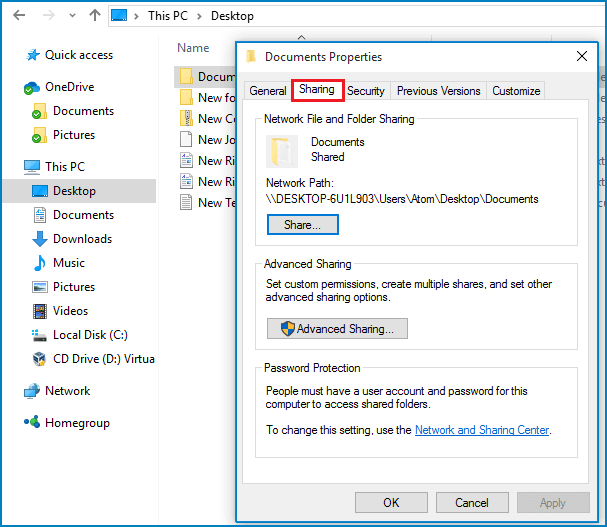
Paso 3. En la ventana Propiedades del documento , seleccione la pestaña Compartir .
(Método A) Compartir archivos mediante las propiedades de uso compartido
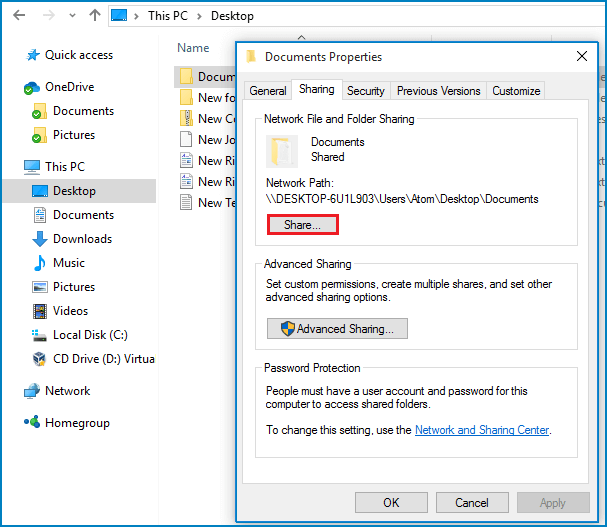
Paso 1. Haga clic en el botón Compartir debajo de la pestaña Compartir .
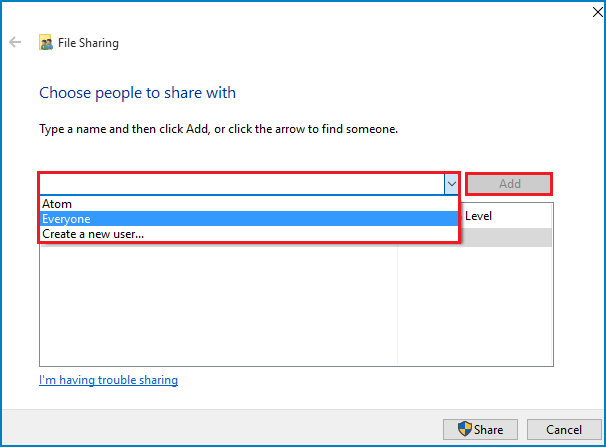
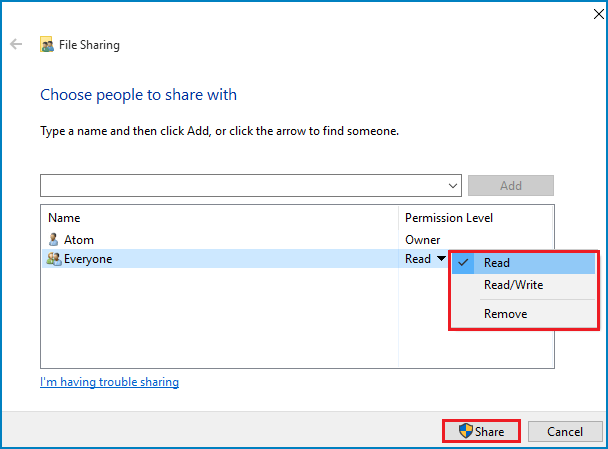
Paso 2. En el menú desplegable Elegir personas para compartir , seleccione el usuario o grupo y haga clic en el botón "Compartir".
Paso 3. Establezca el nivel de permiso para este grupo de usuarios y luego haga clic en el botón Compartir .
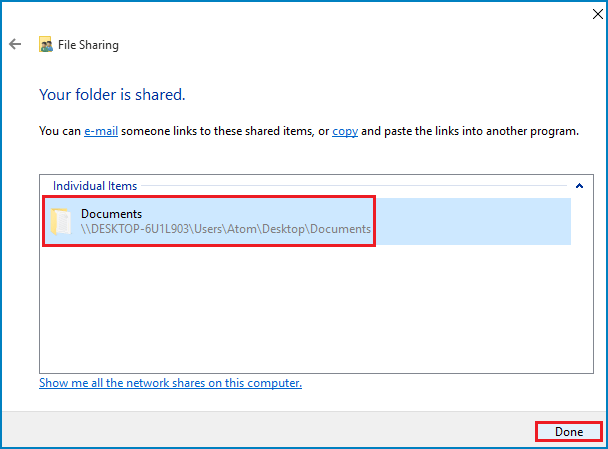
Paso 4. Anote la ruta de red que se muestra, ya que es la ubicación que otros usuarios utilizarán para acceder a la carpeta compartida. Haga clic en Listo y cierre la ventana Propiedades .
(Método B) Compartir archivos mediante uso compartido avanzado
Paso 1. Haga clic en el botón Uso compartido avanzado en la pestaña Compartir .
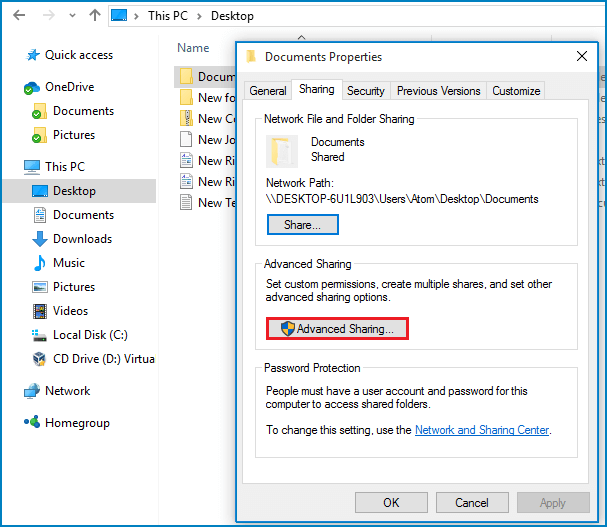
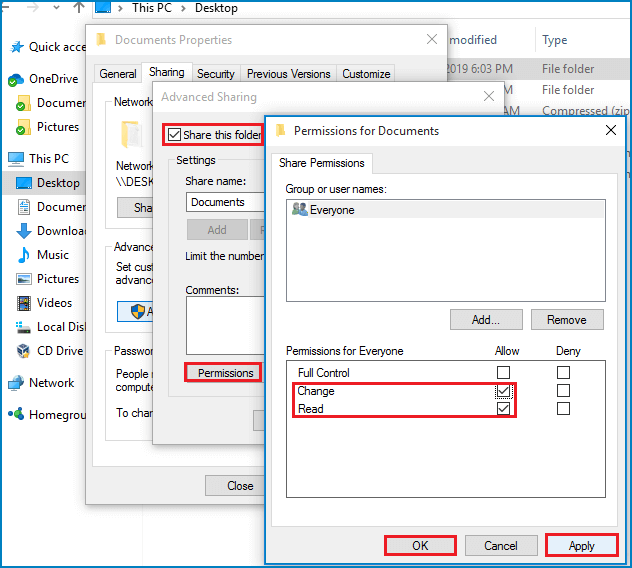
Paso 2. Marque la casilla Compartir esta carpeta . Luego, haga clic en el botón Permisos para establecer permisos para la carpeta.
Paso 3. Marque los permisos de Lectura y Cambio en Permitir si desea que los usuarios puedan editar los archivos, eliminar y crear nuevos documentos en la ubicación, haga clic en Aplicar y luego haga clic en el botón Aceptar .
(Método C) Compartir archivos con un usuario específico
Paso 1. Regrese al Paso 2 de Compartir archivos mediante Uso compartido avanzado , seleccione los nombres de grupo o usuario que haya seleccionado antes y luego haga clic en el botón Eliminar .
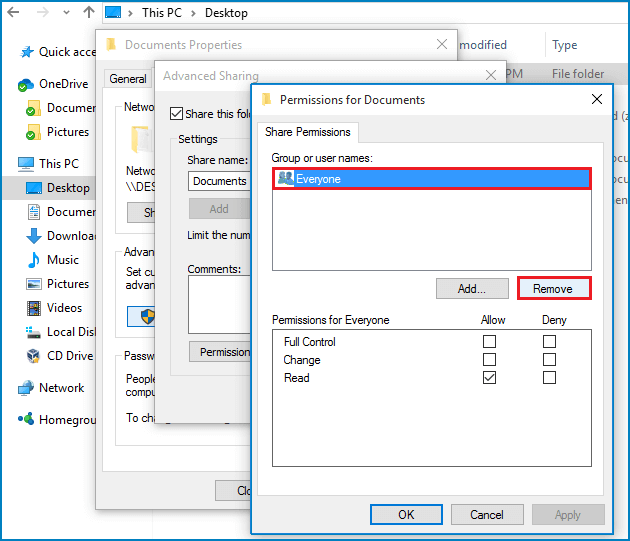
Paso 2. Haga clic en el botón Agregar , escriba el nombre del usuario con el que desea compartir los archivos, haga clic en el botón Verificar nombre y luego haga clic en el botón Aceptar .
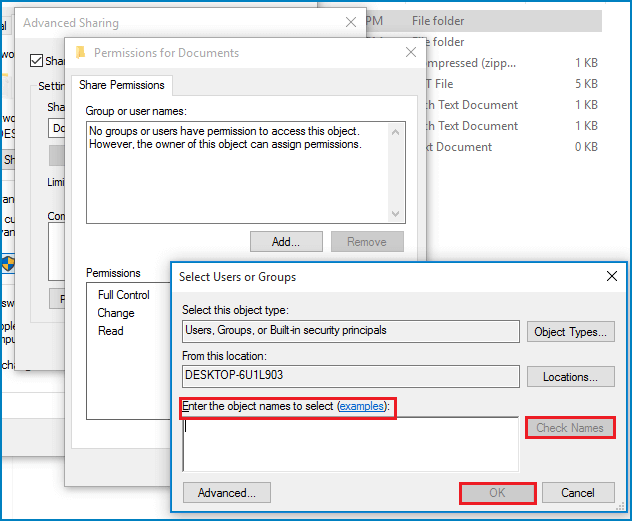
Seleccione usuarios y grupos con los que compartir
Paso 3. Repita el paso 3 de Compartir archivos mediante Uso compartido avanzado .
Video:
No incluido en el artículo original
Sugerencias:
Usar IP fija en el PC
No usar usuario sin contraseña
Asignar permisos específicos (no “Todos”)
Verificar puertos SMB (445, 139)
Evitar redes públicas
Estandarización de Equipos:
Uso de almacenamiento dedicado (NAS) para producción
PC como almacenamiento solo para pruebas o soluciones básicas
Equipos Compatibles:
Cámaras Vivotek con soporte SMB
Windows 10 / 11
Redes LAN estándar
No Compatibles:
Redes públicas sin configuración adicional
Equipos con SMB deshabilitado
Sistemas con firewall restrictivo sin reglas
#Enlaces utiles
Artículo original: Abrir guía TVC
Soporte Microsoft (compartir archivos): Ver documentación
Contenido (Más detalles)
El proceso para habilitar la función de uso compartido de archivos en su sistema Windows 10. Esta función le permite a su computadora compartir archivos e impresoras con otros dispositivos conectados a su red.
El uso de carpetas compartidas en Windows 10 permite a cámaras IP almacenar video directamente en una PC mediante protocolo SMB, funcionando como una alternativa básica a un NVR.
Este método requiere que todos los dispositivos estén en la misma red local y correctamente autenticados, además de permisos adecuados en la carpeta compartida.
Capacitación recomendada (LMS TVC):
Curso de Redes para CCTV IP
Configuración de almacenamiento en cámaras IP
Integración de sistemas Vivotek
Buenas prácticas en videovigilancia IP
Acceso: www.cursos.tvc.mx
.png)
 1(255).png)
.png)