Qolsys | Intrusión | WiFi | Configuración | IQ Panel | Enlace a red inalámbrica
Marca: Qolsys
Tecnología: Intrusión
Subtecnología: Conectividad WiFi (IQ Panel)
Tipo de artículo: Configuración
Nivel técnico: Básico
Tiempo estimado: 5 – 10 minutos
Autor: TVC Ingeniería
Componentes: IQ Panel, red WiFi, contraseña de red
Tags: Qolsys, WiFi, IQ Panel, Red, Configuración
Posibles Fallos:
- No detecta redes WiFi
- No conecta a la red
- Conexión inestable
- Error de autenticación
Causas Probables:
- Contraseña incorrecta
- Señal WiFi débil
- Red incompatible (frecuencia o seguridad)
- Panel fuera de rango
- Router con restricciones
Paso a paso de solución:
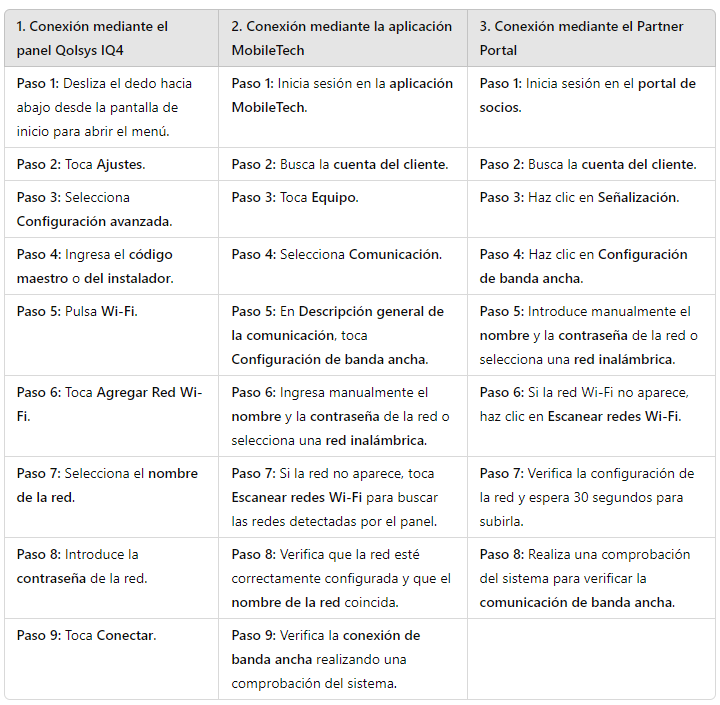
1. Acceder a configuración
- Deslizar hacia abajo en el panel
- Seleccionar Ajustes
- Entrar a Configuración avanzada
- Ingresar código de instalador
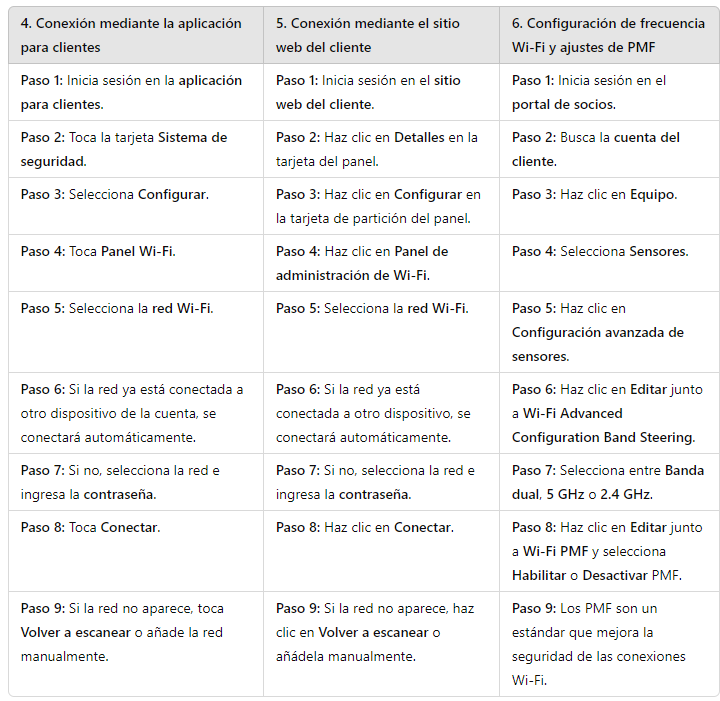
2. Entrar a configuración WiFi
- Seleccionar WiFi
- Activar módulo inalámbrico
3. Buscar red
- Escanear redes disponibles
- Seleccionar la red deseada
4. Ingresar credenciales
- Introducir contraseña WiFi
- Confirmar conexión
5. Verificar conexión
- Confirmar que el panel esté en línea
- Validar señal estable
6. Prueba de comunicación
- Verificar conexión con plataforma/app
- Confirmar envío de eventos
Referencias visuales:
- Menú de configuración del IQ Panel
- Lista de redes WiFi disponibles
- Confirmación de conexión
Sugerencias:
- Usar red 2.4 GHz (mayor compatibilidad)
- Evitar redes ocultas
- Colocar panel cerca del router
- Verificar que DHCP esté activo
Estandarización de Equipos:
- Configuración básica en paneles Qolsys
- Uso en instalaciones residenciales y comerciales
Equipos Compatibles:
- IQ Panel 2
- IQ Panel 4
- IQ4 HUB
No Compatibles:
- Paneles sin módulo WiFi
- Redes empresariales con autenticación avanzada no compatible
Versiones de Firmware requeridas:
- Firmware actualizado del IQ Panel
Cursos recomendados (TVC LMS):
- Configuración de paneles Qolsys
- Redes aplicadas a sistemas de intrusión
- Integración de sistemas con apps móviles
.png)
Manual de configuración
Enlazar señal Wifi en un panel Qolsys
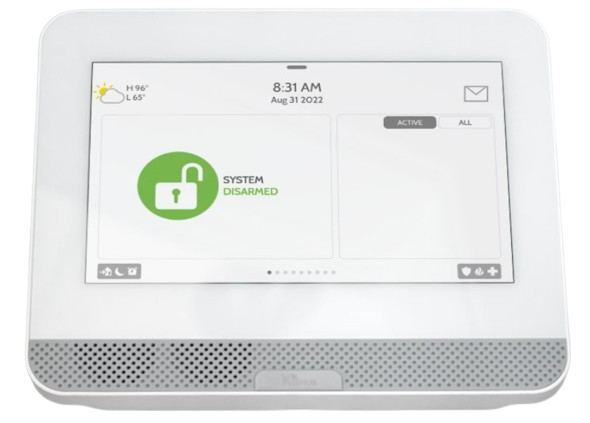
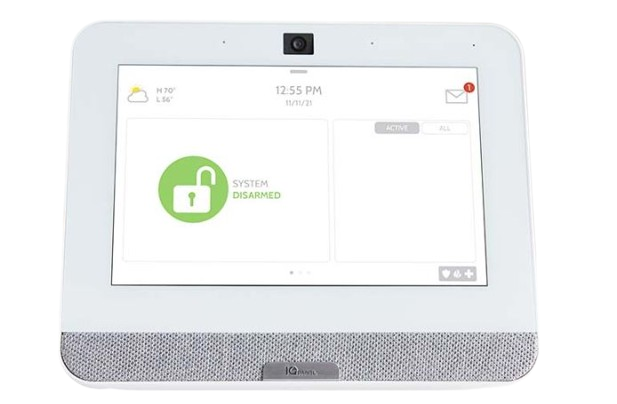
Modelo de referencia
QOLSYS IQ4 Panel
QOLSYS IQ4 HUB
Introducción
Asignar una red en un panel auto contenido Qolsys
Proceso
.png)
.png)
.png)