.png "cintilla bdc tplink(14).png")
Titulo: TP-Link | Omada | Firmware | Guía de Actualización | Dispositivos Omada | Actualización con y sin controlador
Marca: TP-Link
Tecnología: Omada SDN
Subtecnología: Actualización de firmware
Tipo de artículo: Configuración / Mantenimiento
Nivel técnico: Intermedio
Tiempo estimado: 10 - 20 minutos
Autor: TVC Ingeniería
Componentes: Access Points Omada, Switches Omada, Controlador Omada (OC200 / Software), archivo firmware
Tags: omada, firmware, actualización, mantenimiento, controlador
Posibles Fallos:
Dispositivo no responde después de actualización
Error durante carga de firmware
Pérdida de conexión con el controlador
Firmware incompatible
Causas Probables:
Archivo firmware incorrecto
Interrupción de energía durante actualización
Red inestable
Versión incompatible con el equipo
Paso a paso de solución:
Actualizar los equipos de Omada es crucial para mantener la red segura y eficiente. Las actualizaciones de firmware corrigen vulnerabilidades de seguridad, mejoran el rendimiento y la estabilidad de los dispositivos, y a menudo añaden nuevas funcionalidades que pueden ser útiles. También aseguran que tu equipo sea compatible con las últimas tecnologías y resuelven errores que podrían afectar la operación. En definitiva, mantener los equipos actualizados garantiza que tu red funcione de manera óptima y segura.
Este artículo se aplica a Omada SDN Controller v5.0 y superior.
Nota: Después de descargar el firmware desde el sitio web de TP-Link, por favor utiliza un software de descompresión, como WinZip o WinRAR, para extraer el archivo de firmware en una carpeta; NO apagues la alimentación ni desconectes el cable Ethernet durante el proceso de actualización; Se recomienda actualizar el firmware mediante una conexión por cable Ethernet y no por conexión inalámbrica; Se recomienda hacer una copia de seguridad de la configuración actual para que puedas restaurarla manualmente después de la actualización.
Por favor, verifica el modelo del producto y la versión de hardware de tu dispositivo en la etiqueta en la parte inferior del dispositivo para asegurarte de que estás utilizando el firmware correcto. La actualización de firmware incorrecta puede dañar tu dispositivo y anular la garantía.
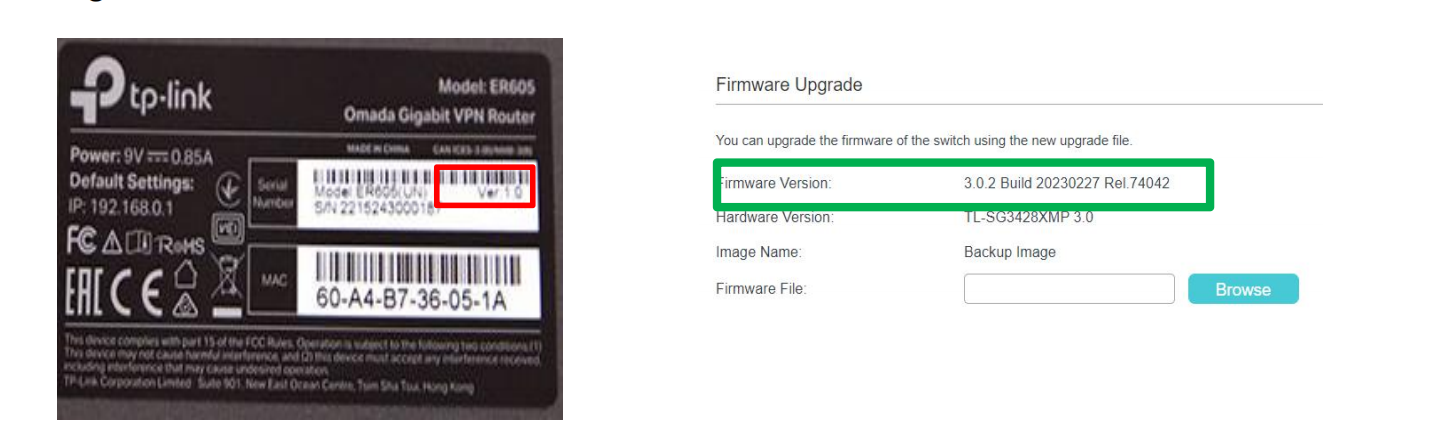
Para seguir tenemos que version de hadware del equipo, al igual que el de software para cargar correctamente el firmware
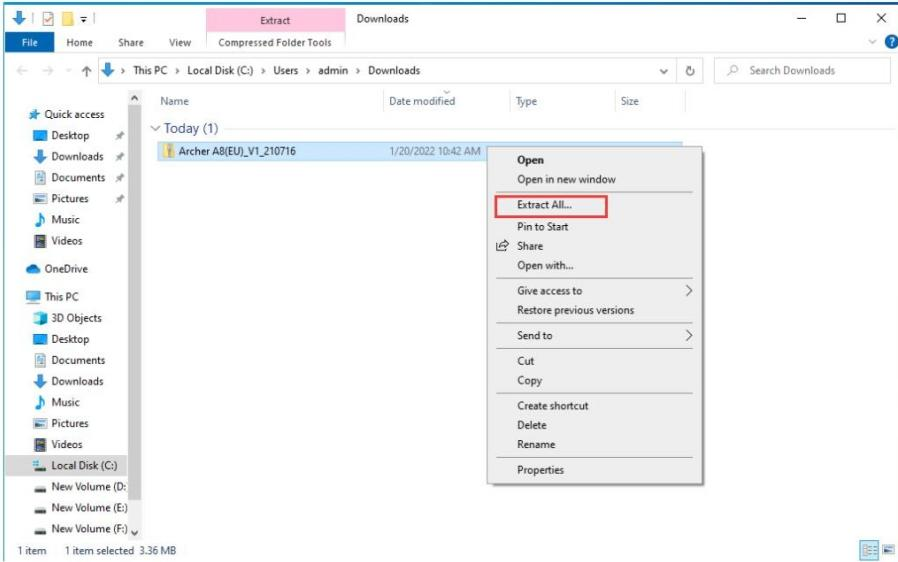
Encuentra y descarga el firmware correspondiente según el número de modelo y la https://www.tp-link.com/en/support/download/ versión de hardware en el sitio web oficial de TP-LINK . Busque y navegue hasta el archivo zip del que desea extraer el contenido. Haga clic derecho en el archivo y seleccione Extraer todo en el menú contextual. (Google Chrome y el sistema Windows como ejemplo)
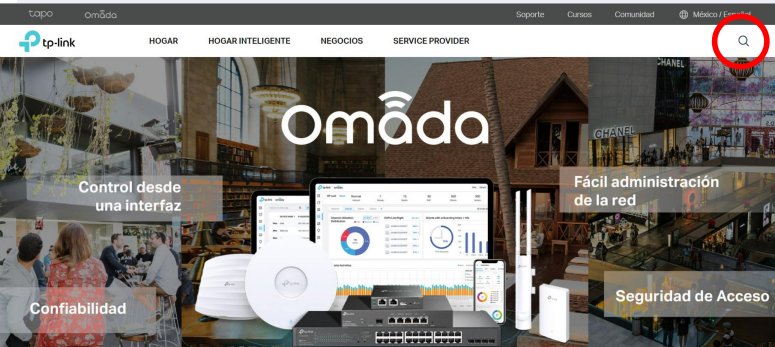
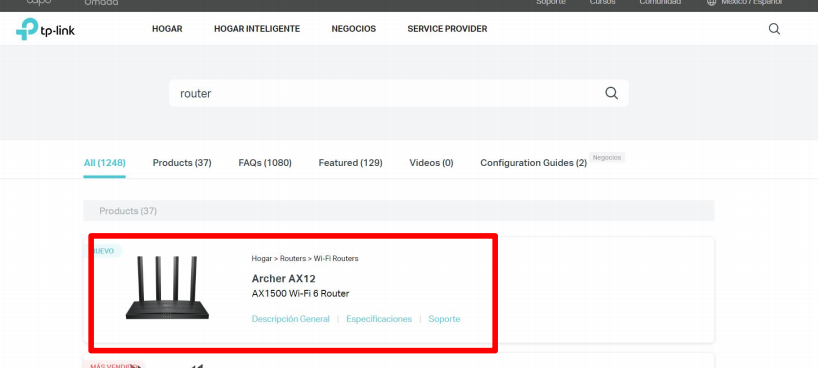
Nos mandara a una pagina donde estan varios equipos; seleccionamos el correspondiente
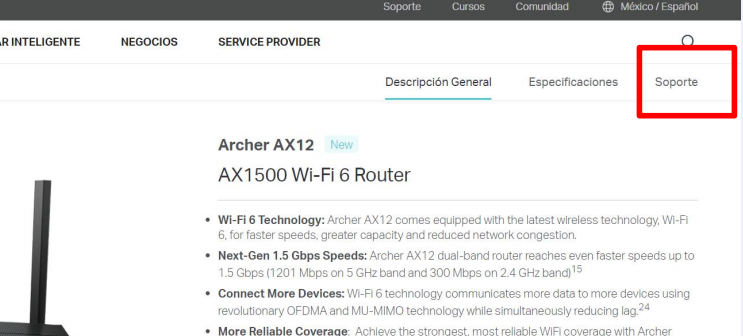
Nos llevara a la pagina del equipo que seleccionamos, de ahi nos vamos al apartado de Soporte
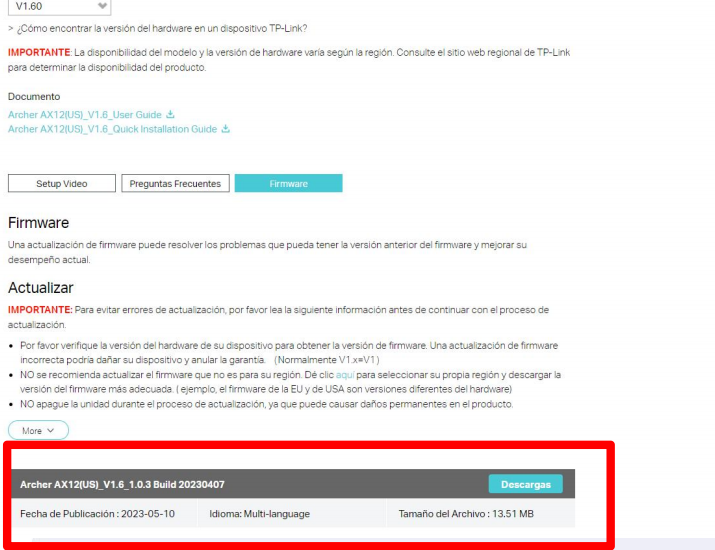
Una vez que nos mande al centro de descargas seleccionamos la versión y nos aparecerá la versión mas reciente de firmware
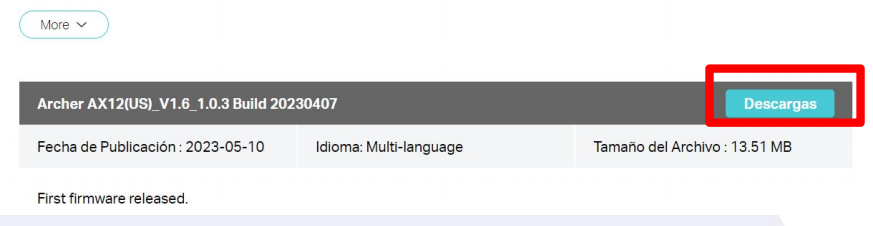
Descargar firmware
Método 1
1. Actualizar el firmware localmente en la pagina.
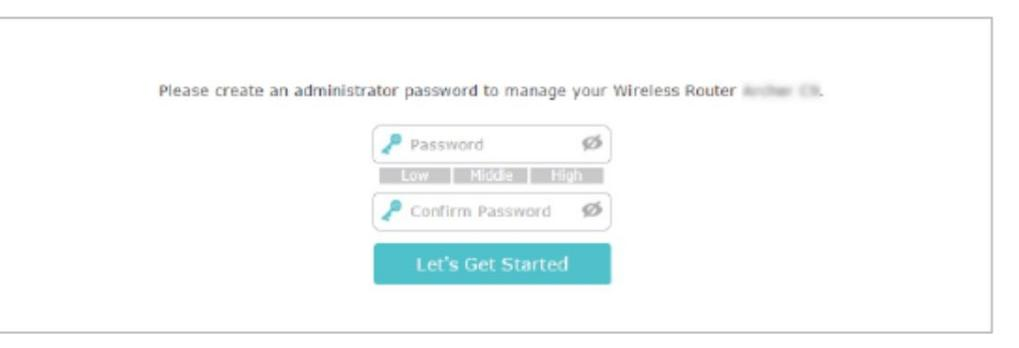
Inicie sesión en el dispositivo TP-Link escribiendo http://tplinkwifi.net en la barra de direcciones de cualquier navegador web (como Chrome, Firefox). El nombre de usuario y la contraseña predeterminados son admin en minúsculas o deberá crear una nueva contraseña local usted mismo.
Haga clic en Avanzado ->Sistema -> Actualización de firmware, haga clic en EXAMINAR para elegir el firmware que ya extrajo en la carpeta. El tipo de firmware suele ser un archivo BIN.
Nota: Verifique nuevamente la versión de firmware y hardware.
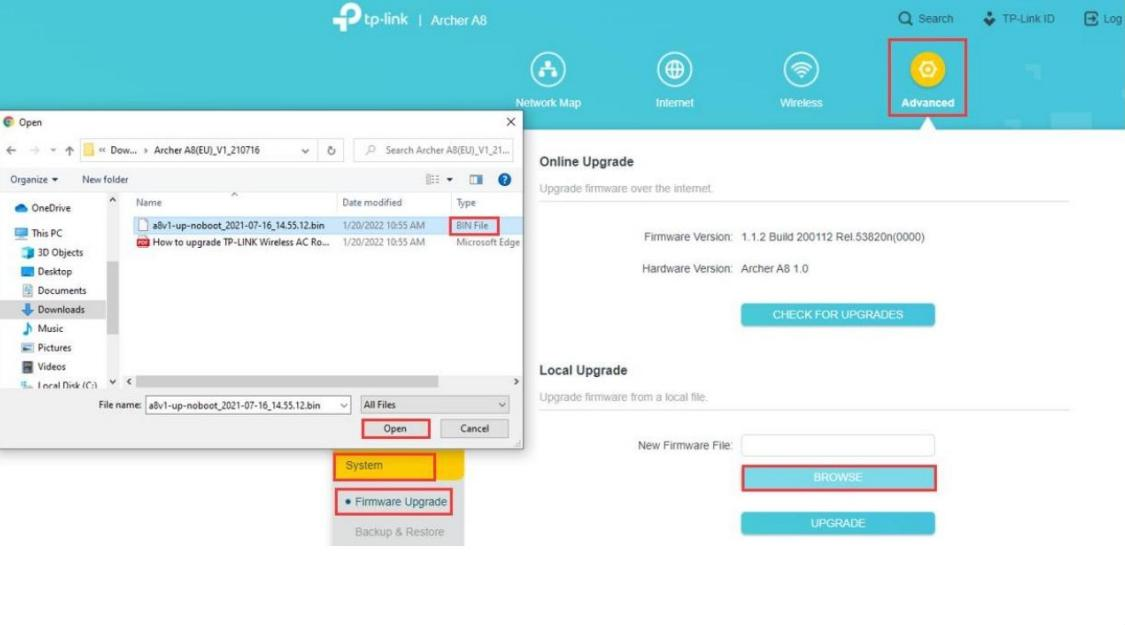
Haga clic en Actualizar. La ventana emergente le pedirá que confirme la operación. Verifique nuevamente si todos los pasos anteriores están bien.
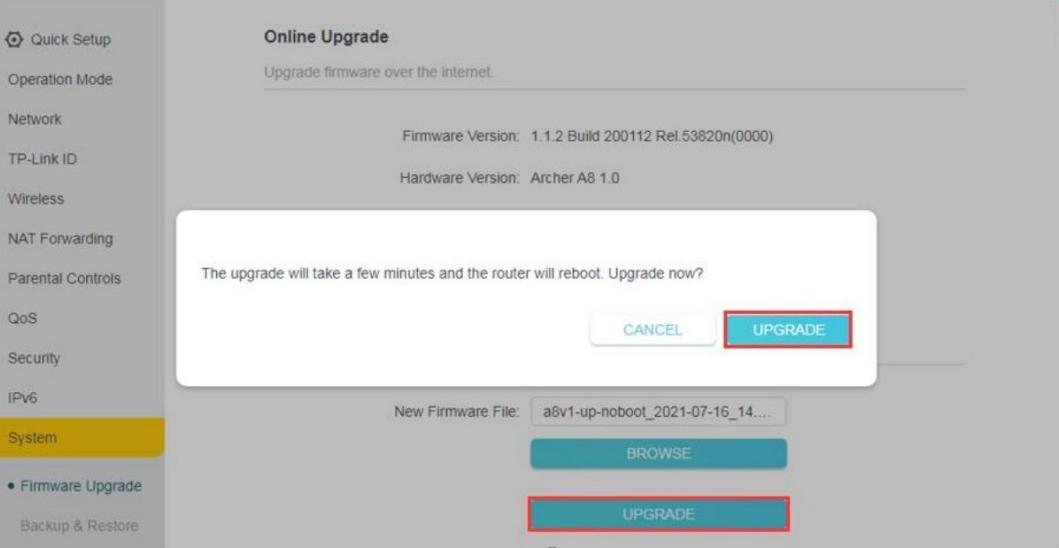
Nota: El dispositivo se reiniciará automáticamente después de la actualización. Espere unos 3 minutos.
Método 2. Actualizar el firmware en la nube.
2.1 Puedes hacer clic en

para actualizar el firmware directamente
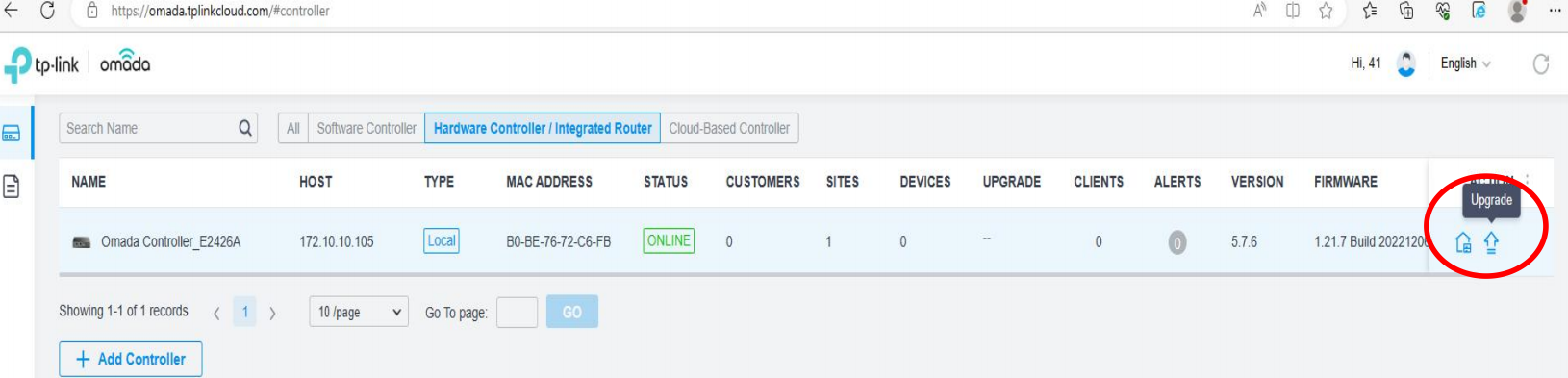
El estado pasará de actualizando a instalando, luego se completará



Nota: El proceso de actualización del firmware tomará alrededor de 6-8 minutos, y el controlador estará desconectado durante un tiempo.
Método 1: Actualización con controlador Omada
Acceder al controlador
Ingresar vía web o app Omada
Ir a dispositivos
Menú → Devices
Seleccionar equipo
Elegir AP, switch o gateway
Actualizar firmware
Opción Upgrade
Seleccionar:
Actualización online (automática)
Subida manual del archivo firmware
Confirmar actualización
Iniciar proceso
Esperar reinicio del dispositivo
Método 2: Actualización sin controlador (Standalone)
Acceder al equipo
Ingresar vía IP en navegador
Ir a sistema
Menú → System / Firmware Upgrade
Cargar firmware
Descargar firmware desde sitio oficial
Subir archivo al dispositivo
Ejecutar actualización
Confirmar proceso
Esperar reinicio automático
Validación posterior:
Verificar versión de firmware instalada
Confirmar conectividad del equipo
Validar operación normal en red
Referencias visuales:
Omada Controller → Devices → Upgrade
Interfaz web standalone → Firmware Upgrade
Sugerencias:
Respaldar configuración antes de actualizar
Realizar actualización en horarios de bajo tráfico
No interrumpir energía durante el proceso
Usar siempre firmware oficial TP-Link
Mantener todos los dispositivos en versiones compatibles
Estandarización de Equipos:
Mantener misma versión de firmware en red
Uso de controlador para gestión centralizada
Políticas de actualización periódica
Equipos Compatibles:
Access Points Omada (EAP Series)
Switches Omada
Routers Omada compatibles
No Compatibles:
Equipos TP-Link domésticos fuera de Omada
Dispositivos sin soporte de actualización manual
#Enlaces utiles
Firmware mas reciente: https://www.tp-link.com/support/download/
Cursos recomendados (LMS TVC):
Curso Omada SDN: Implementación y administración
Curso mantenimiento y actualización de redes
Curso troubleshooting en redes empresariales
.png "cintilla bdc tplink(15).png")
.png)
.png)