
.png)
Ubiquiti | Redes | UniFi | Configuración | N/A | Creación de Portal Cautivo
Marca: Ubiquiti
Tecnología: Redes
Subtecnología: UniFi / Portal Cautivo (Hotspot)
Tipo de artículo: Configuración
Nivel técnico: Intermedio
Tiempo estimado: 15 - 20 minutos
Autor: TVC Ingeniería
Componentes: Controlador UniFi, Access Point UniFi
Tags: portal cautivo, hotspot, unifi, autenticación, wifi
Posibles Fallos:
Usuarios no redirigidos al portal cautivo.
Fallo en autenticación de clientes.
Portal no aparece al conectarse a la red.
Problemas de acceso a internet tras autenticación.
Causas Probables:
Configuración incorrecta del SSID.
Portal cautivo no habilitado.
Problemas con DNS o gateway.
Falta de reglas de firewall adecuadas.
Error en la personalización del portal.
Paso a paso de solución:
En un mundo cada vez más conectado, ofrecer acceso a internet de forma rápida, segura y controlada se ha vuelto una necesidad clave para empresas, comercios y espacios públicos. UniFi HotSpot es la solución de Ubiquiti diseñada para facilitar la administración de redes inalámbricas y la provisión de acceso público a internet, ya sea en cafeterías, hoteles, aeropuertos, entre otros.
UniFi HotSpot no solo permite crear una red Wi-Fi eficiente y segura, sino que también ofrece funciones avanzadas como la gestión de usuarios, la personalización de portales cautivos y la implementación de políticas de acceso basadas en tiempo o ancho de banda. Con herramientas intuitivas y un sistema centralizado de gestión, UniFi HotSpot es una solución robusta que equilibra facilidad de uso y rendimiento profesional.
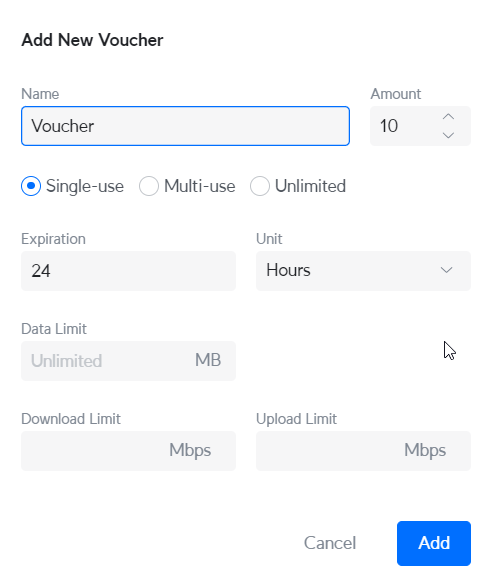
En el siguiente post, veremos como realizar un portal cautivo para una SSID de invitados, utilizando la autentificación a través de vouchers los cuales son códigos que se le asignan a un usuario para que pueda conectarse a la red pasando por un portal cautivo personalizado.
Desde el controlador de UniFi, ingresamos a la pestaña de Settings > WIFI > ingresamos un nombre a la red SSID y Habilitamos Hotspot después guardamos cambios.
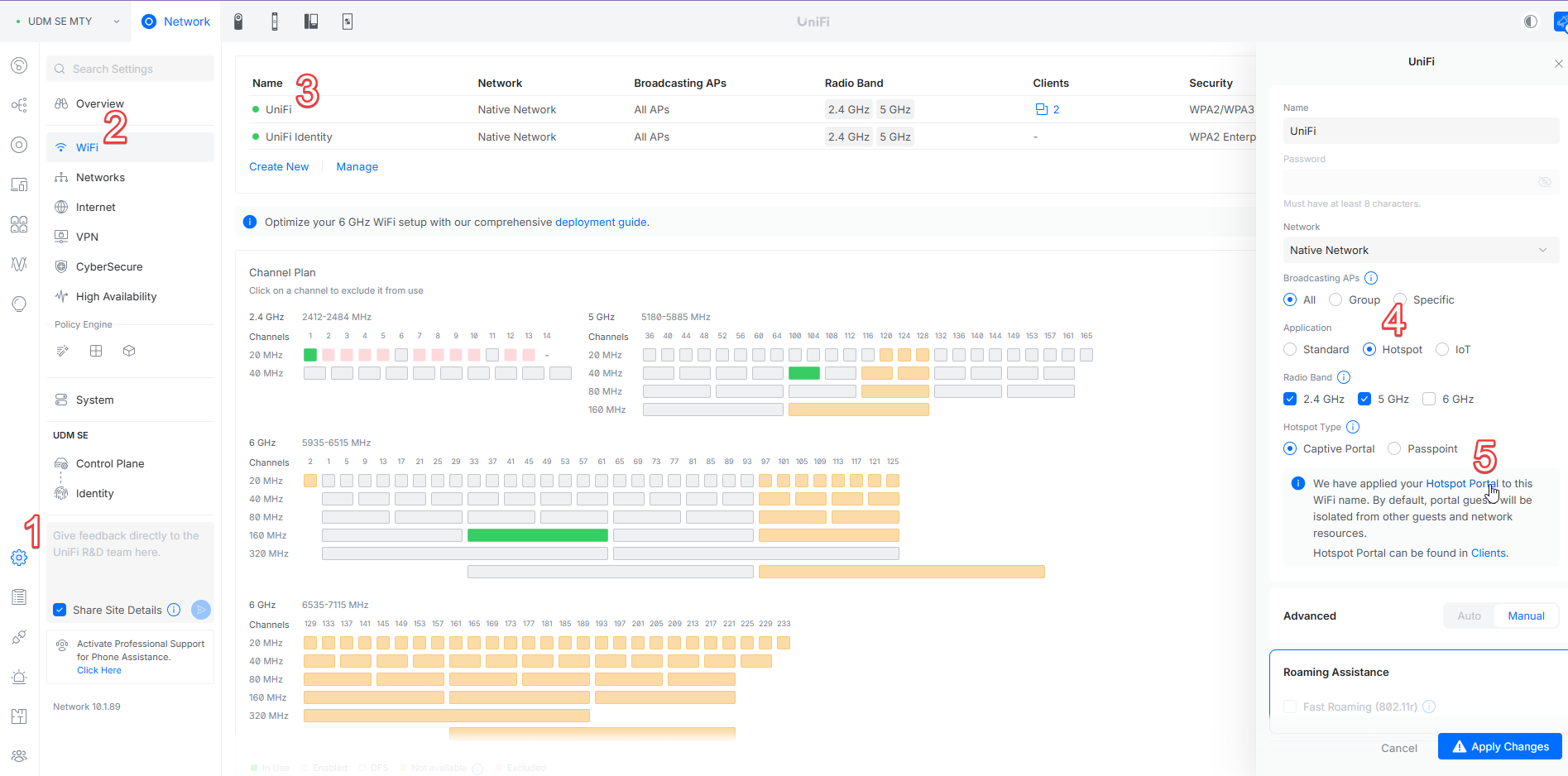
Posteriormente damos clic en el texto HotSpot Portal para comenzar a personalizar el portal cautivo, el cual sera nuestra pantalla de bienvenida para conectarse a la SSID de invitados.
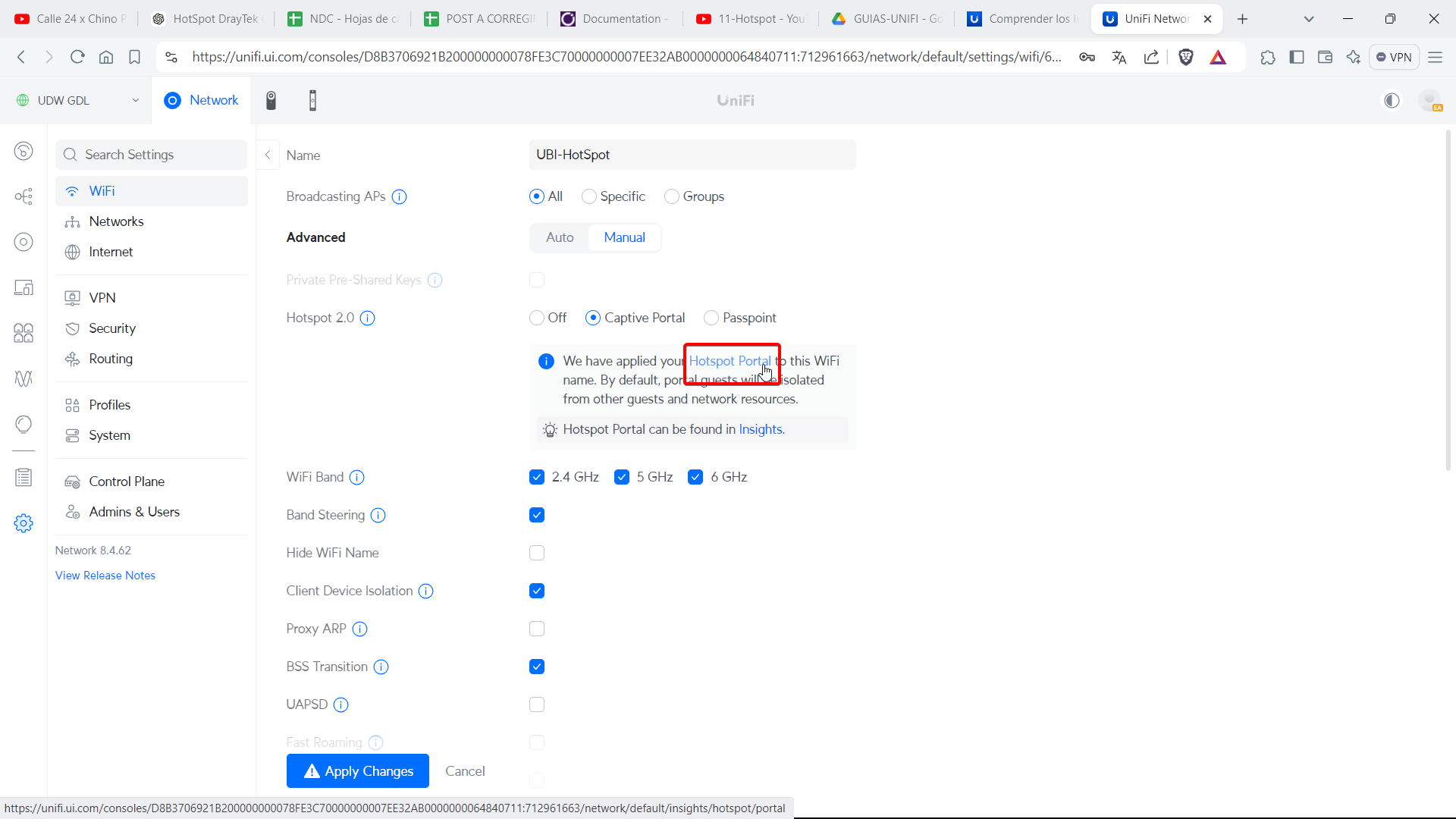
En la opción de Branding podremos personalizar el portal cautivo como el fondo de pantalla, colores, textos, términos y condiciones etc.
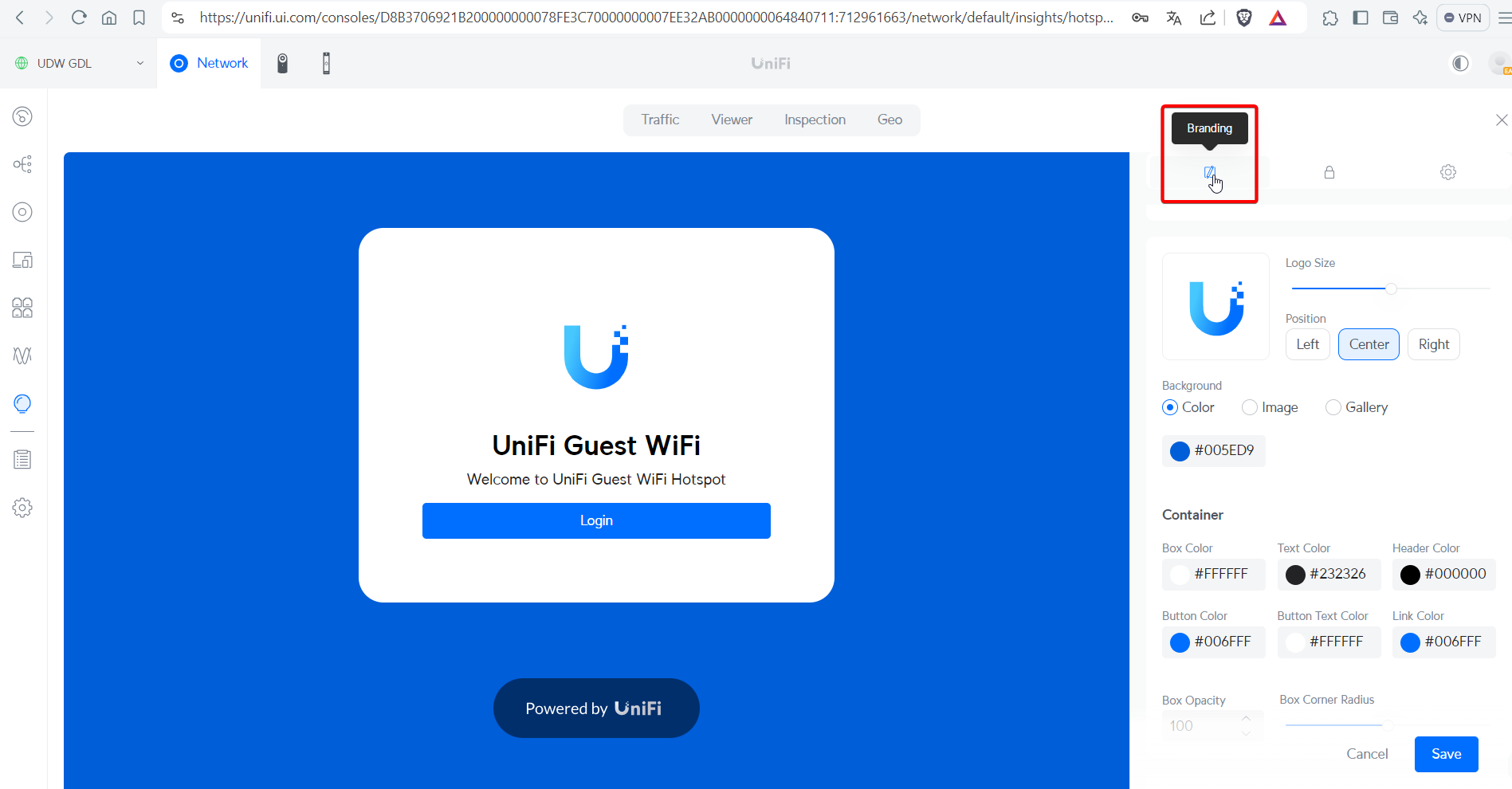
En la opción de AUTHENTICATION podremos elegir entre varios métodos de verificación como Facebook, password, la mas común es mediante Voucher ya que se pueden administrar por tiempo, consumo de ancho de banda, velocidad de navegación etc.
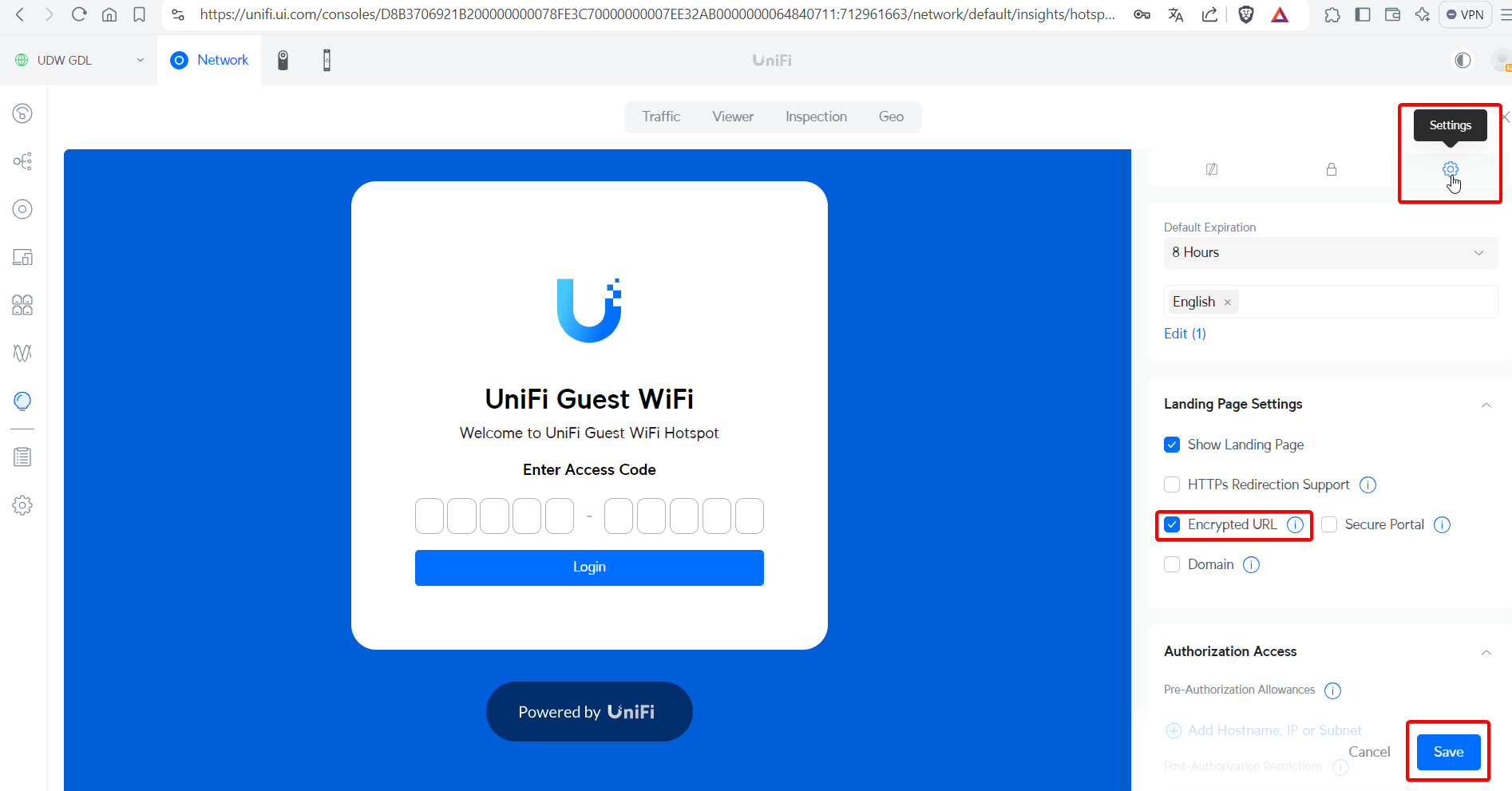
Por ultimo en la opción de Settings debemos de habilitar la opción de Encriptación de URL de esta manera la señal HotSpot funcionara de forma adecuada al final daremos un click en guardar cambios.
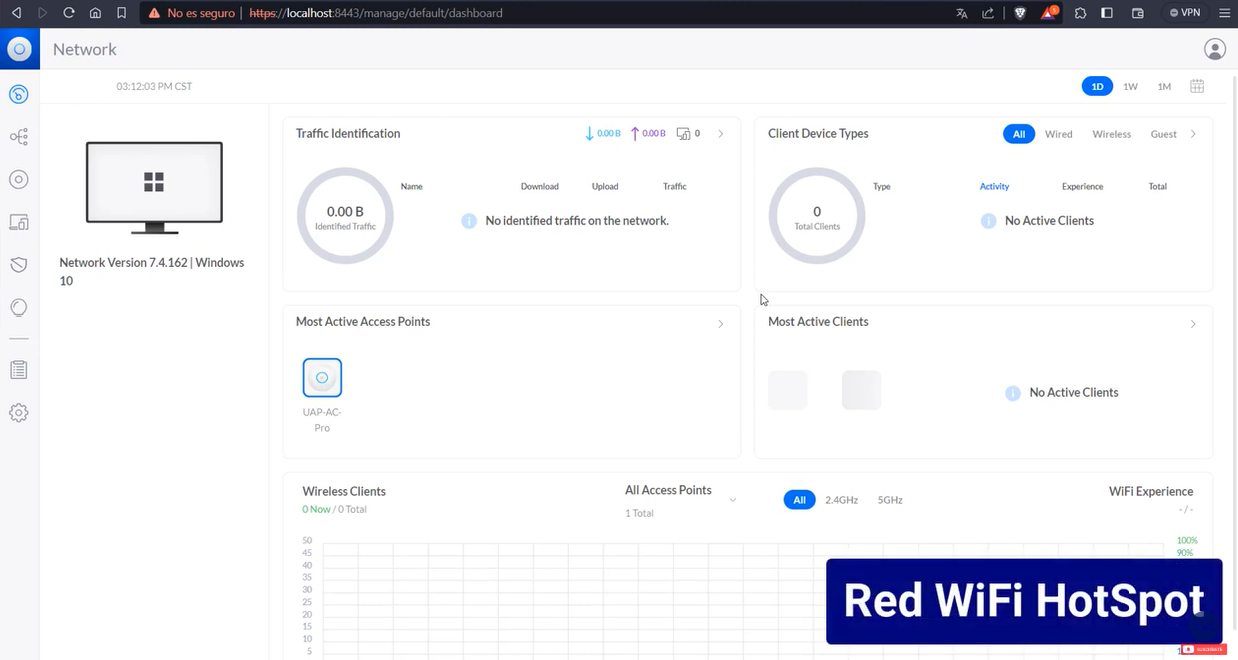
En la imagen inferior al darle click tendrás acceso a un video para mas detalles en la configuración de la señal HotSpot
Referencias visuales:
Interfaz del controlador UniFi.
Configuración de SSID con Guest Policy.
Pantalla de configuración del portal cautivo.
Sugerencias:
Usar vouchers para mayor control de acceso.
Configurar límites de tiempo por usuario.
Personalizar portal con imagen corporativa.
Monitorear usuarios conectados.
Estandarización de Equipos:
Utilizar controladores UniFi centralizados.
Mantener firmware actualizado.
Definir plantillas de portal cautivo.
Equipos Compatibles:
Access Points UniFi (UAP, U6, etc.).
Controlador UniFi (Cloud Key, Software, UDM).
No Compatibles:
Equipos sin soporte UniFi.
AP genéricos sin función de portal cautivo.
Enlaces útiles
Firmware mas reciente: https://ui.com/download/unifi
Cursos recomendados (LMS TVC):
Configuración de redes WiFi empresariales
Implementación de soluciones UniFi
Seguridad en redes inalámbricas
.png "BANILS(2).png")