
TP-Link | Redes | Router | Configuración | Router TP-Link | Configuración inicial y acceso
Marca: TP-Link
Tecnología: Redes
Subtecnología: Router / WiFi
Tipo de artículo: Guía de configuración
Nivel técnico: Básico
Tiempo estimado: 10 - 15 minutos
Autor: TVC Ingeniería
Componentes: Router TP-Link, cable Ethernet, PC/Laptop
Tags: Router, configuración, TP-Link, red, WiFi
Posibles Fallos:
No se puede acceder a la IP del router
Usuario o contraseña incorrectos
Sin conexión a internet
Configuración WiFi incorrecta
Causas Probables:
No estar conectado al router (WiFi o cable)
IP incorrecta (192.168.1.1 / 192.168.0.1)
Credenciales cambiadas o desconocidas
Router sin configurar o con errores
Paso a paso de solución:
Configurar un router TP-Link es el primer paso para establecer una red doméstica o de oficina confiable y eficiente. Este proceso te permitirá personalizar tu red Wi-Fi, mejorar la cobertura y asegurar una conexión estable para todos tus dispositivos. En esta guía, te proporcionaremos instrucciones claras y detalladas para que puedas configurar tu router TP-Link de manera sencilla, desde la conexión inicial hasta la optimización de la red. Prepárate para disfrutar de una red rápida y segura con la configuración adecuada para tus necesidades.
Paso 1.- Conecta tu computadora al router (por cable o inalámbricamente)
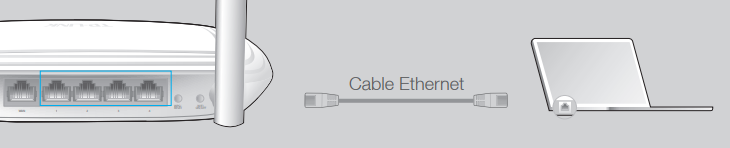
Por Cable: Apaga el Wi-Fi de tu computadora y conecta los dispositivos mostrados en seguida.
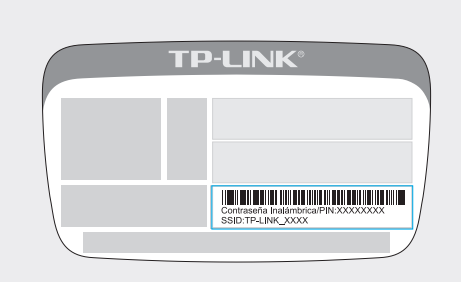
Inalámbrico Conecta inalámbricamente usando el SSID (Nombre de Red) y Contraseña/PIN que está impreso en una etiqueta en la parte inferior del router
Paso. 2. Configuración del router utilizando el navegador web
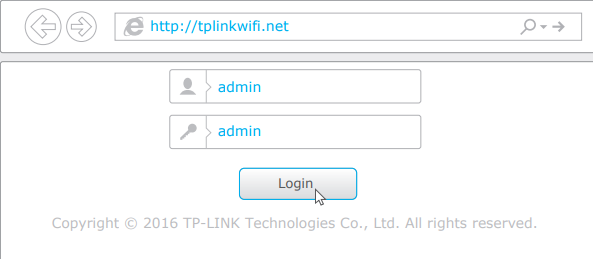
Escribe http://tplinkwifi.net o http://192.168.0.1 en la barra de direcciones. Utiliza la palabra 'admin' como usuario y contraseña, y haz clic en Login.
¿Qué puedo hace si la ventana de inicio de sesión no aparece?
Si el equipo está configurado con una dirección IP estática o fija, cambia los ajustes para obtener una IP automática.
Verifica que http://tplinkwifi.net o http://192.168.0.1 esté correctamente bien escrito en la barra de direcciones. Como alternativa, escribe http://192.168.1.1 en la barra de direcciones y da Enter. Usa otro navegador web y prueba de nuevo.
Reinicia tu router y prueba de nuevo. Deshabilita el adaptador de red que se utiliza actualmente y luego actívalo de nuevo.
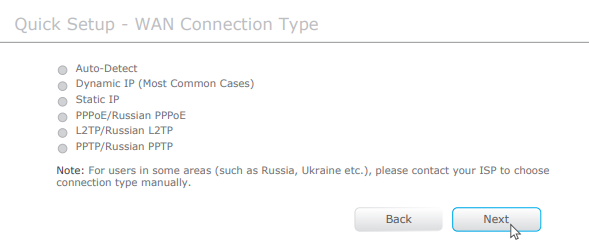
Paso 3. Haz clic en Quick Setup en el menú de la izquierda y haz clic en Next. Selecciona tu tipo de conexión WAN. Si no estás seguro del tipo de conexión, selecciona Auto-Dectect. Haz clic en Next y sigue las instrucciones en pantalla.
Paso 4. Utiliza el valor de fábrica o personaliza la configuración inalámbrica y haz clic en Next. Clic en Finish para completar la Configuración Rápida.
Nota: Si cambias tu SSID y contraseña de fábrica, anota los nuevos ajustes inalámbricos.
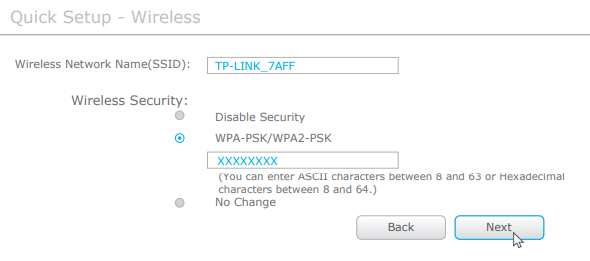
Paso 5. Clic en Finish para completar la Configuración Rápida
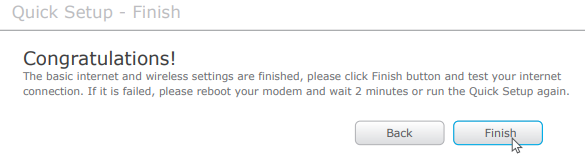
¿Cómo restauro el router con los ajustes de fábrica?
Con el router encendido, mantén presionado el botón WPS/RESET del router por aproximadamente 8 segundos.
Inicia sesión en la página de Administración Web del router, y ve a System tools > Factory Defaults, clic en Restore, y luego espera hasta que la barra de progreso haya finalizado.
¿Qué hago si olvidé la contraseña de mi red inalámbrica?
Si no has cambiado tu contraseña inalámbrica de fábrica, puedes encontrarla en la etiqueta que se encuentra pegada en el producto.
Si has cambiado tu contraseña, ingresa a la página de administración web del router y ve a Wireless > Wireless Security para obtener o resetear tu contraseña.
Referencias visuales:
Panel de acceso del router (login)
Menú de configuración WiFi
Sección de seguridad
Sugerencias:
Siempre cambiar credenciales por defecto
Usar contraseñas seguras
Mantener firmware actualizado
Evitar interferencias cambiando canal WiFi
Estandarización de Equipos:
Configurar SSID con nomenclatura estándar
Seguridad mínima WPA2
Contraseñas robustas
Firmware actualizado
Equipos Compatibles:
Routers TP-Link
Routers domésticos estándar
No Compatibles:
Equipos sin interfaz web
Routers bloqueados por ISP
Versiones de Firmware requeridas:
Última versión disponible del fabricante (recomendado)
🎓 Cursos recomendados (LMS TVC):
Configuración de Redes Básicas
Instalación y Configuración de Routers
Fundamentos de Networking
.png)
.png)