

Dahua | Intrusión | Configuración | Guía Técnica | Alarma Dahua | Configuración básica del sistema
Marca: Dahua
Tecnología: Intrusión
Subtecnología: Sistemas de alarma
Tipo de artículo: Guía de configuración
Nivel técnico: Básico
Tiempo estimado: 10-15 minutos
Autor: TVC Ingeniería
Componentes: Panel de alarma Dahua, sensores (movimiento, apertura), teclado, sirena, app DMSS
Tags: Dahua, alarma, intrusión, configuración, zonas
Posibles Fallos:
La alarma no arma/desarma
Sensores no detectan eventos
No se activa la sirena
No llegan notificaciones
Falsas alarmas
Causas Probables:
Sensores mal enrolados
Configuración incorrecta de zonas
Problemas de comunicación con dispositivos
Sirena mal cableada
Configuración incorrecta en app
INSTALACIÓN DE DMSS
Instalar aplicación DMSS.
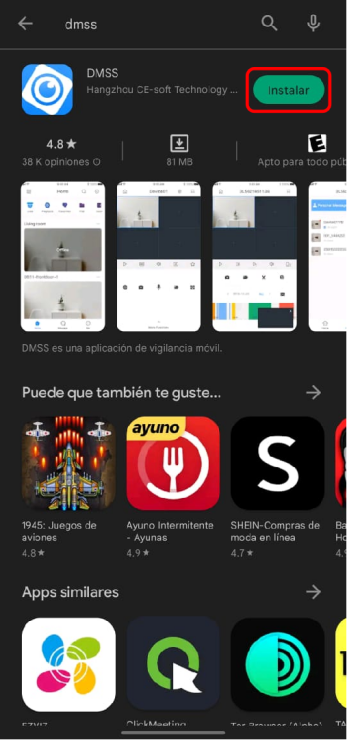
Abrir aplicación.
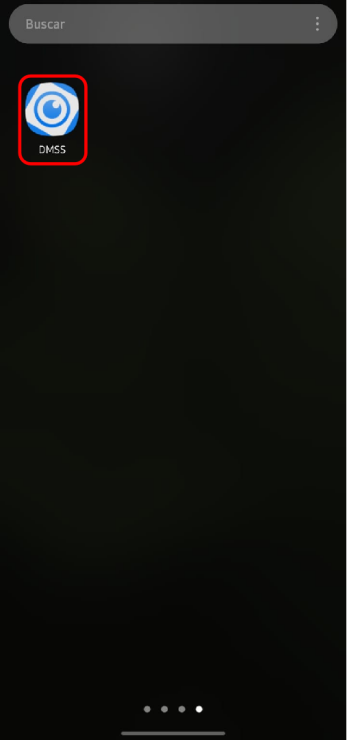
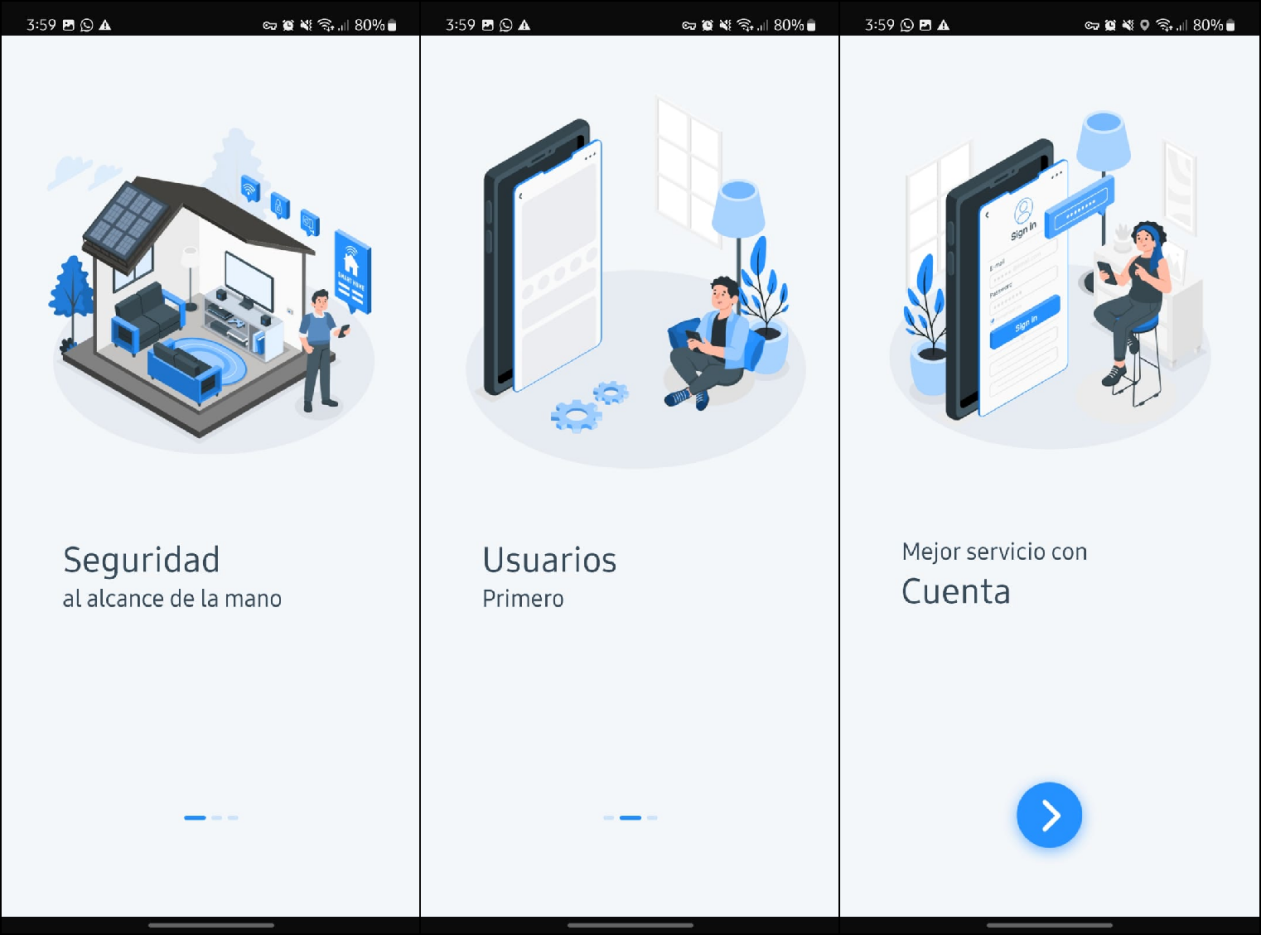
Al abrir la aplicación por primera vez, se desplegarán tres beneficios que la aplicación ofrece al usuario.
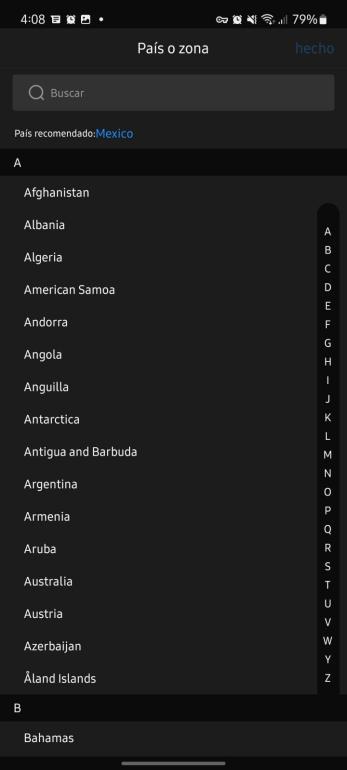
Seleccionar el país.
Leer y aceptar el Acuerdo de Servicios de Usuario y la Política de Privacidad.
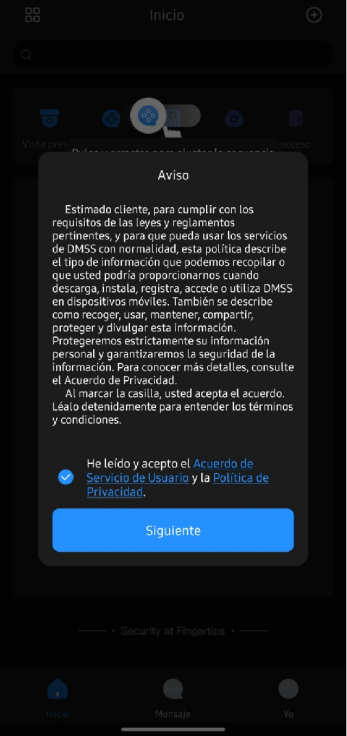
Para una mejor experiencia de usuario y disfrutar de más servicios al utilizar la aplicación de DMSS, se recomienda crear una cuenta e iniciar sesión.
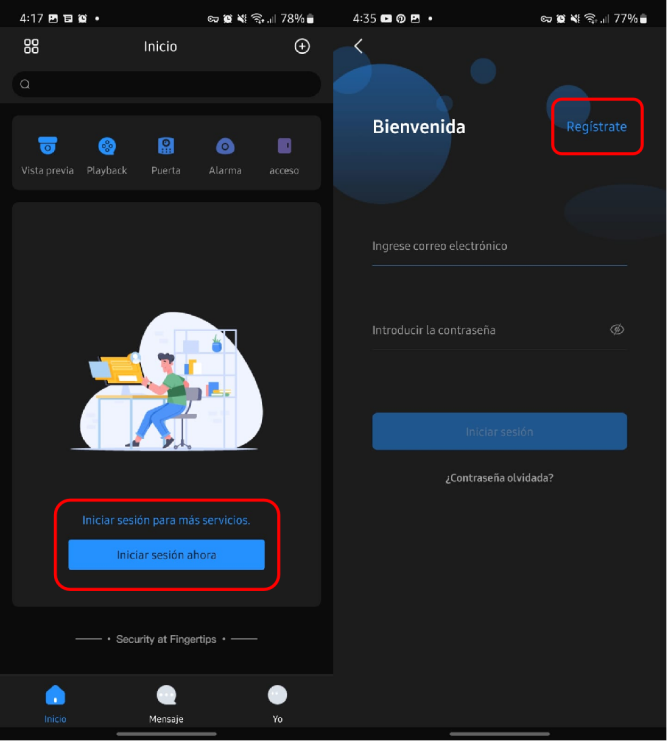
VINCULAR LA ALARMA CON LA APLICACIÓN DMSS
Retirar la tapa de la parte trasera del HUB.
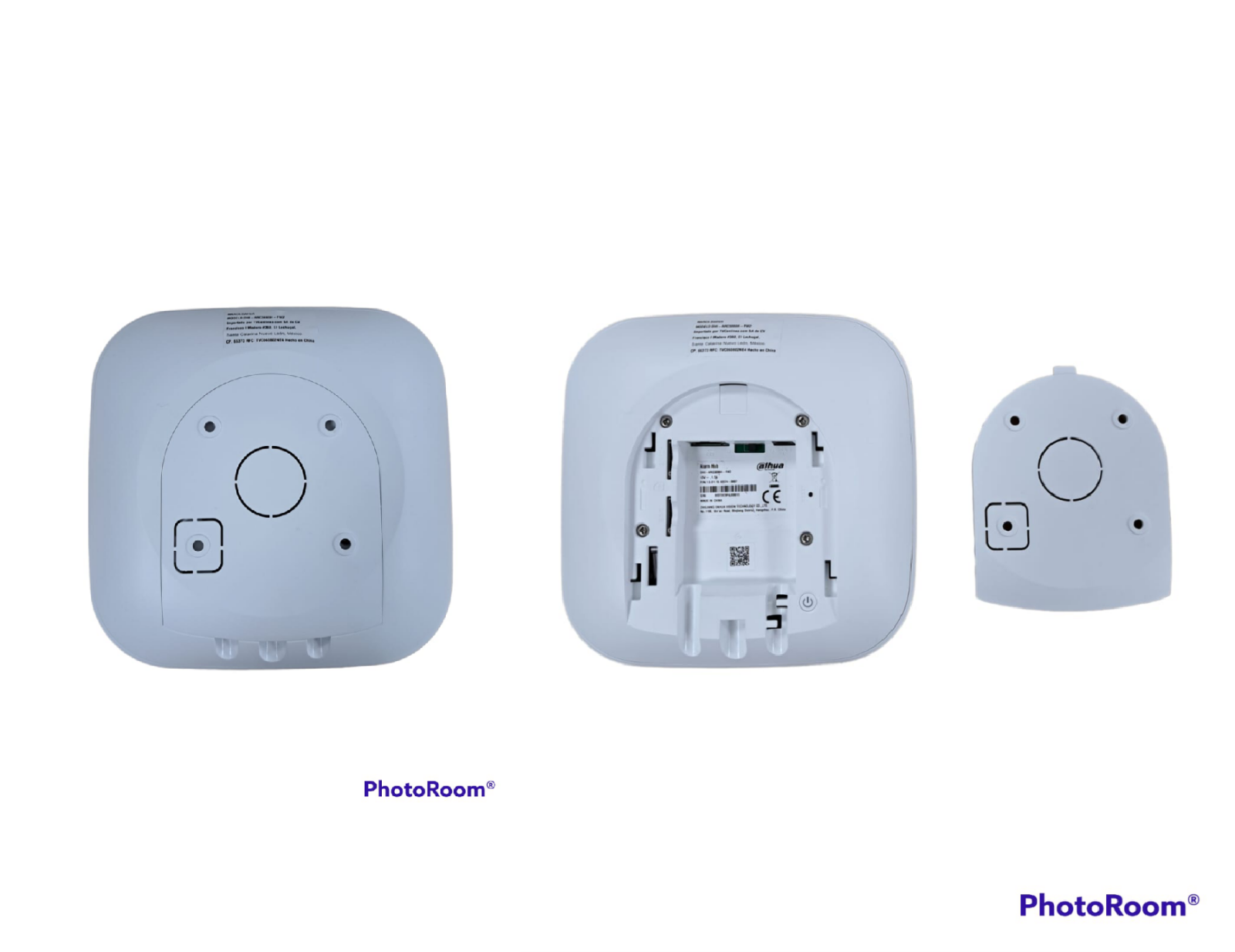
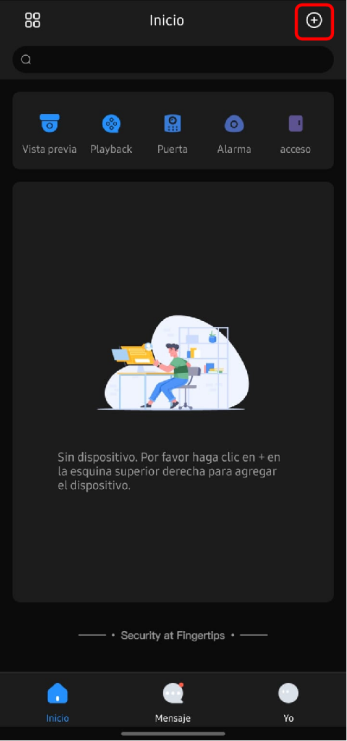
Seleccionar el botón de “+” ubicado en la parte superior derecha de la pantalla.
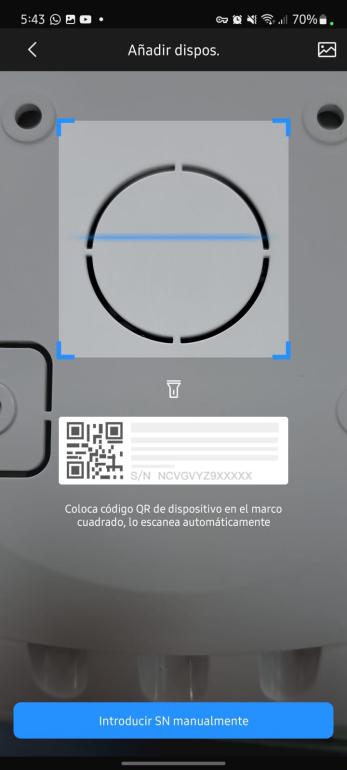
La forma más sencilla para añadir un dispositivo a la aplicación DMSS es a través del código QR o escanear el número de serie. Al seleccionar esta opción, tendremos que otorgar el permiso de que la aplicación acceda a la cámara del teléfono móvil.
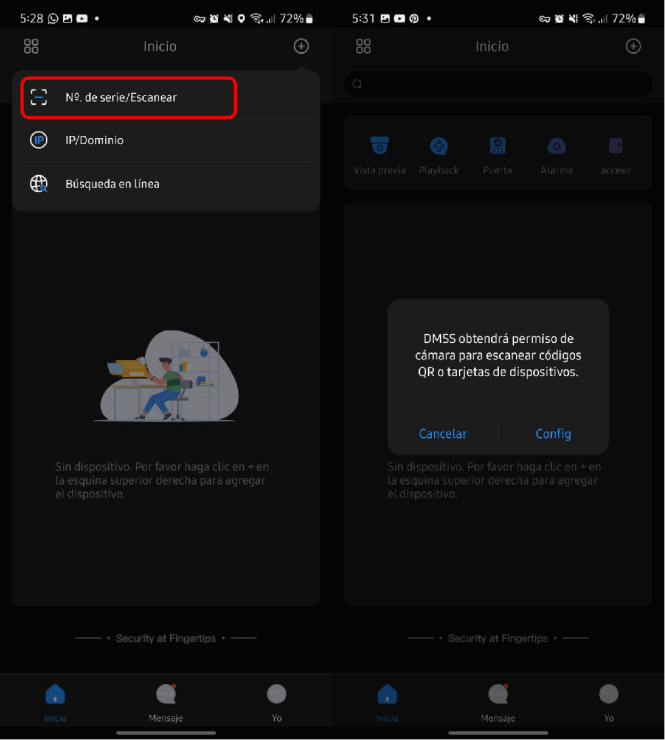
Escanear el código QR.
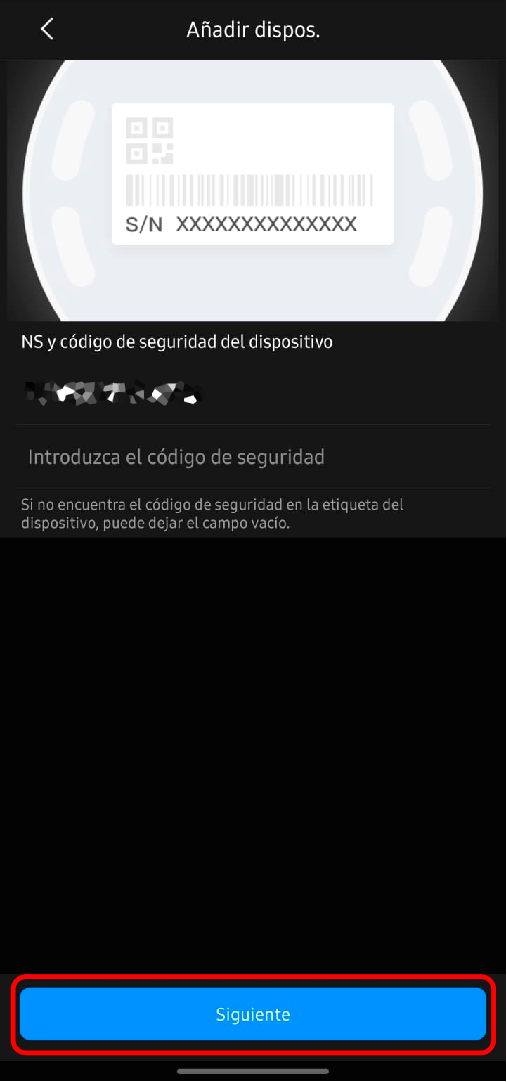
Seleccionar “siguiente”.
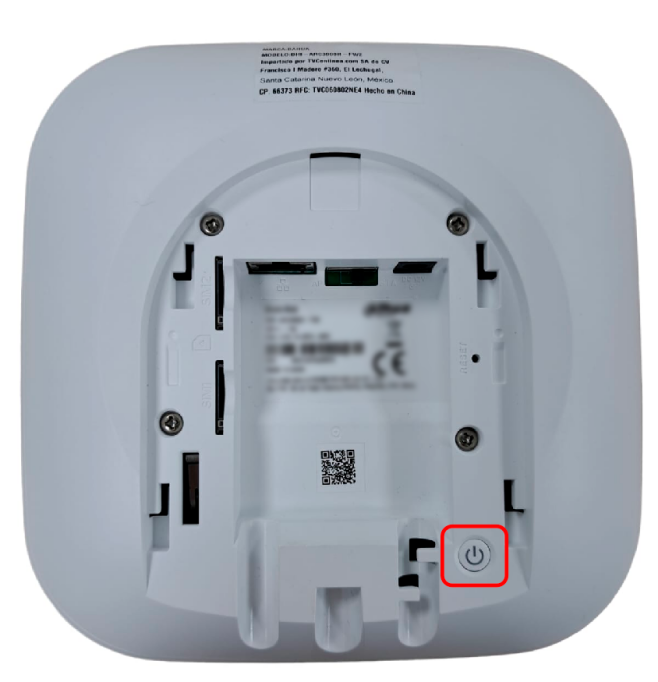
Conectar el dispositivo a la fuente de alimentación, presionar el botón de encendido ubicado en la parte posterior del dispositivo y esperar 2 segundos o hasta que el indicador se ilumine de color verde.
Cambiar de modo STA (station) a AP (access point).
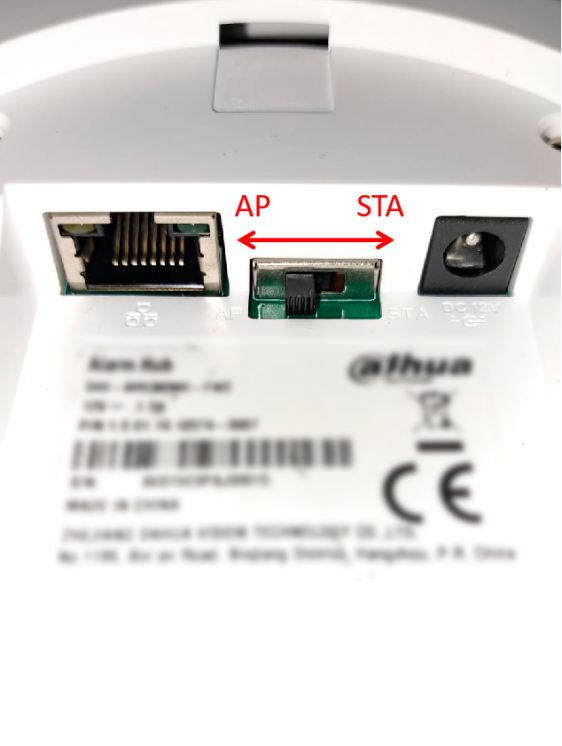
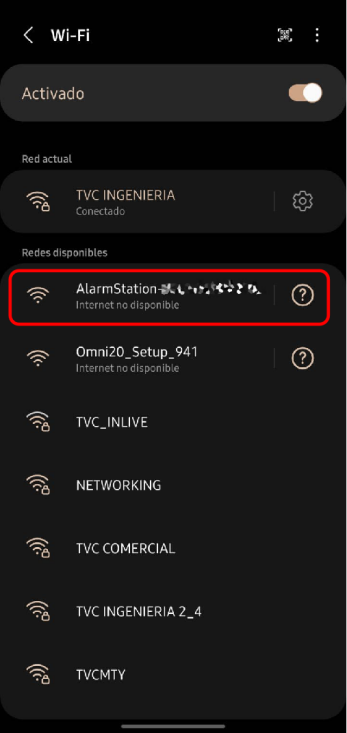
Ir a la configuración de Wi-Fi del teléfono móvil y conectarlo al punto de acceso nombrado con el número de serie del HUB.
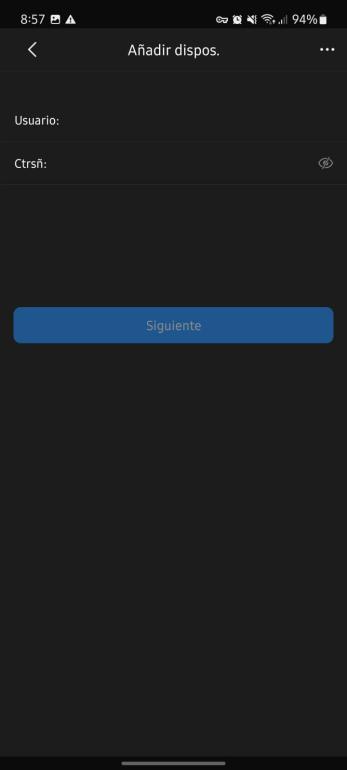
Asignar un nombre de usuario y contraseña al dispositivo.
Seleccionar una red de Internet.
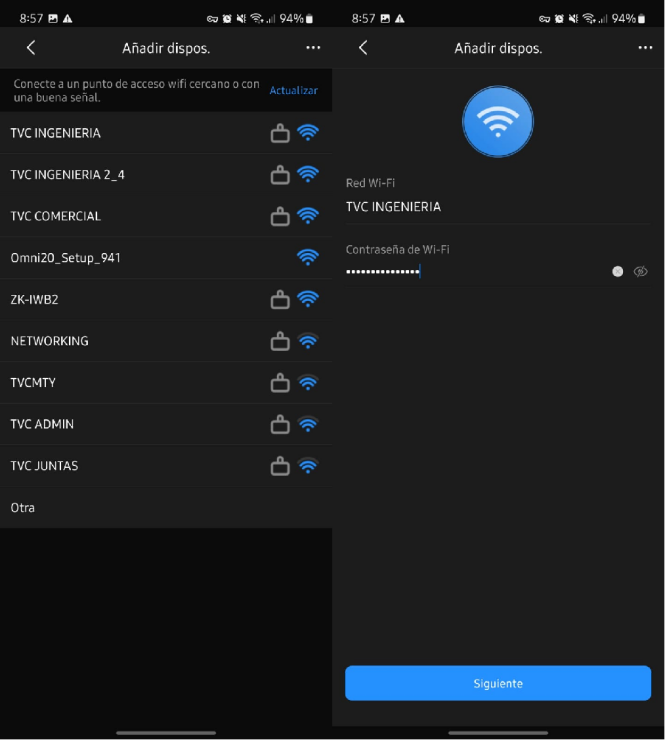
Regresar al modo STA (station) del HUB.
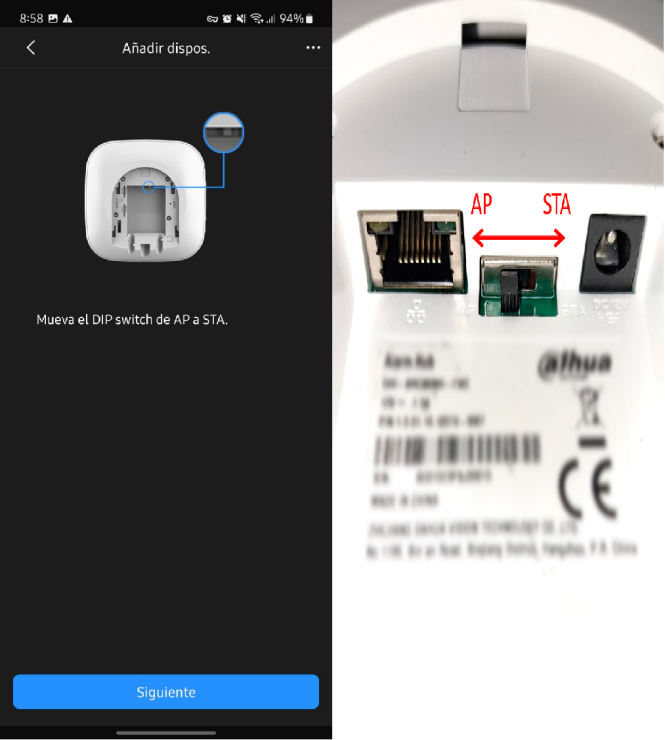
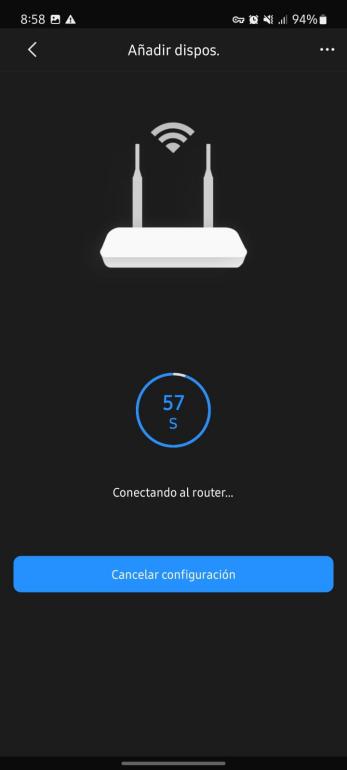
Esperar hasta que se conecte a la red elegida.
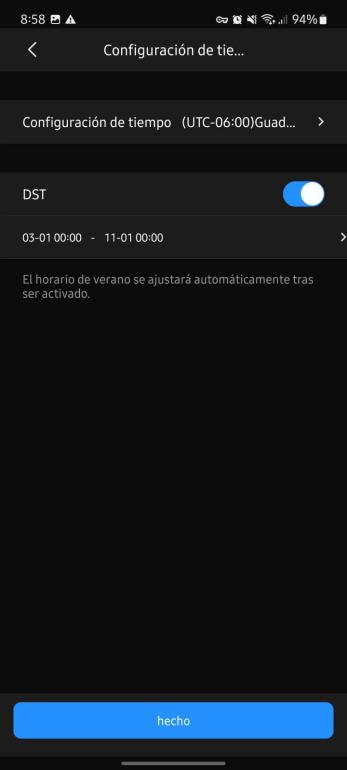
Seleccionar la zona horaria correspondiente y de manera opcional se puede habilitar el horario de verano DST.
El HUB ha sido configurado con éxito.
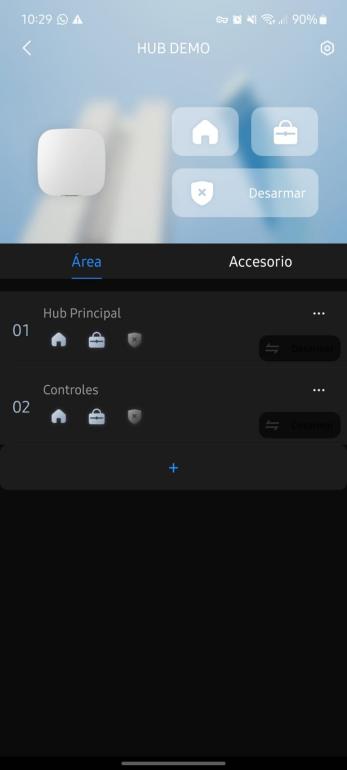
AÑADIR ACCESORIOS AL HUB
DETECTOR DE PUERTA INALÁMBRICO
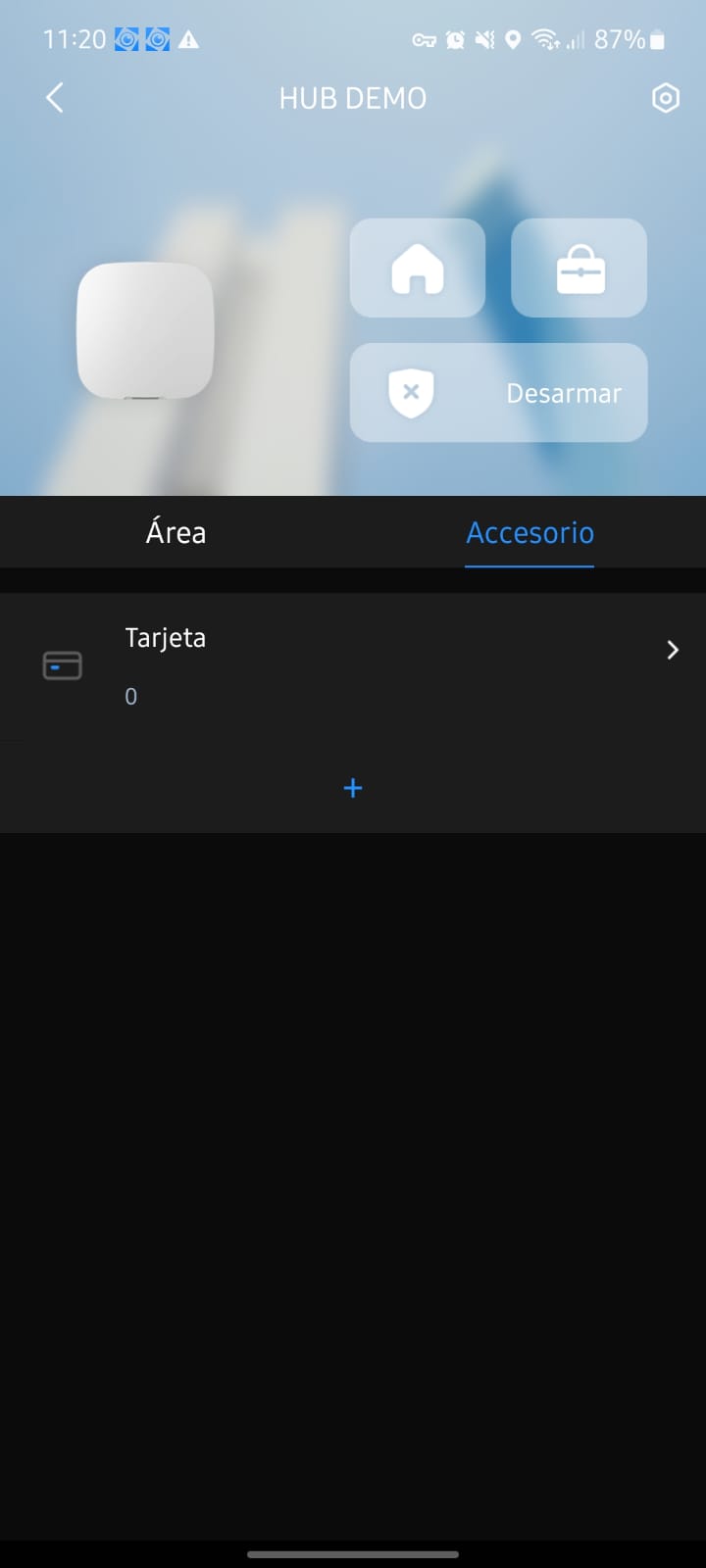
Ir al menú de accesorios.
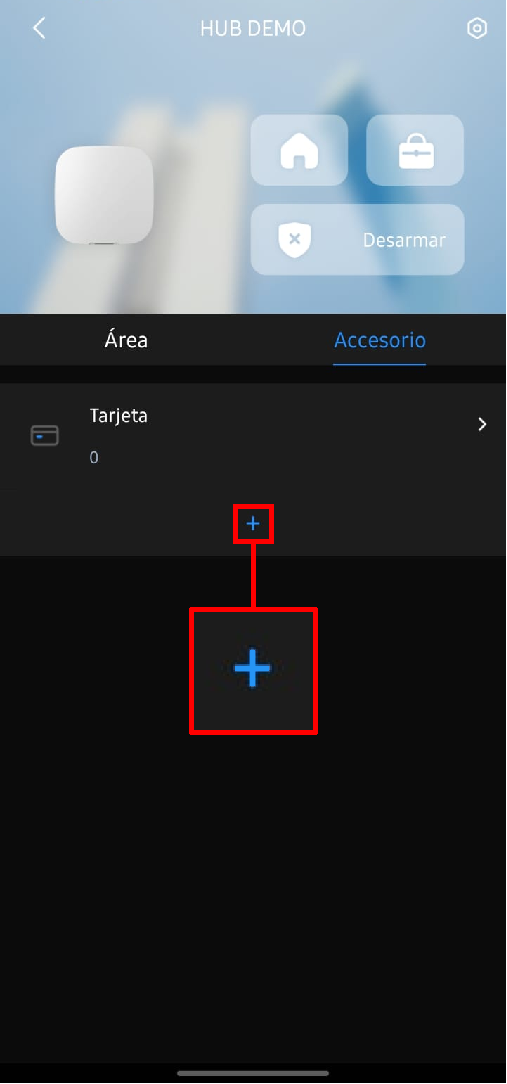
Seleccionar el botón de “+” ubicado en el centro del menú de accesorios.
3. Seleccionar la opción de “Añadir accesorio”.
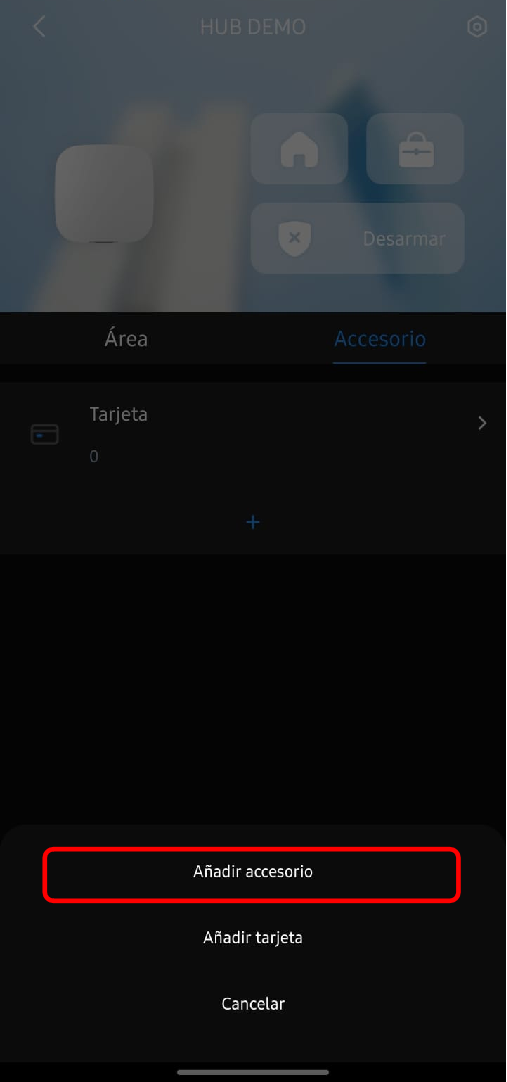
Se puede agregar un accesorio de dos formas diferentes: la primera es a través del código QR impreso en la etiqueta del mismo accesorio; la segunda por medio del número de serie del mismo.
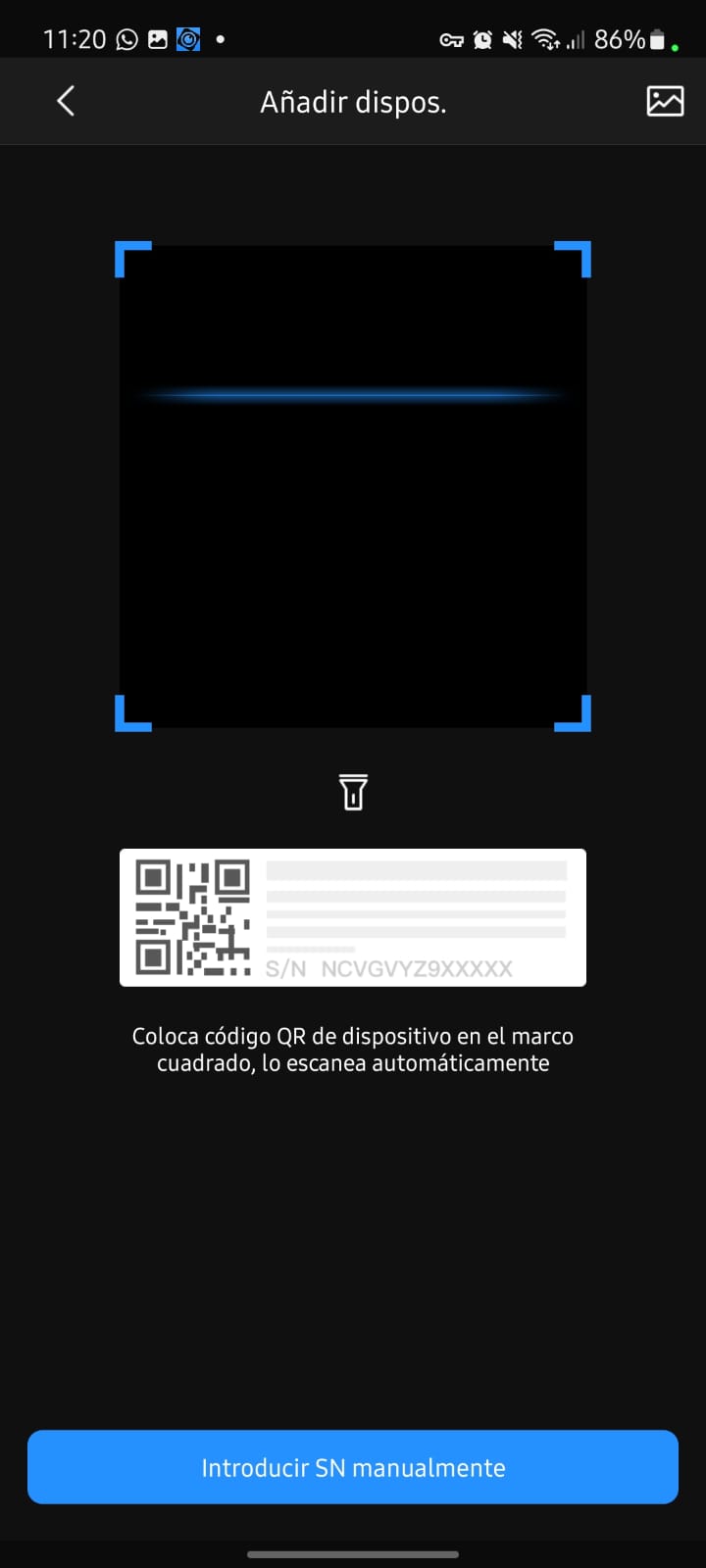
Escanear el código QR.
Seleccionar “Siguiente”.
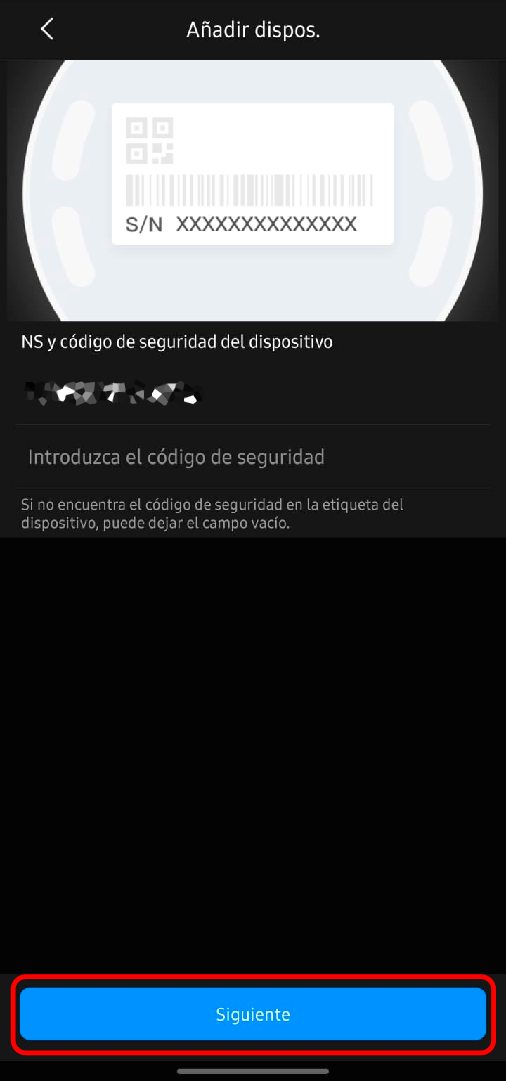
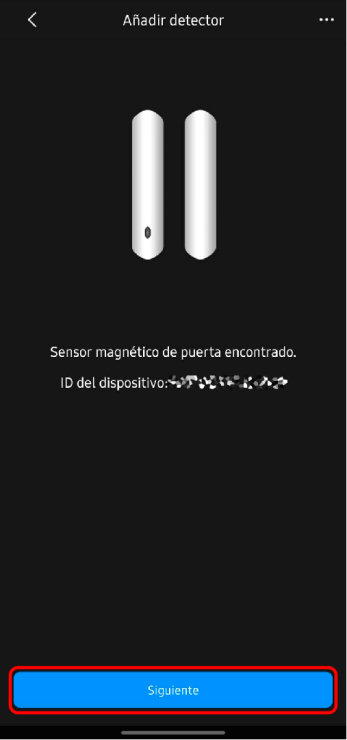
3. La aplicación detecta el accesorio que se desea añadir y despliega información del mismo como su nombre y ID.
4. Seleccionar “Siguiente”.
5. Nombrar el accesorio y asignarlo a un área en específico.
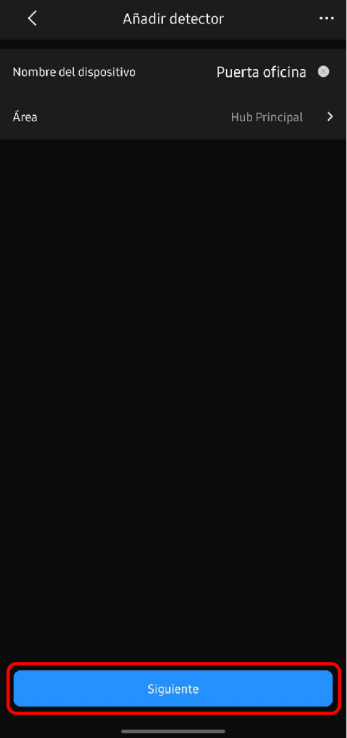
Seleccionar “Siguiente”.
Comprobar si el indicador del HUB parpadea en color azul.
8.1. Encender el detector de puerta inalámbrico.
8.2. Seleccionar “Siguiente”
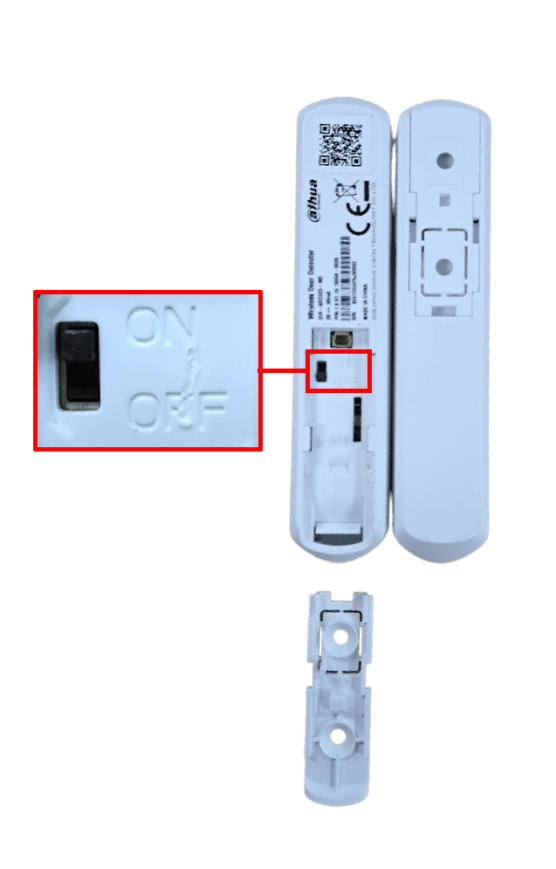
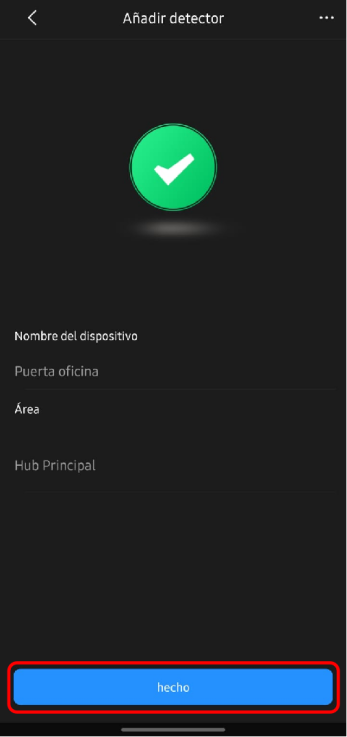
Seleccionar “Hecho”
El detector de puerta inalámbrico se ha añadido con éxito.
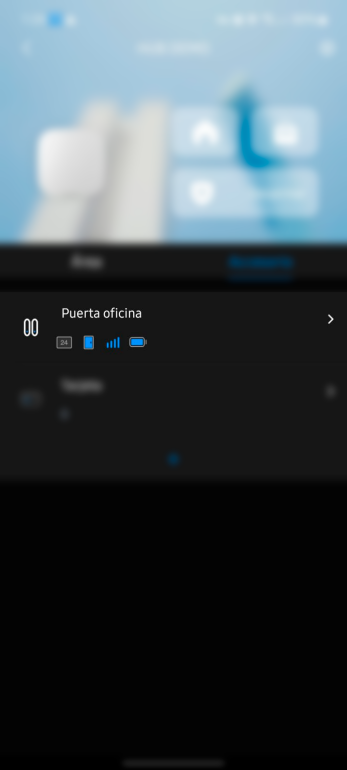
DETECTOR PIR INALÁMBRICO
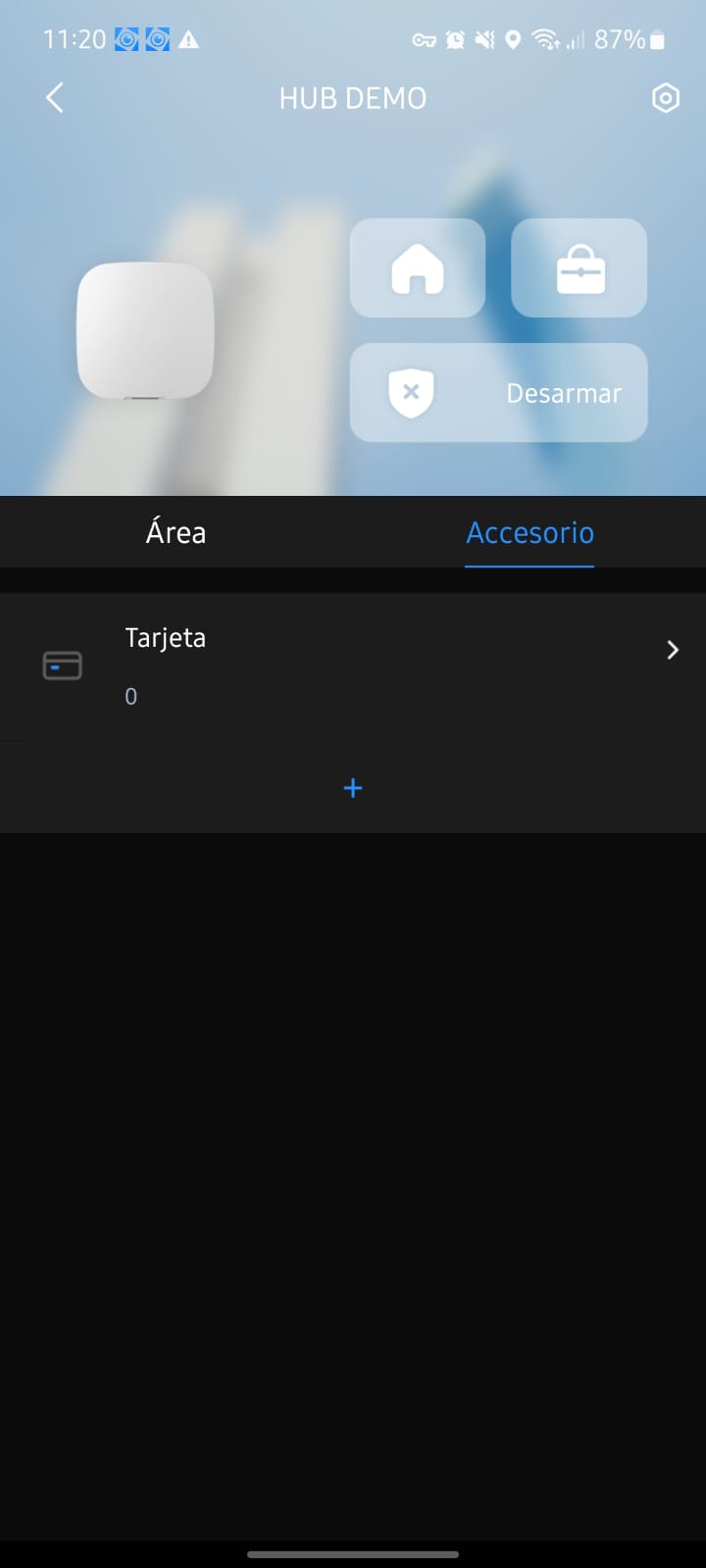
Ir al menú de accesorios.
Seleccionar el botón de “+” ubicado en el centro del menú de accesorios.
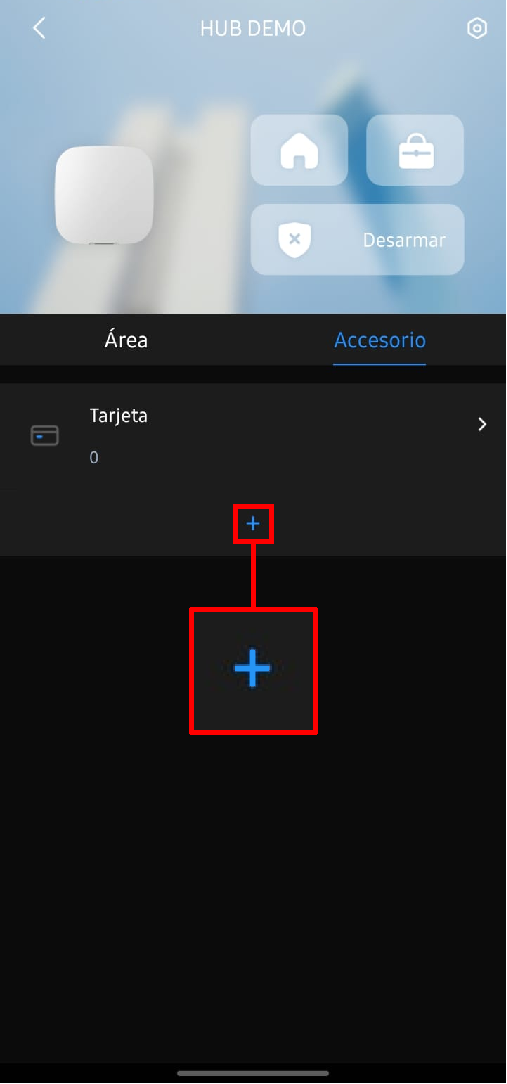
Seleccionar la opción de “Añadir accesorio”.
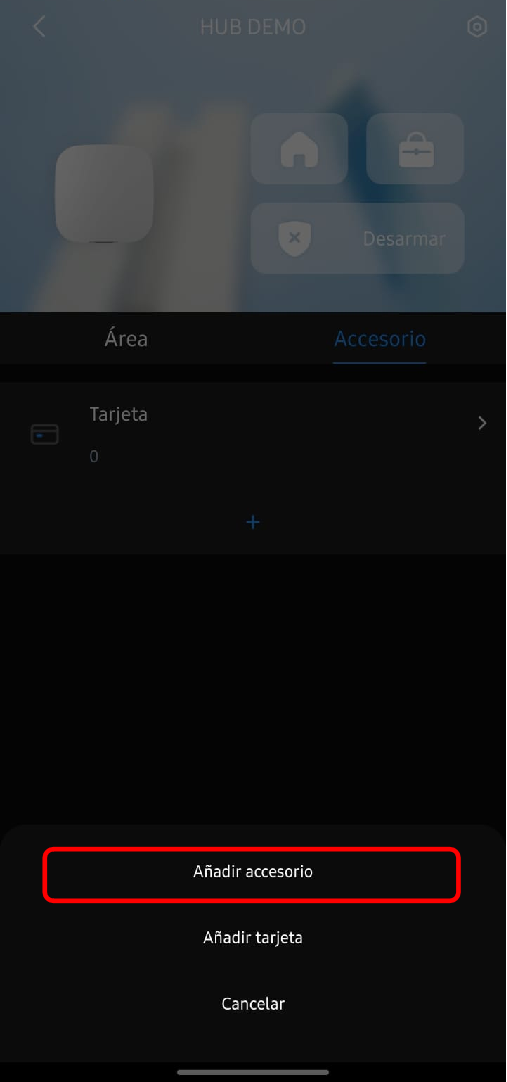
1. Escanear el código QR.
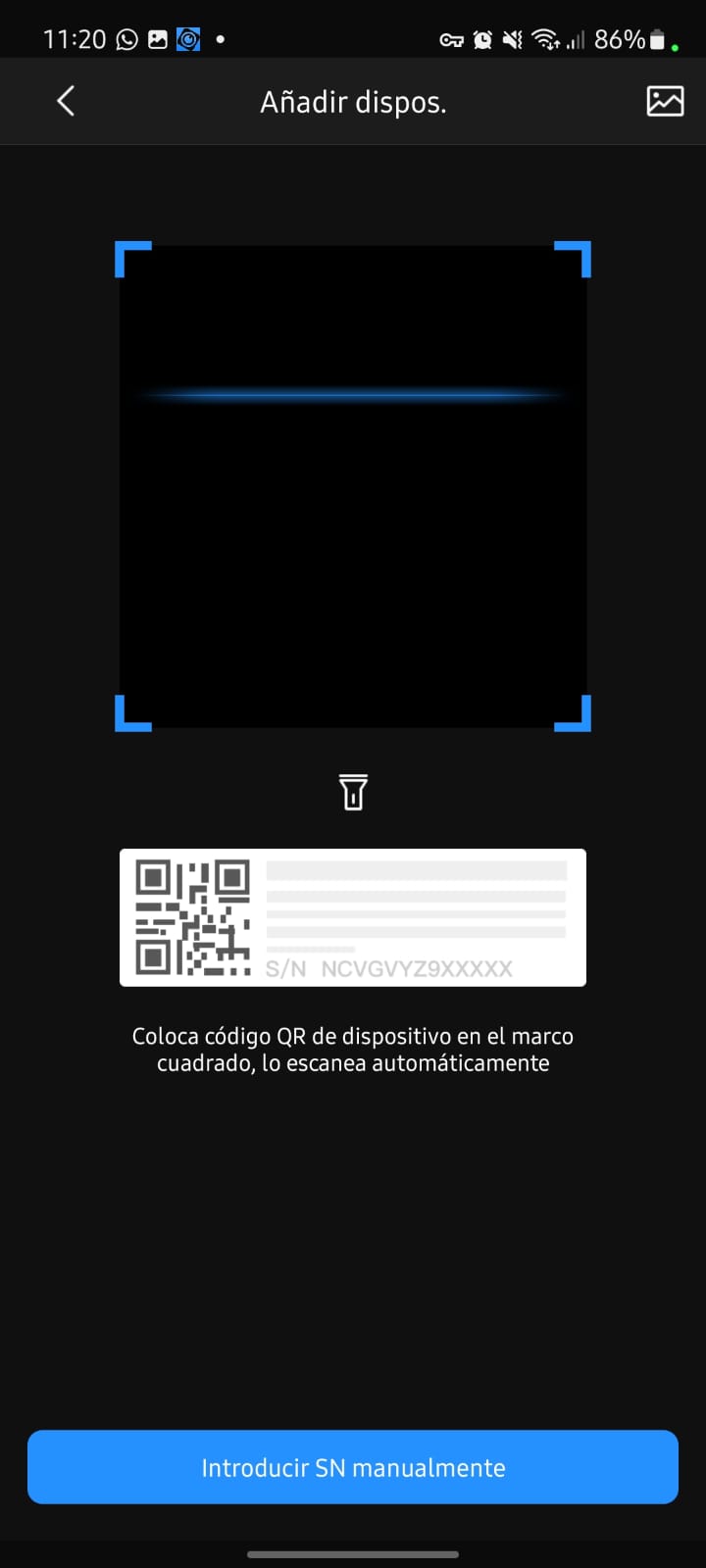
2. El código QR del detector PIR inalámbrico se encuentra en la parte posterior del mismo y para acceder a él es necesario quitar la tapa.
3. Seleccionar “Siguiente”.
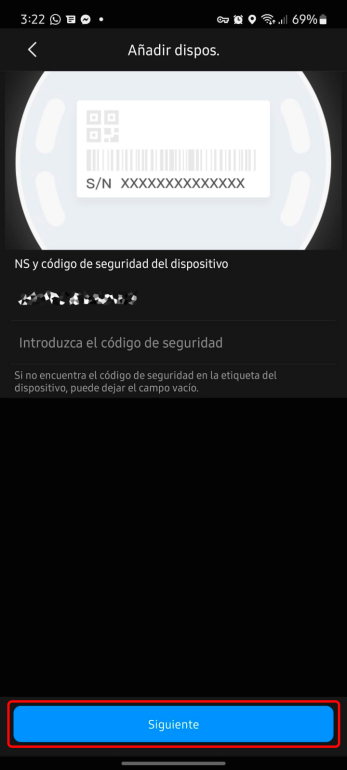
4. La aplicación detecta el accesorio que se desea añadir y despliega información del mismo como su nombre y ID.
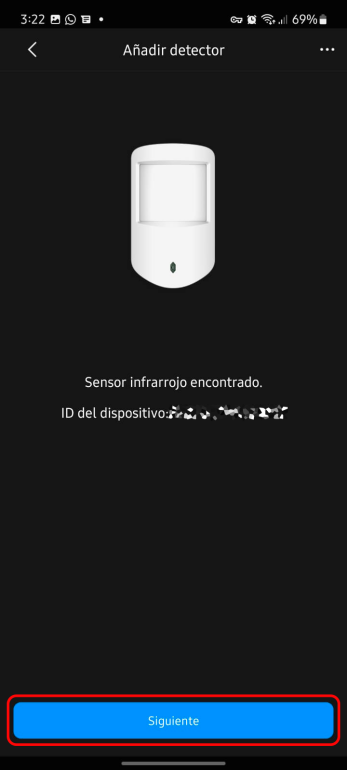 6.1. Seleccionar “Siguiente”.
Nombrar el accesorio y asignarlo a un área en específico.
7.1 Seleccionar “Siguiente”.
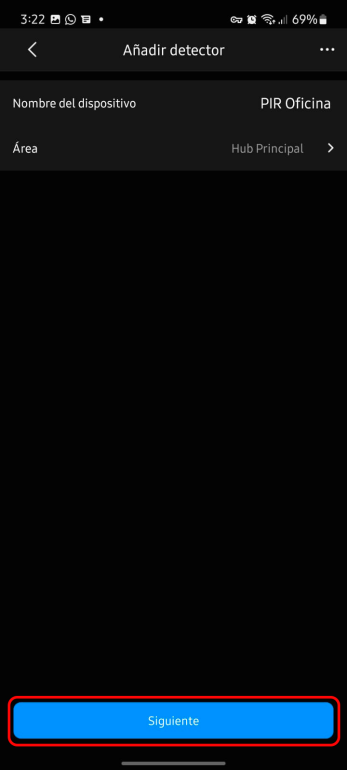
Comprobar si el indicador del HUB parpadea en color azul.
8.1. Encender el detector PIR inalámbrico.
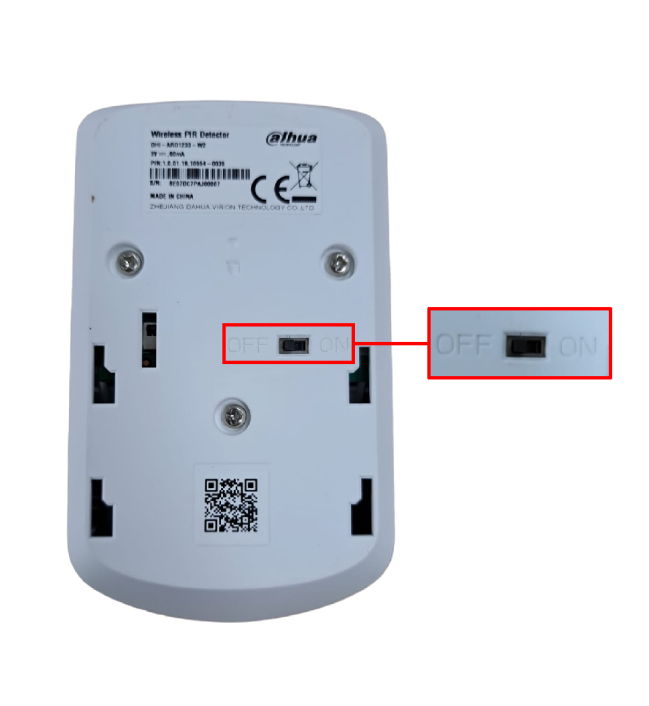
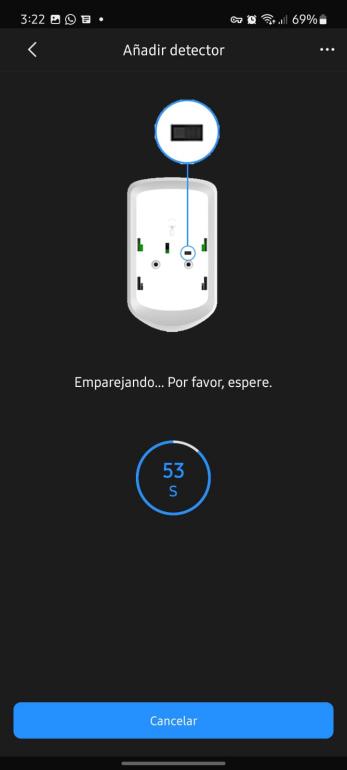
8.2. Seleccionar “Siguiente”
Esperar a que termine el emparejamiento.
Seleccionar “Hecho”.
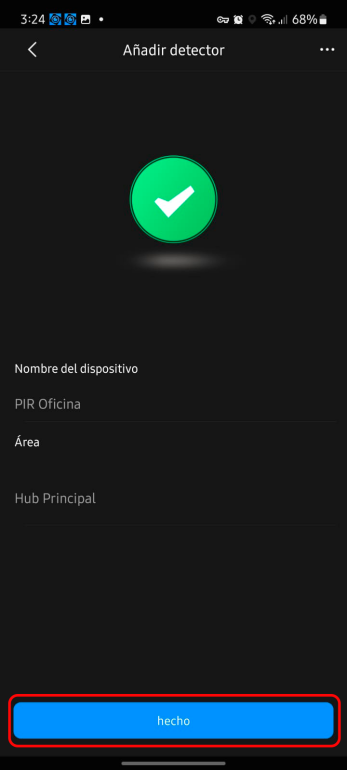
El detector PIR inalámbrico se ha añadido con éxito.
LLAVERO INALÁMBRICO
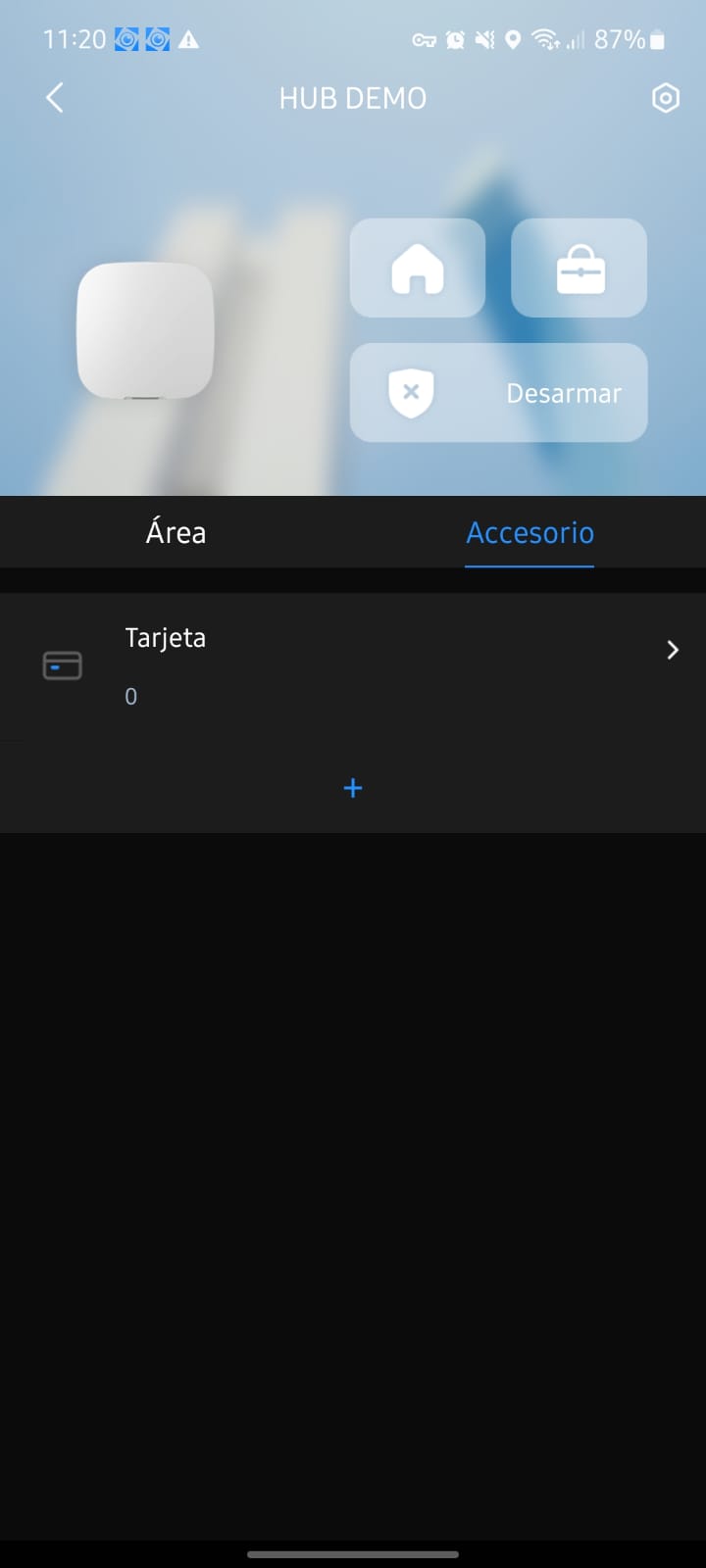
Ir al menú de accesorios.
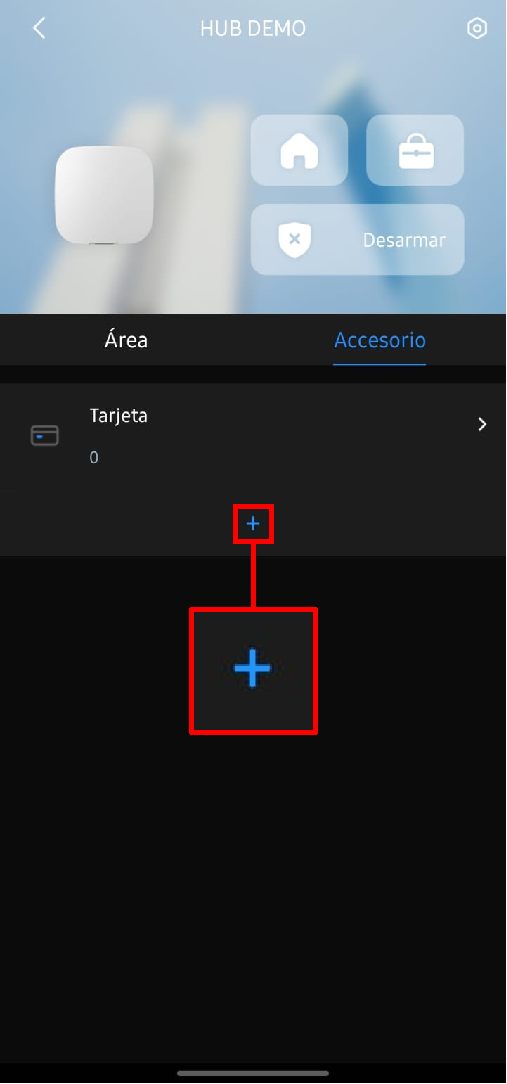
Seleccionar el botón de “+” ubicado en el centro del menú de accesorios.
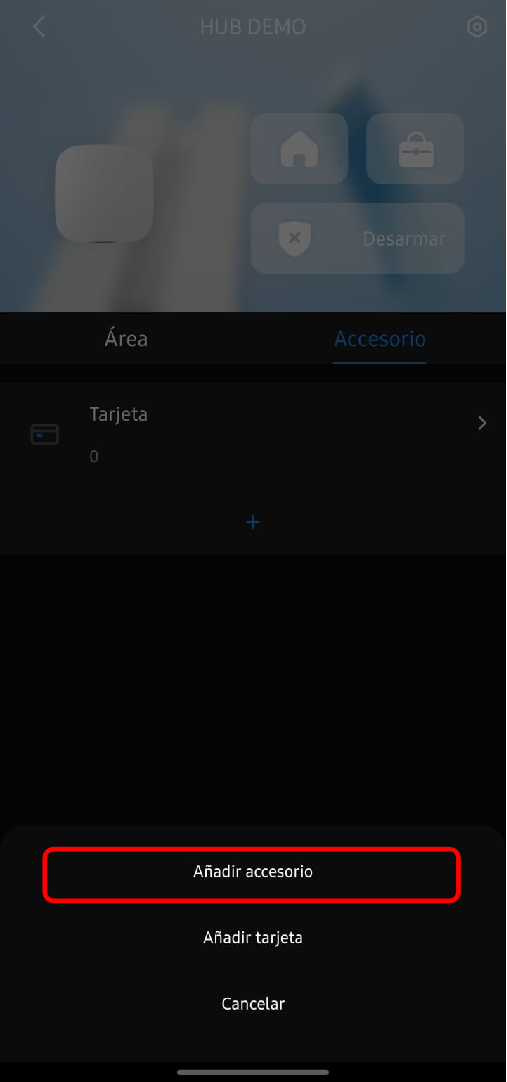
3. Seleccionar la opción de “Añadir accesorio”.
4. Escanear el código QR.
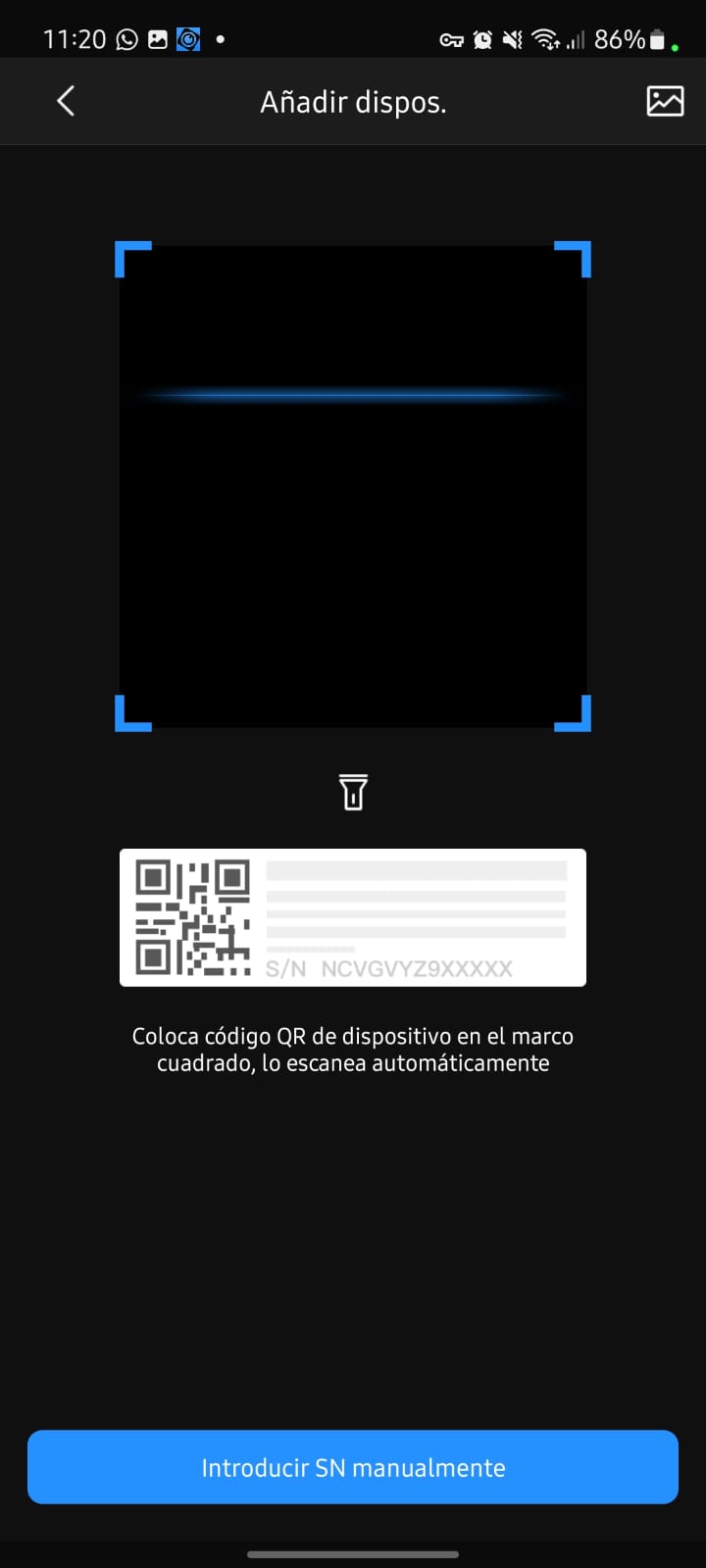
El código QR del llavero inalámbrico se encuentra en la parte posterior del mismo.
Seleccionar “Siguiente”.
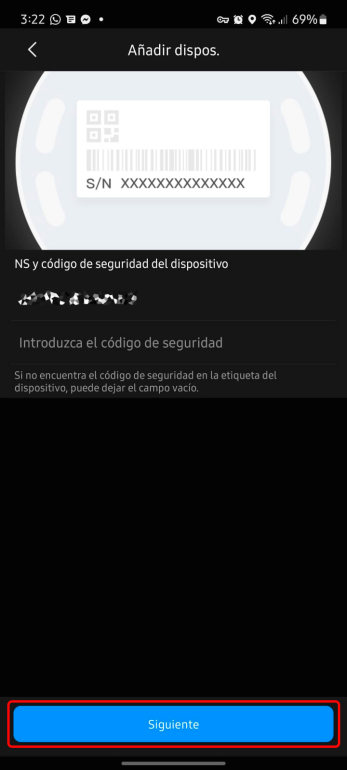
3. La aplicación detecta el accesorio que se desea añadir y despliega información del mismo como su nombre y ID.
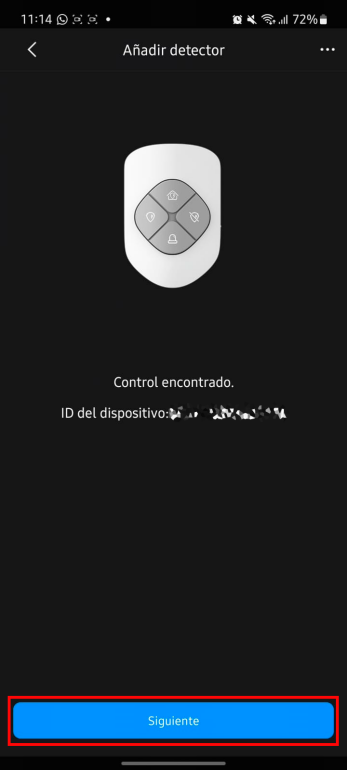
6.1. Seleccionar “Siguiente”.
Nombrar el accesorio y asignarlo a un área en específico.
7.1 Seleccionar “Siguiente”.
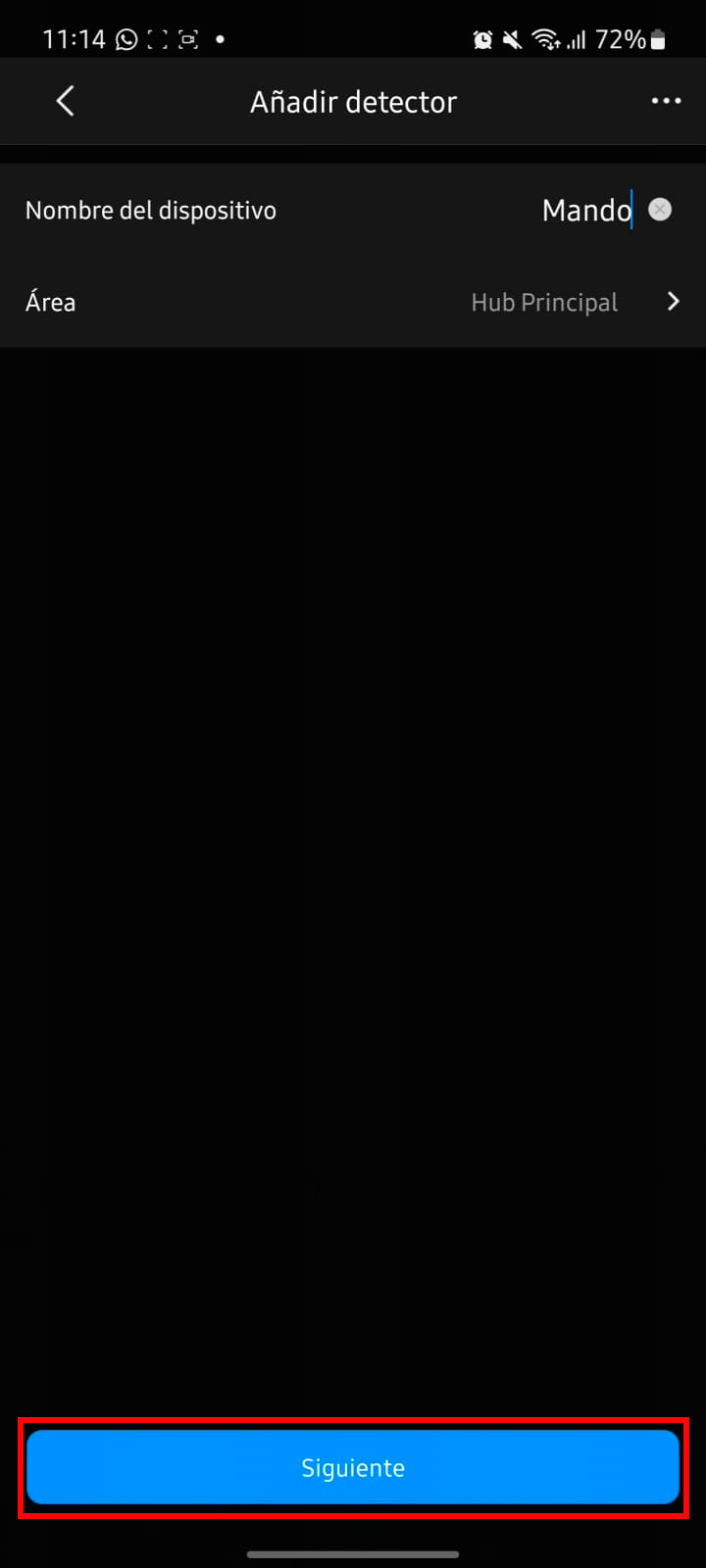
Comprobar si el indicador del HUB parpadea en color azul.
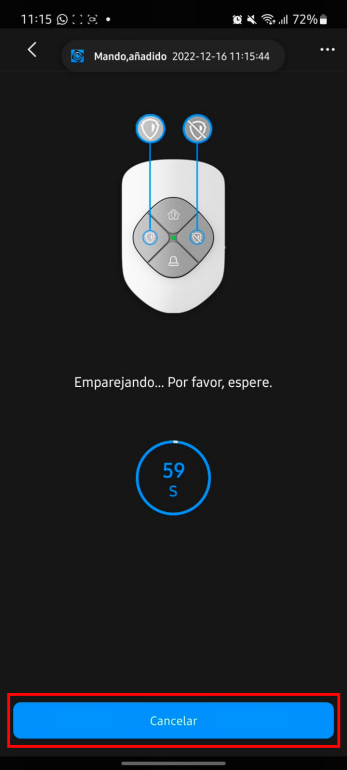
8.1. Encender el llavero inalámbrico presionando ambos botones indicados en la imagen inferior.
8.2. Seleccionar “Siguiente”
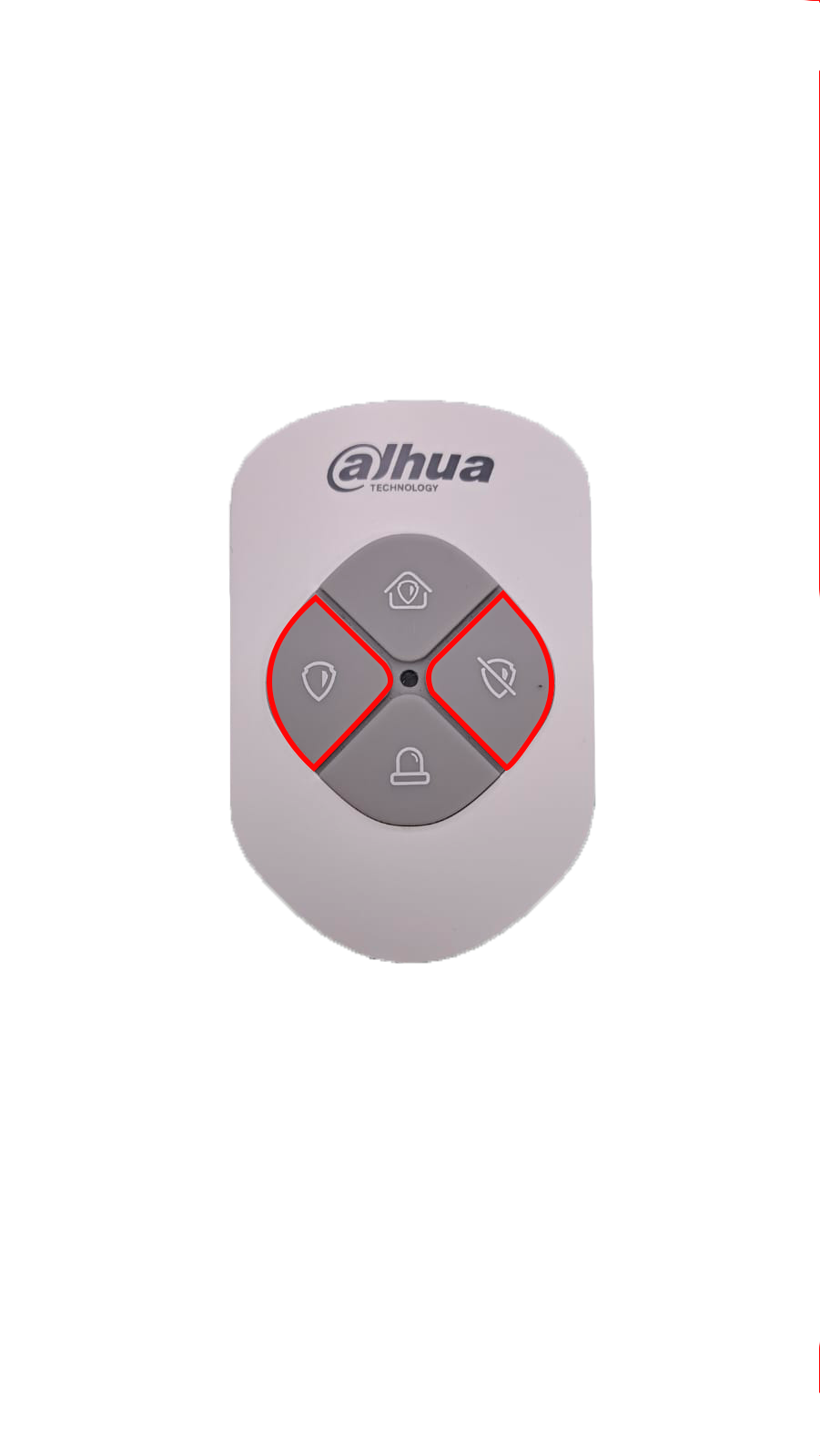
Esperar a que termine el emparejamiento.
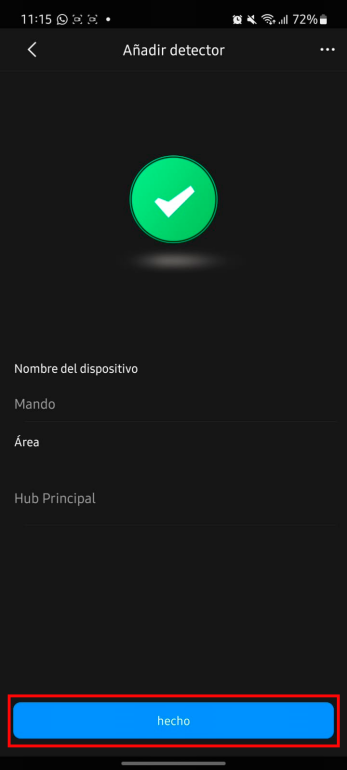
2. Seleccionar “Hecho”.
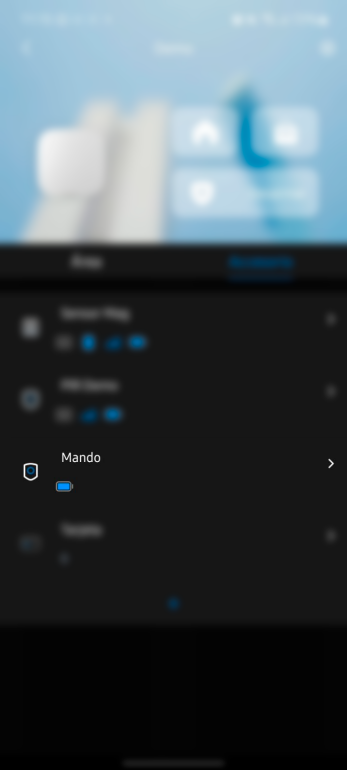
El llavero inalámbrico se ha añadido con éxito.
Sugerencias:
Etiquetar correctamente cada zona
Probar sensores después de instalarlos
Evitar ubicar sensores en zonas con interferencias (corrientes de aire, calor)
Mantener batería de respaldo en buen estado
Estandarización de Equipos:
Utilizar sistemas de alarma Dahua con integración a DMSS para monitoreo remoto y control centralizado
Equipos Compatibles:
Paneles de alarma Dahua
Sensores inalámbricos Dahua
Sirenas Dahua
Teclados Dahua
No Compatibles:
Sensores de otras marcas sin compatibilidad
Dispositivos sin protocolo Dahua
Versiones de Firmware requeridas:
Firmware actualizado del panel para compatibilidad con app y sensores

.png)