Dahua | Software | DMSS | Guía de Configuración | App móvil | Instalación y configuración básica
Marca: Dahua
Tecnología: CCTV
Subtecnología: Software / App móvil DMSS
Tipo de artículo: Guía de configuración
Nivel técnico: Básico
Tiempo estimado: 10 a 15 minutos
Autor: TVC Ingeniería
Componentes: App DMSS, smartphone Android o iPhone, dispositivo Dahua con QR o SN, contraseña del equipo
Tags: Dahua, DMSS, CCTV, App móvil, DVR, XVR, NVR, Playback
Sugerencias
Validar primero permisos de cámara y notificaciones en el celular.
Confirmar que el QR del equipo sea legible.
Verificar contraseña antes de finalizar el alta.
Probar la visualización en Vista previa y después revisar Playback para confirmar operación completa.
Estandarización de Equipos
Usar esta guía como base para alta inicial de equipos Dahua en app móvil cuando se requiera visualización remota y consulta básica de grabaciones.
Equipos Compatibles
DVR, XVR y NVR Dahua compatibles con vinculación en DMSS. El artículo muestra como ejemplo un DVR/XVR.
No Compatibles
No se especifican modelos no compatibles en el artículo.
Paso a paso de la Solución
DMSS Instalación y configuración básica
INSTALACIÓN
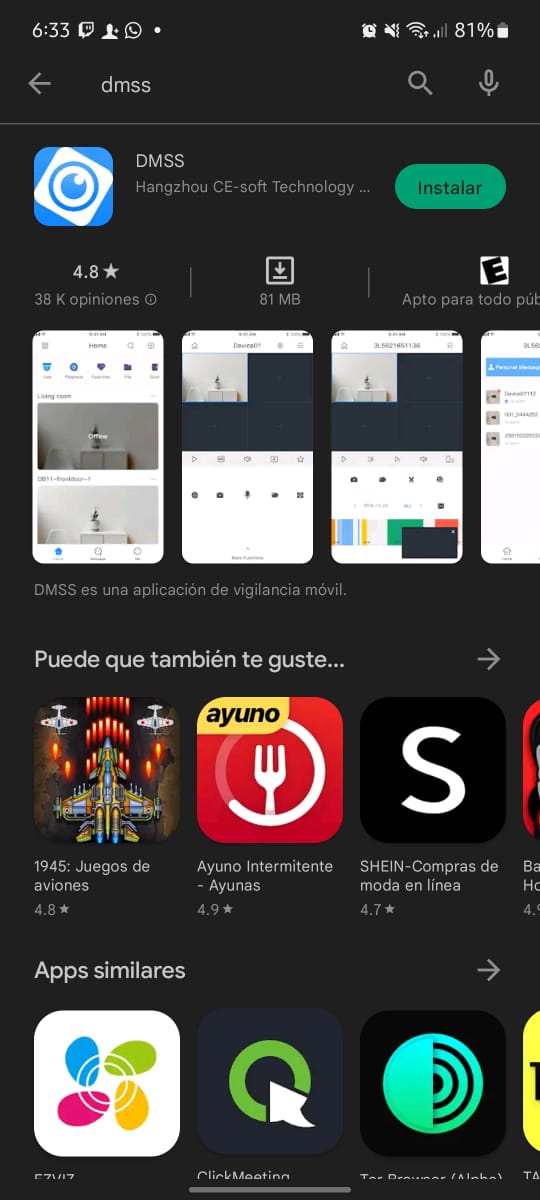
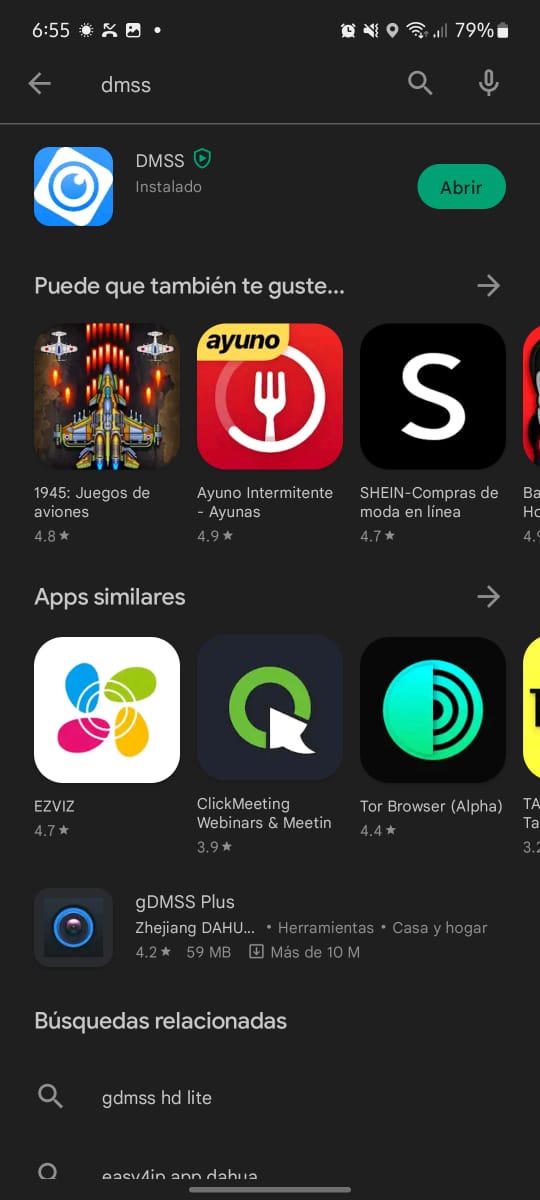
- - Descargar la aplicación.
Se encuentra como DMSS en Android (Play Store) y iOS (App Store).
- - Abrir aplicación.
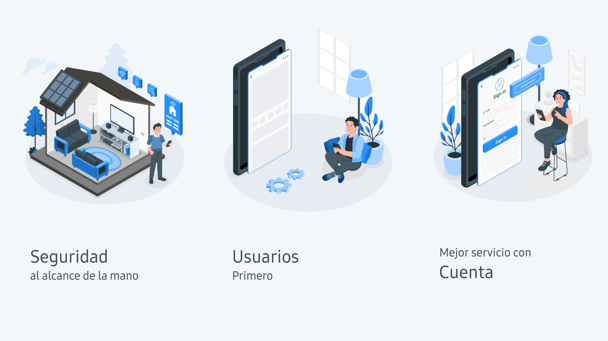
- Al abrir la aplicación por primera vez, se desplegarán 3 de los principales beneficios de DMSS.
Para continuar solo desliza de derecha a izquierda la pantalla.
- Seleccionar el país.
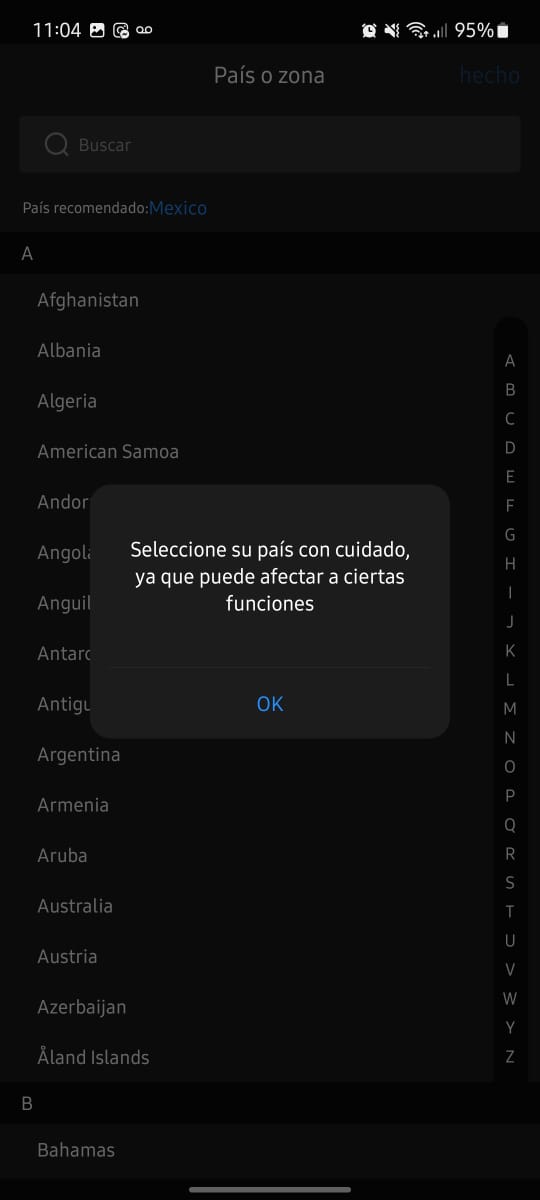
En este caso se seleccionó México, pero esto se hace en función de la región de cada usuario.
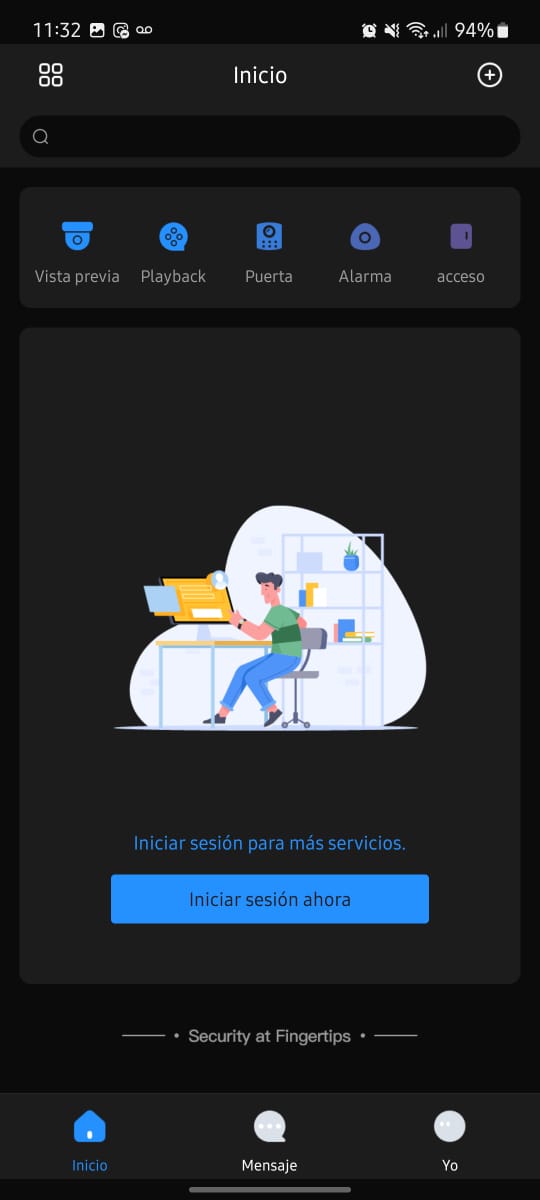
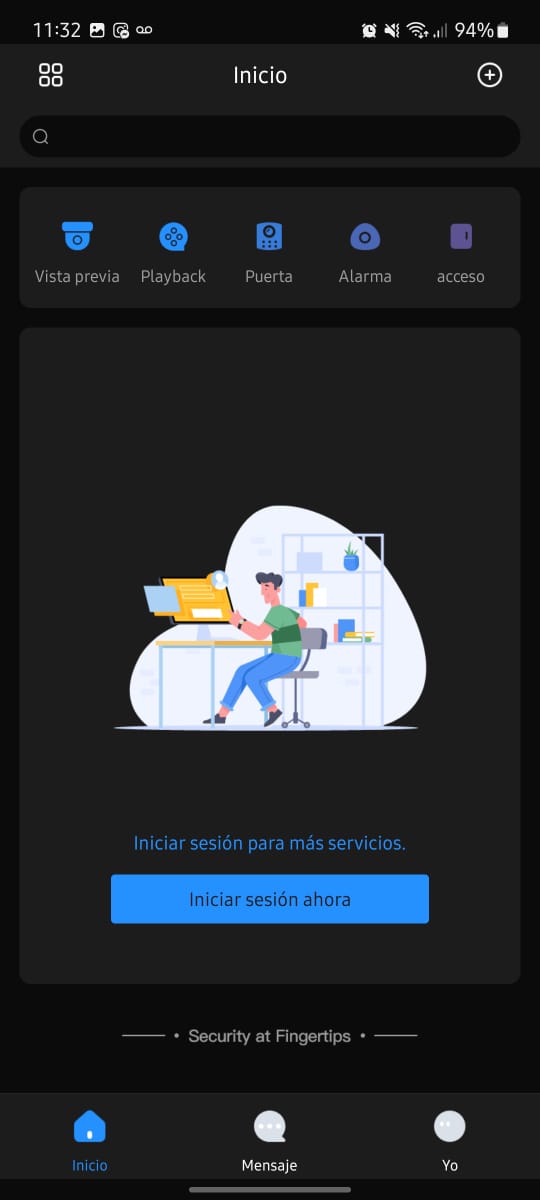
- - Menú principal.
- - Para una mejor experiencia de usuario, se recomienda iniciar sesión.
En caso de que no tenga cuenta, debe crear una nueva con su dirección de correo electrónico.
AGREGAR DISPOSITIVO
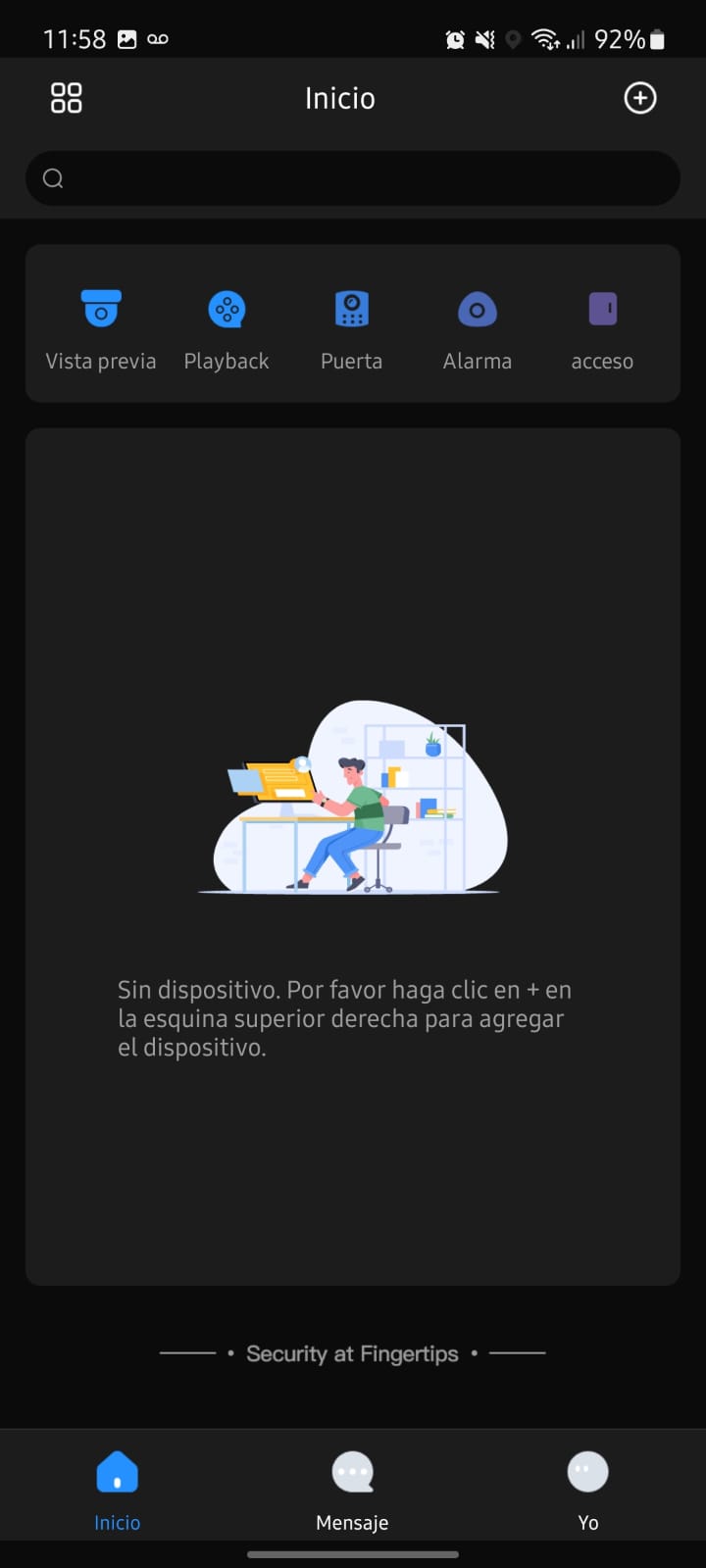
- Presionamos el botón de “+” ubicado en la esquina superior derecha dela pantalla.
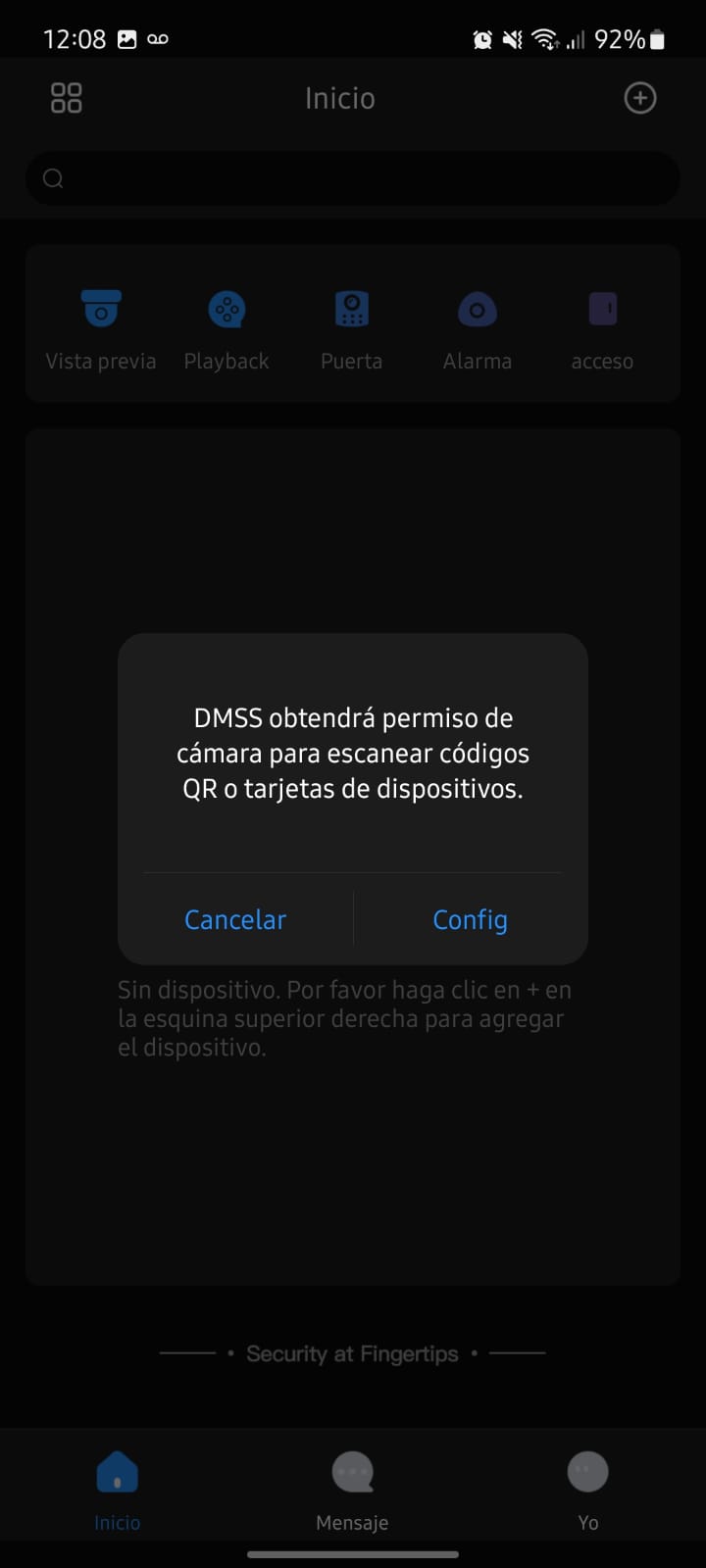
- Aceptar los permisos solicitados.
- Existen dos formas sencillas para añadir un dispositivo a la aplicación. Una es través del código QR del dispositivo y otra forma es introduciendo el SN manualmente.
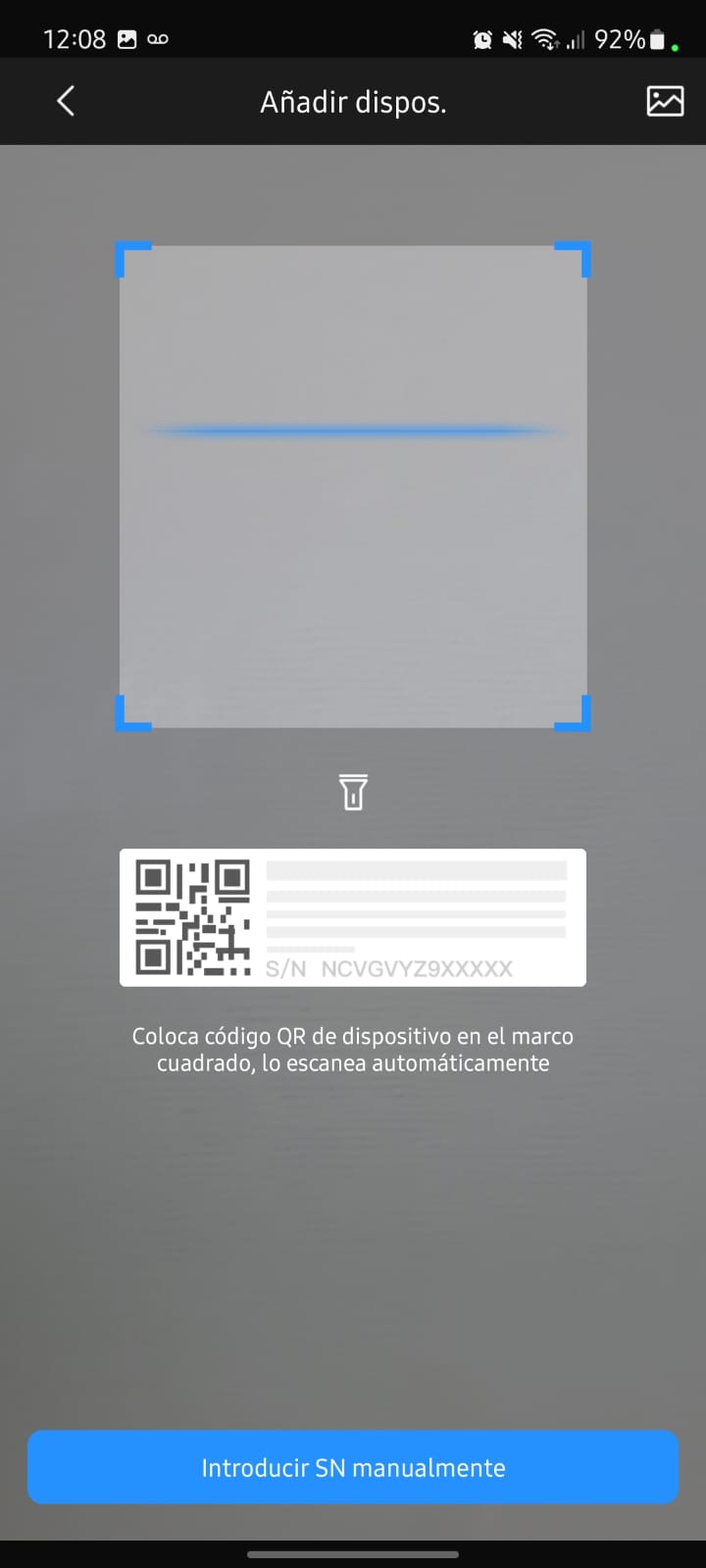
- En esta ocasión se utilizará el código QR del dispositivo.
Escanear el código.
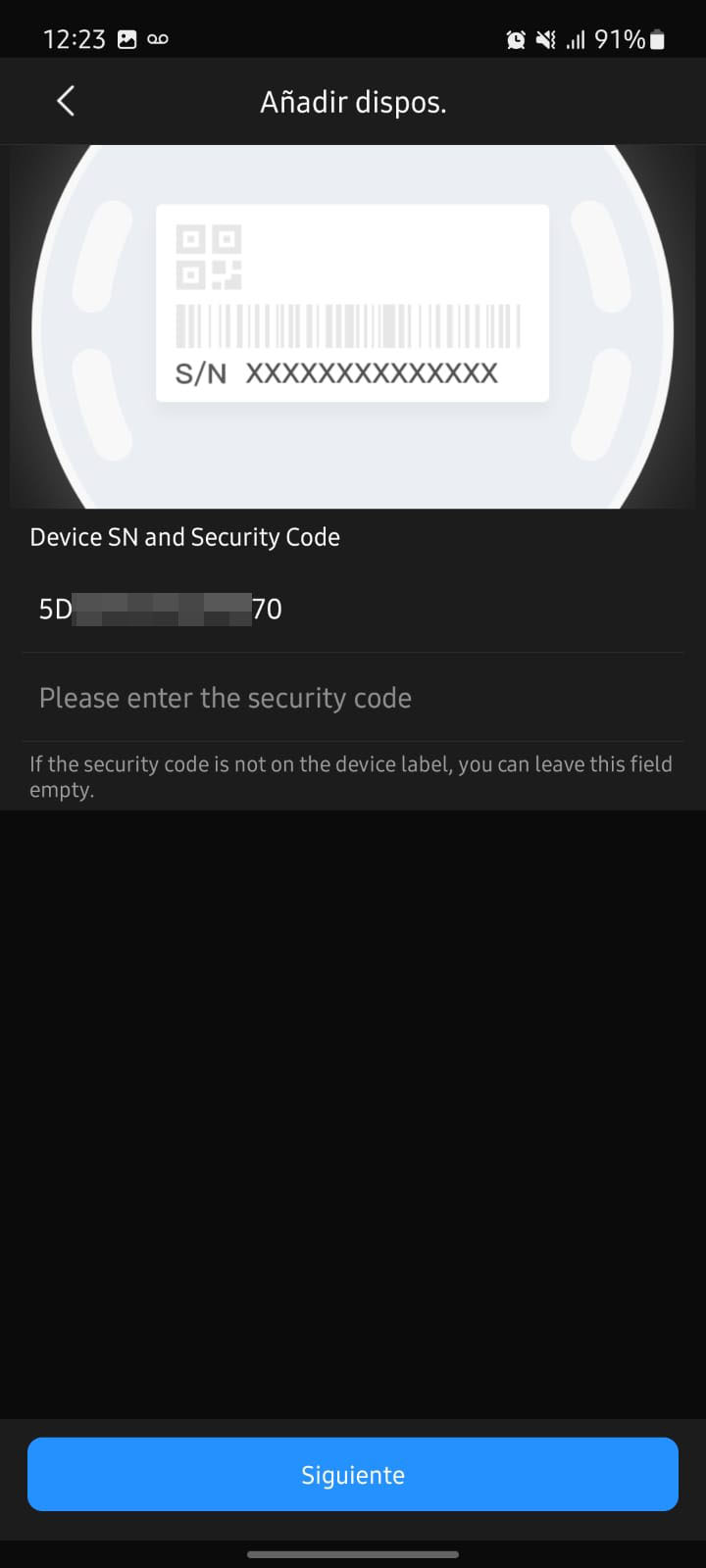
- Una vez escaneado el código QR de dispositivo, se desplegará la siguiente información.
Presionamos el botón siguiente.
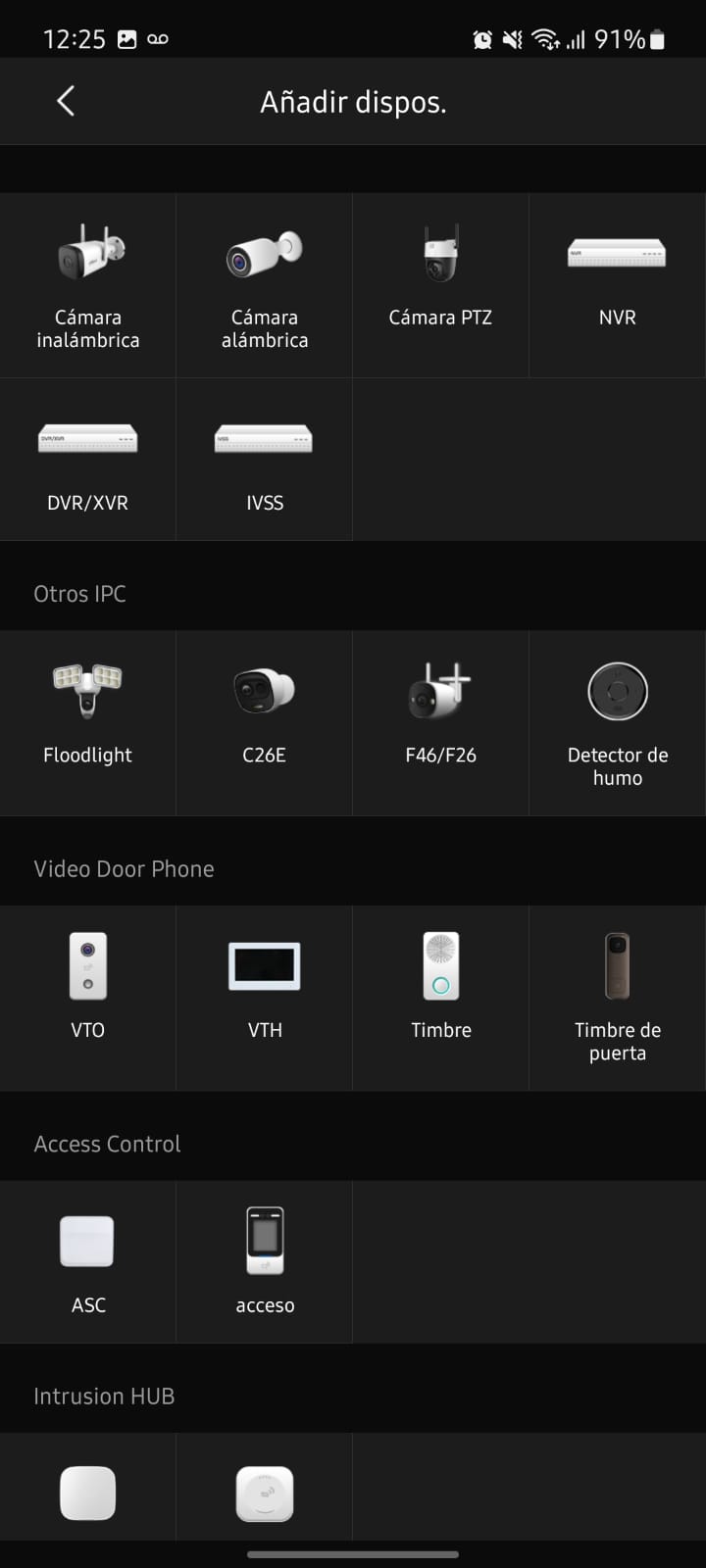
- Seleccionar el dispositivo que se desea añadir.
En este caso fue un DVR/XVR.
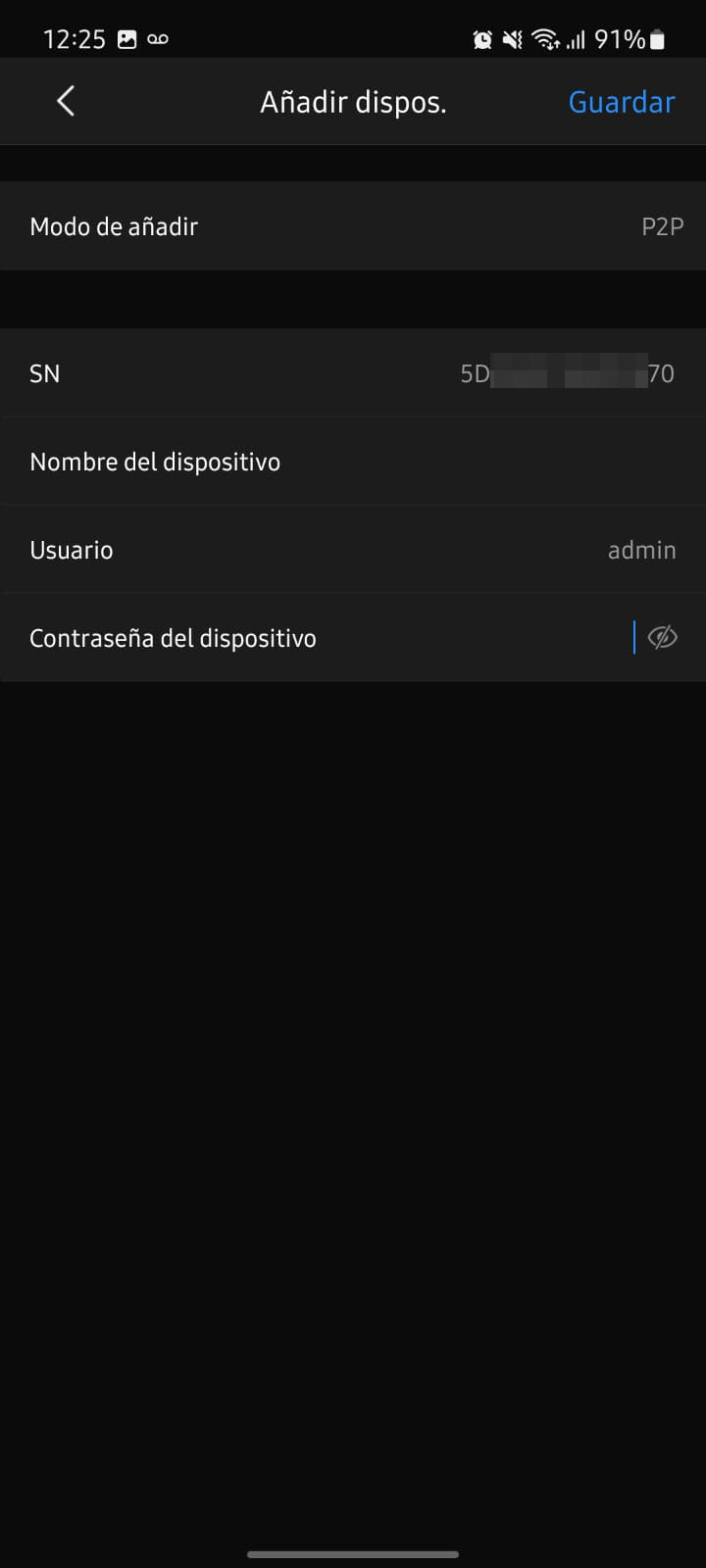
- Asignar un nombre para el dispositivo, así como introducir la contraseña correspondiente.
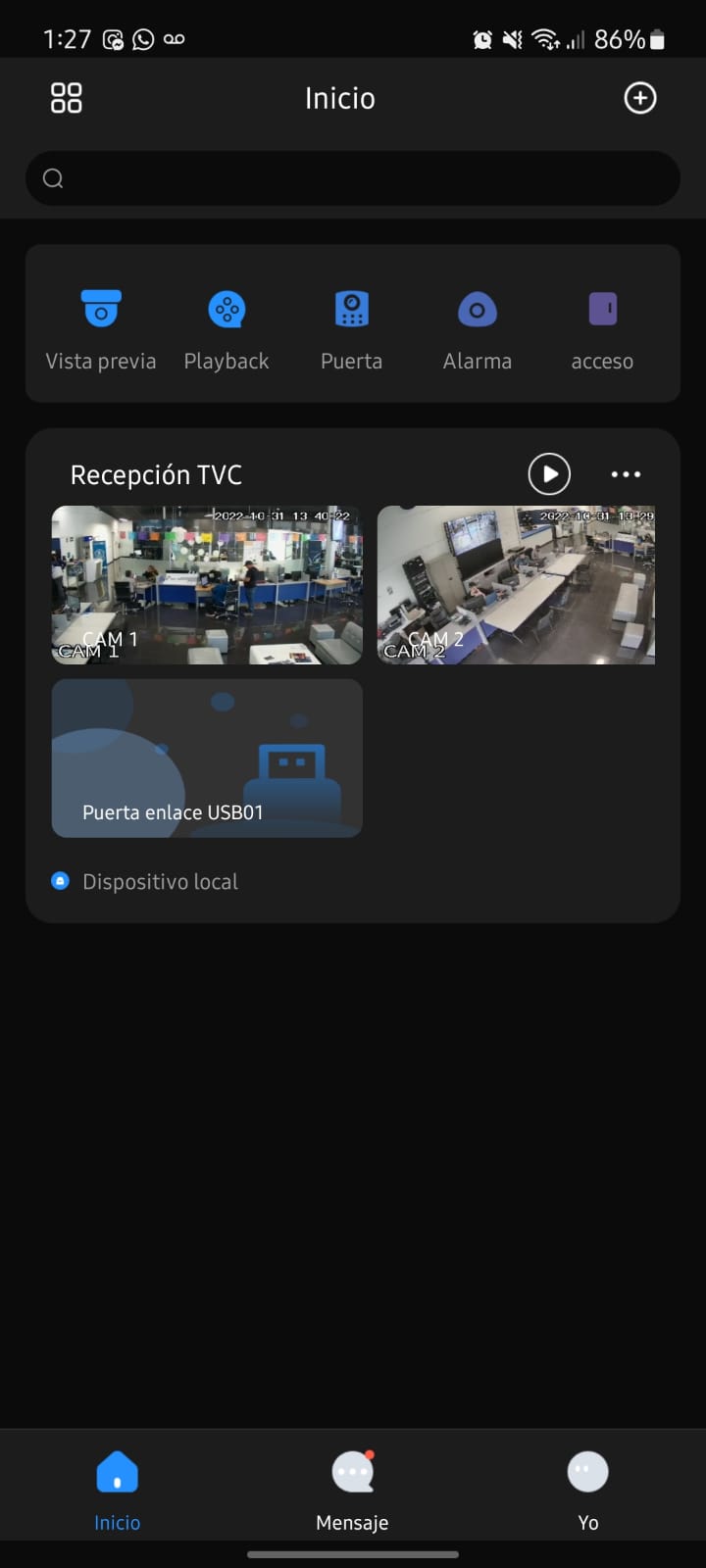
- Presionar el botón de vista previa ubicado en el menú principal de la aplicación.
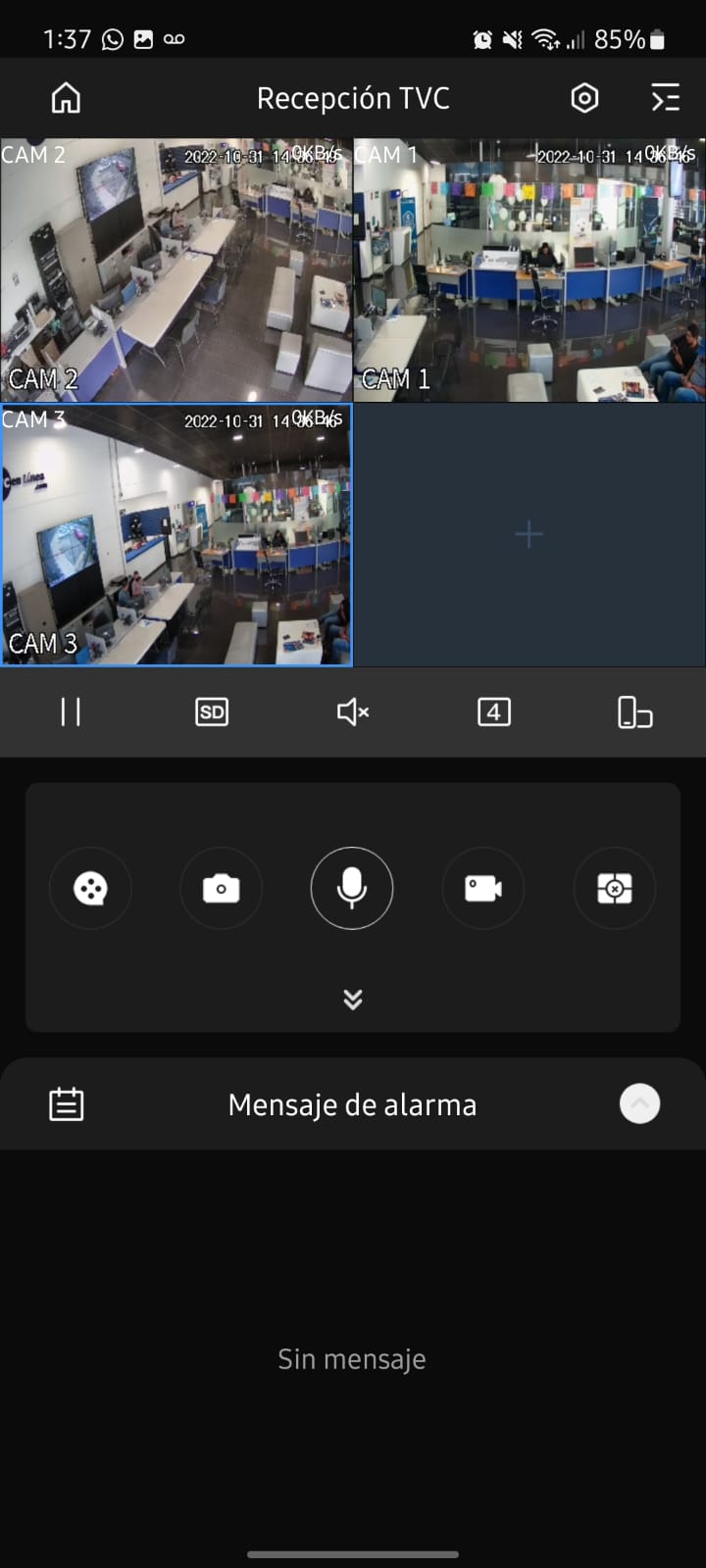
Aquí se puede visualizar los dispositivos que estén vinculados.
ADICIONALES
- Para cambiar el layout (visualizar más o menos cámaras), presionar:
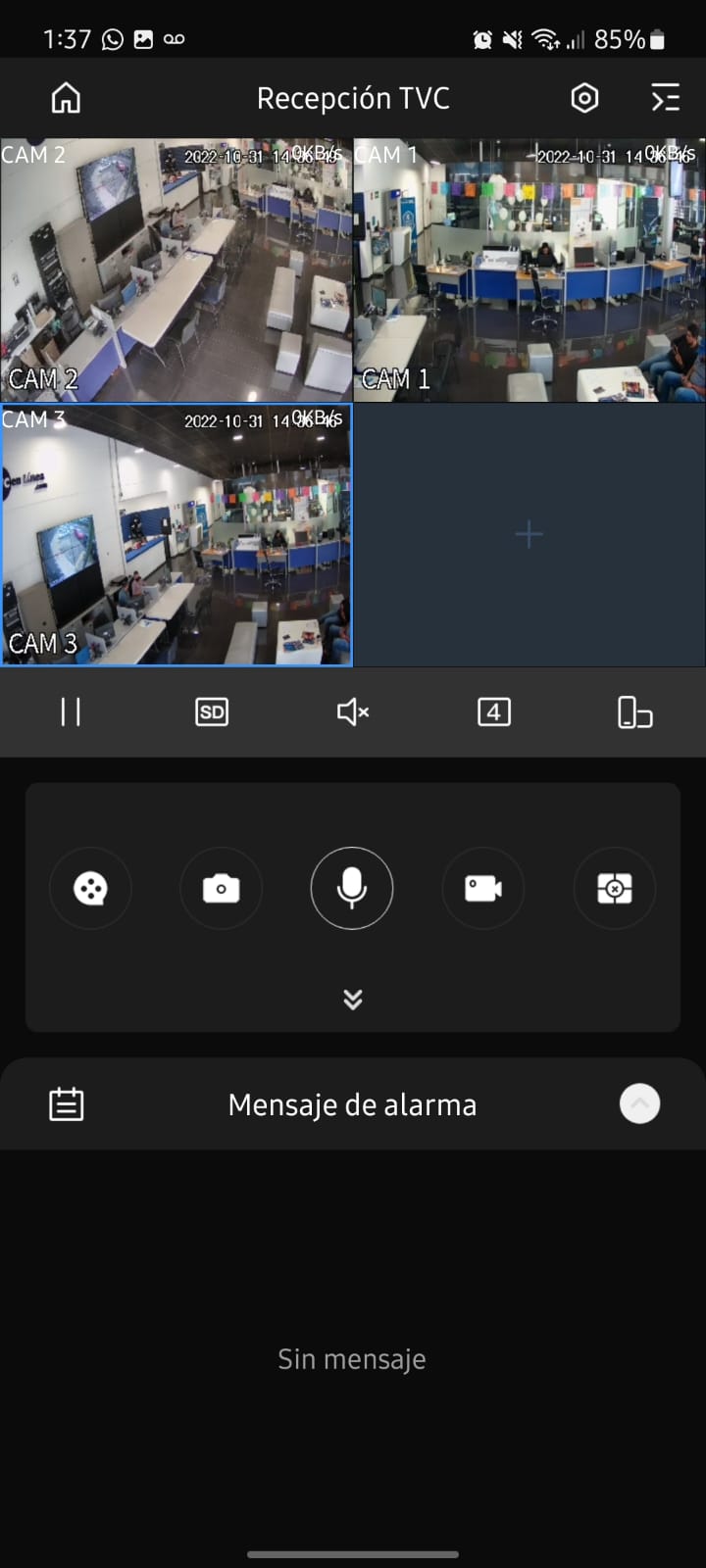
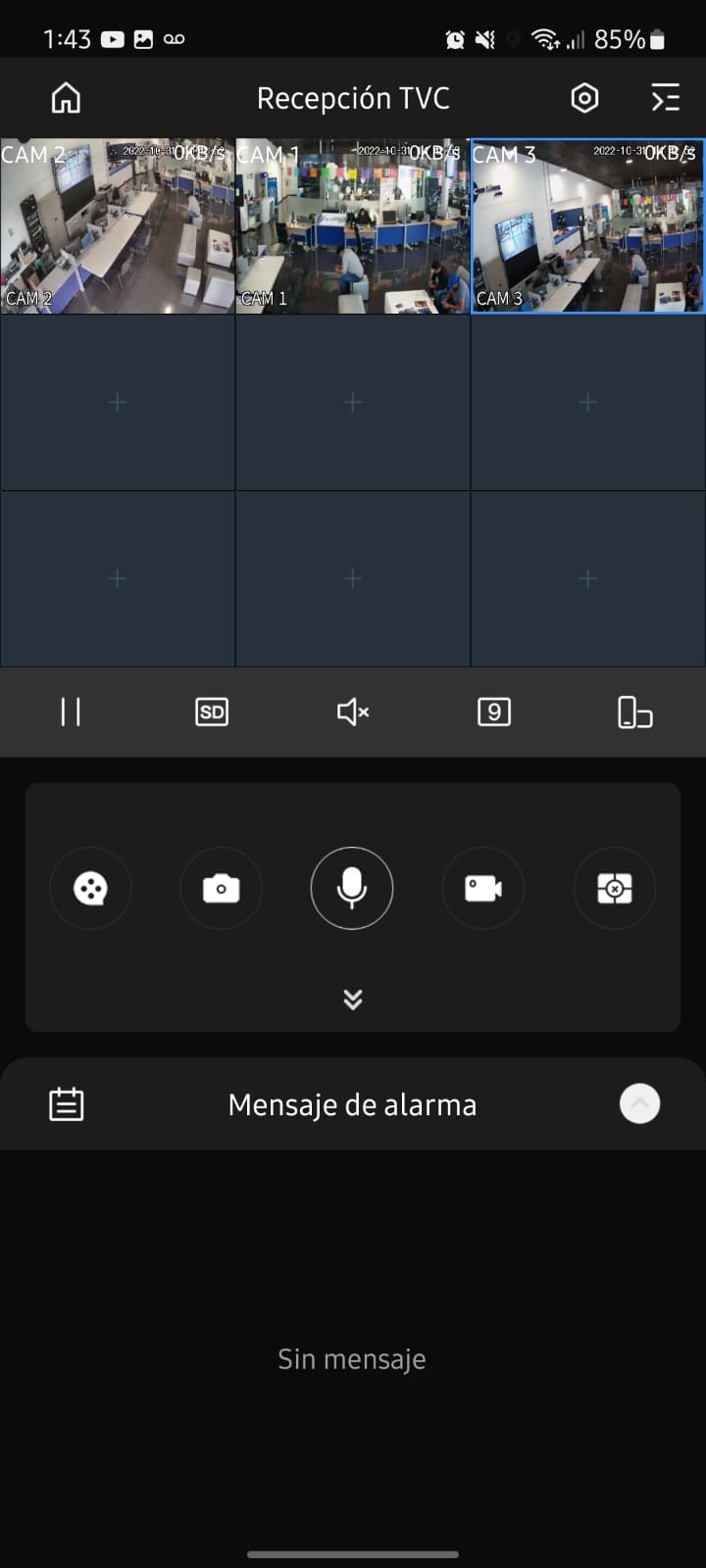
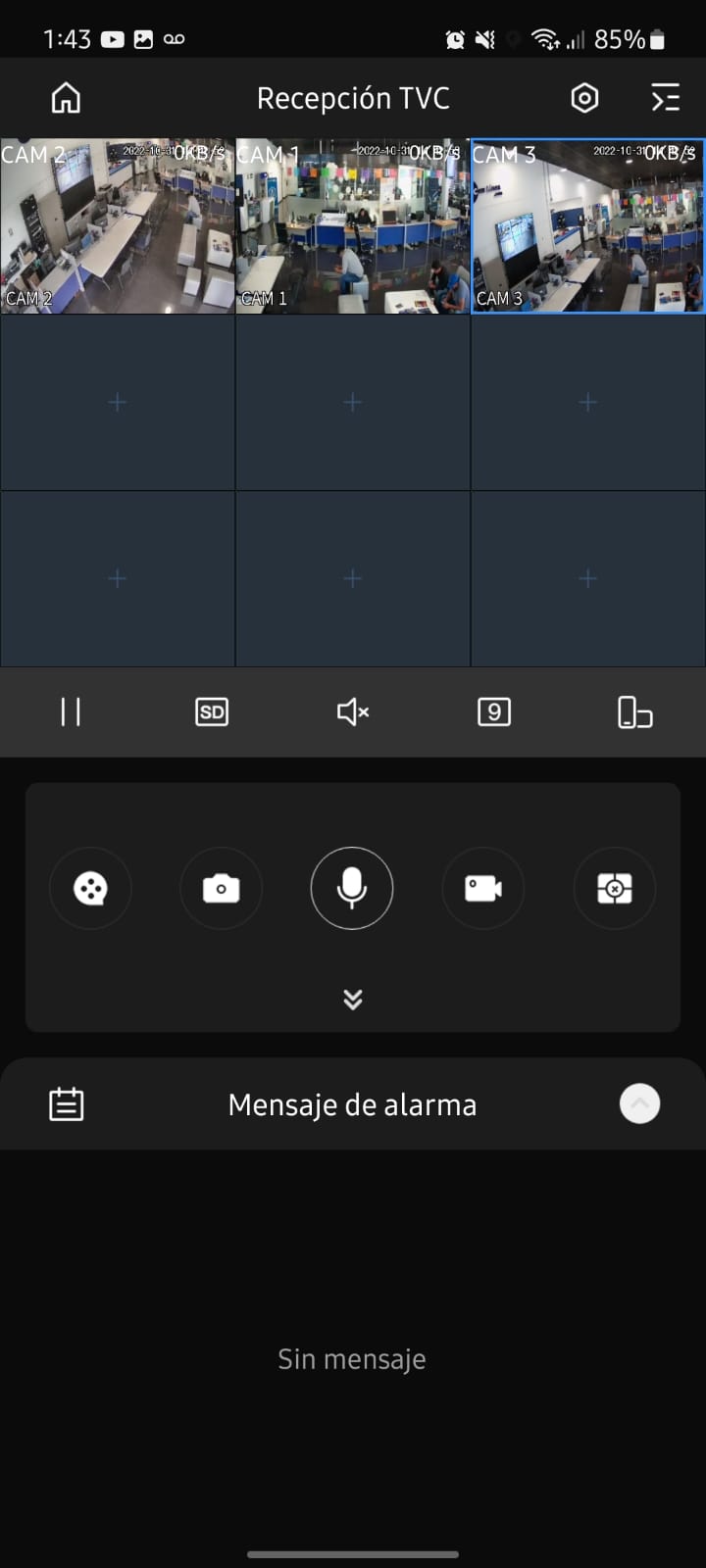
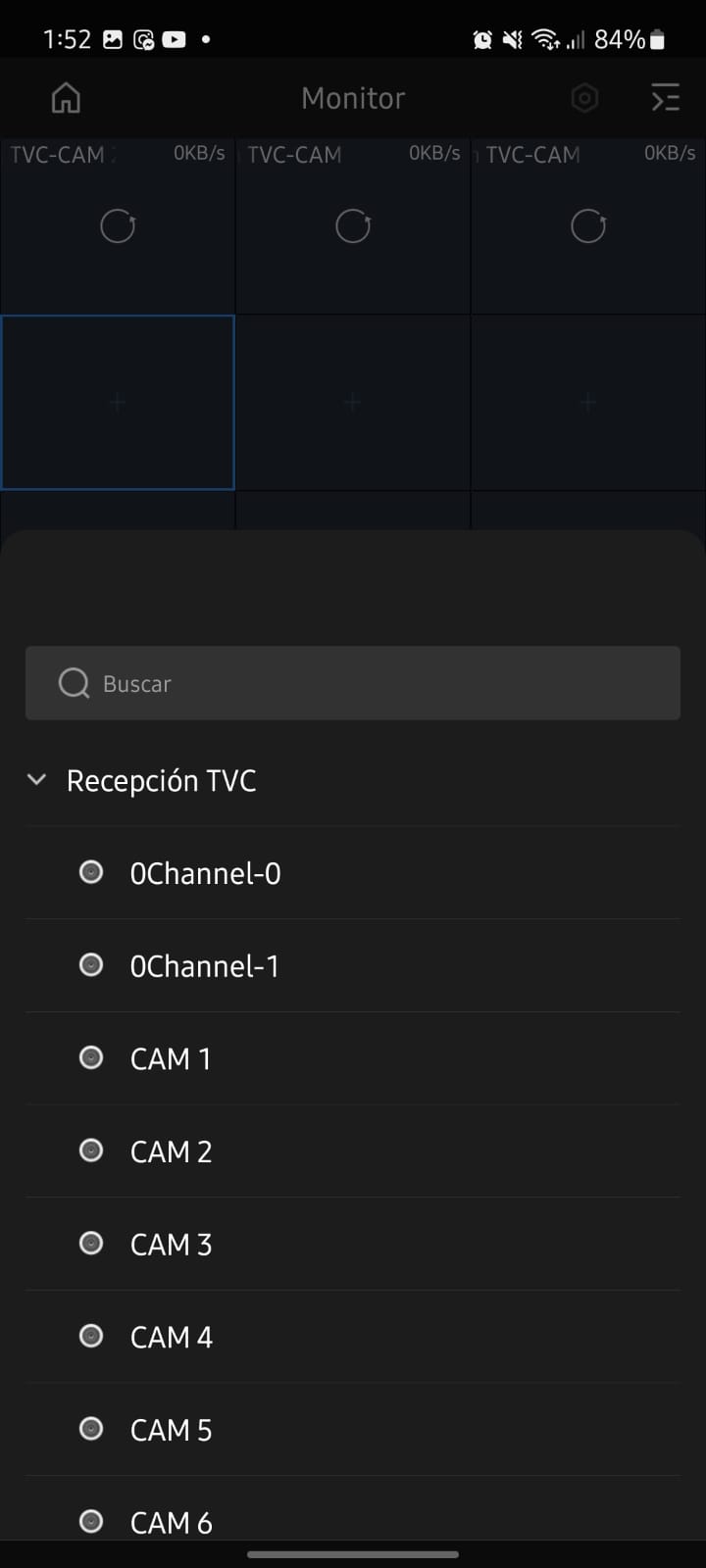
- Para añadir un nuevo dispositivo, presionar el más ubicado en cualquiera de los recuadros mostrados en el menú de vista previa.
- Seleccionar el dispositivo.
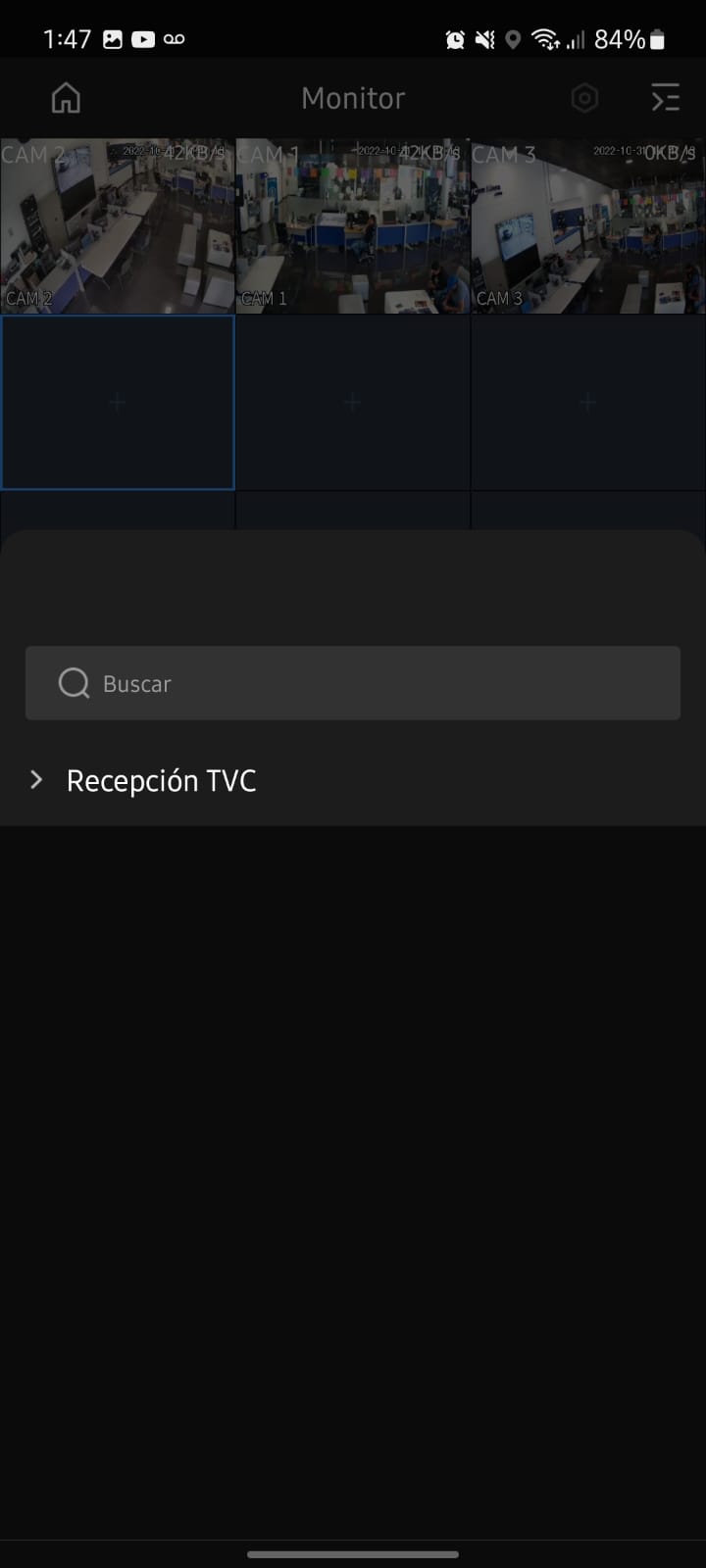
- Seleccionar el canal deseado.
VER GRABACIÓN
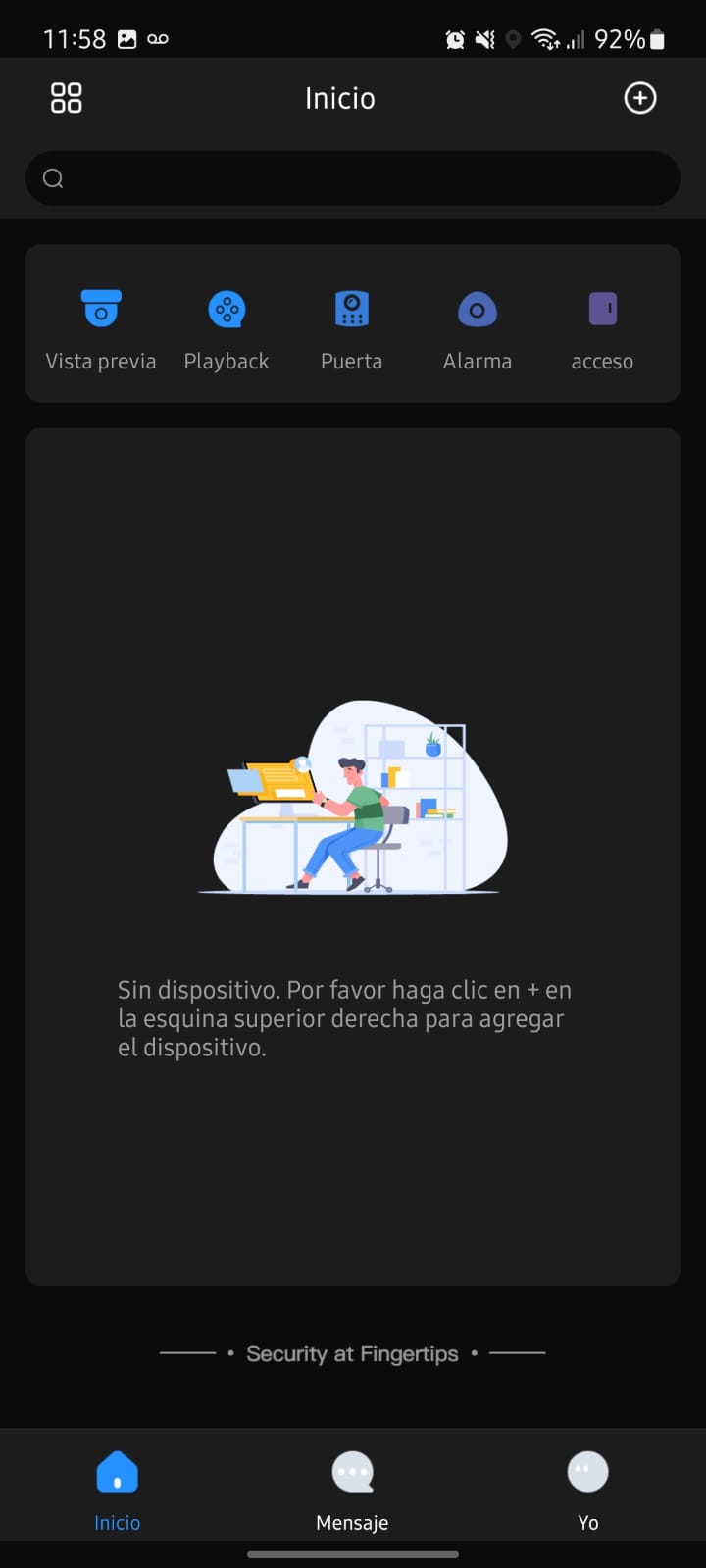
- En el menú principal, presionar l botón de “Playback”.
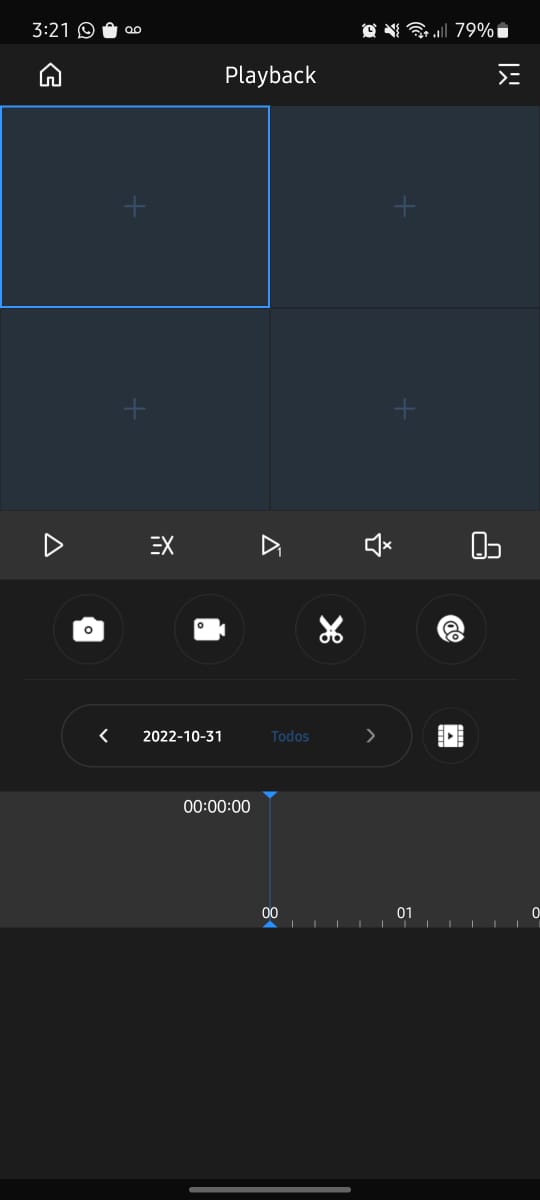
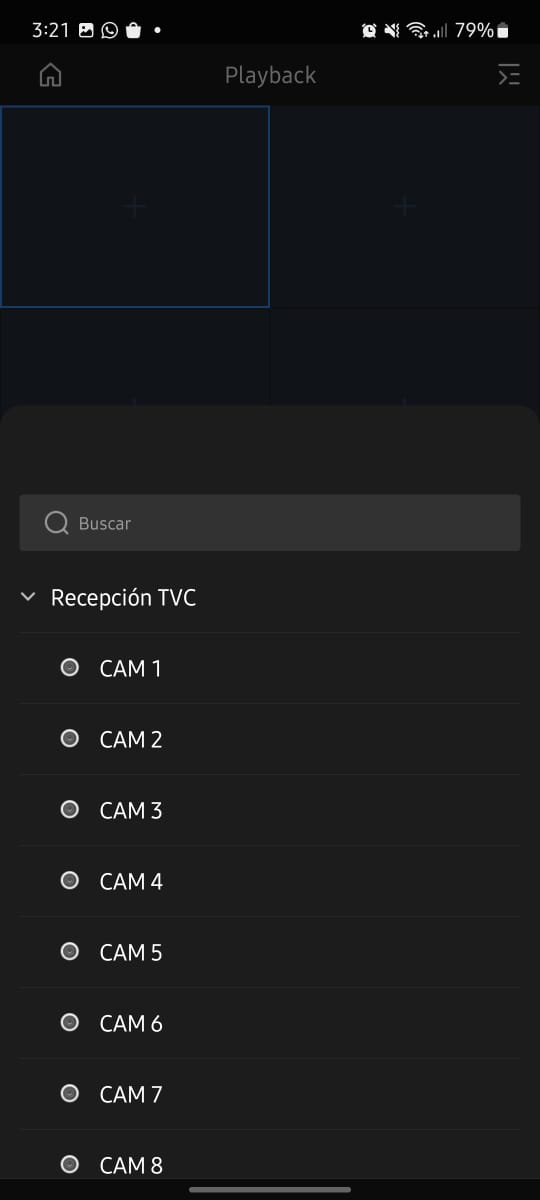
- Presionar cualquier botón de “+” ubicado en el menú de Playback.
- Seleccionar el dispositivo deseado.
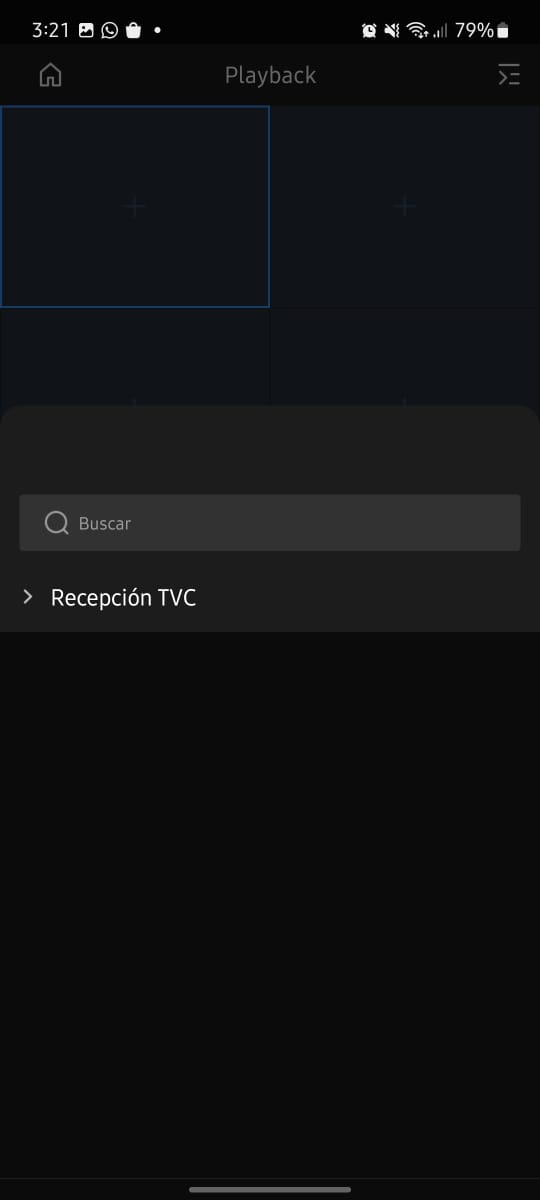
- Seleccionar el canal deseado.
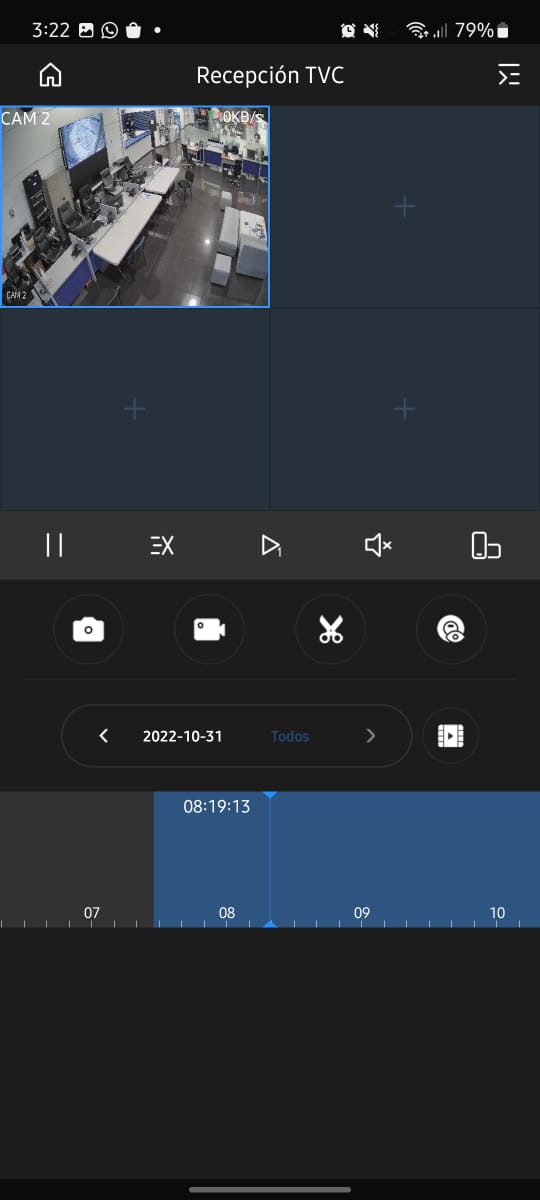
- En el menú de Playback se empezará a visualizar la cámara seleccionada así como la grabación que lleva hasta el momento en ese mismo día representado por una línea temporal de color azul.
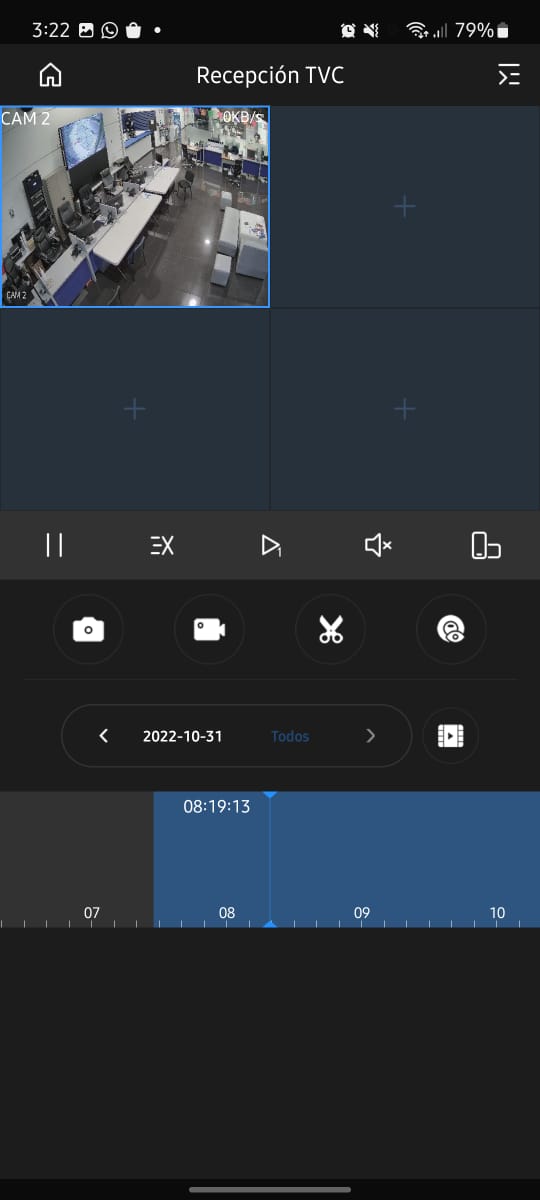
- Para recortar el vídeo grabado y guardarlo, se debe presionar el símbolo de las tijeras y seleccionar el segmento deseado e inmediatamente desplegará la opción de guardar video.
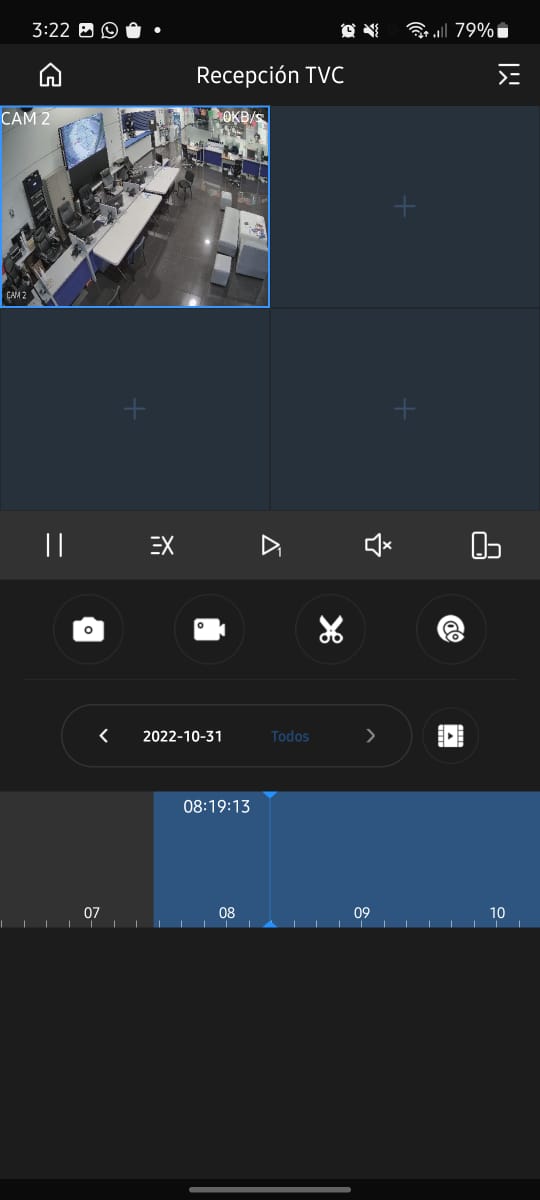
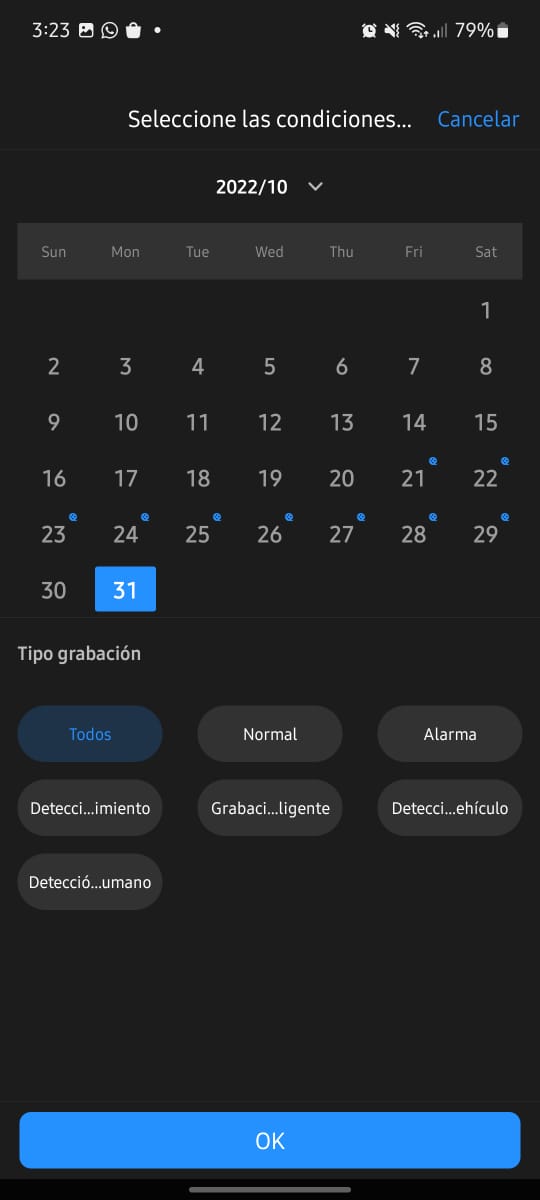
- Para seleccionar un día en específico, presionar la siguiente sección. Se desplegará un calendario en donde el usuario puede elegir la fecha deseada.