.png)
DSC LE4050M + DSC Connect Installer Portal + Configuración / Registro y Vinculación del Sistema
Marca: DSC
Tecnología: Intrusión / Comunicador LTE / Plataforma en la nube
Nivel técnico: Medio
Tiempo de solución: 15–25 minutos
Autor: Ingeniería TVC
Manual de configuración del LE4050M:
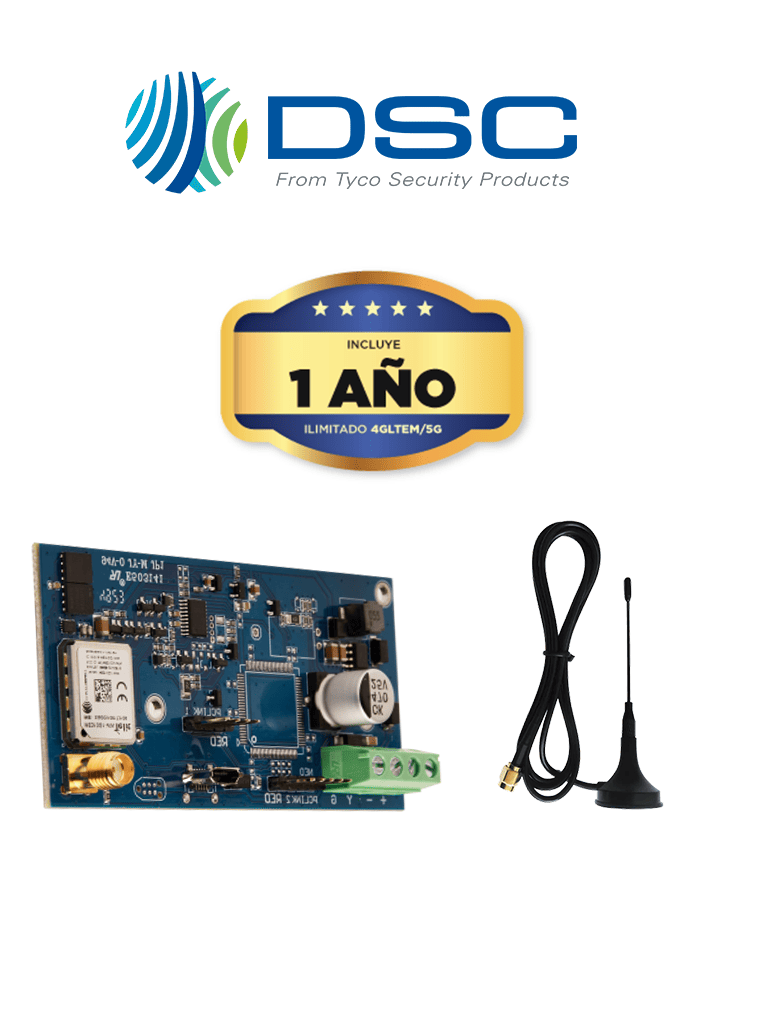
Alguno de los modelos de referencia para la solución
DSC LE4050M PC1616/PC1832/P1864
Síntomas o descripción
No se puede registrar el comunicador en DSC Connect
Sistema no aparece en la cuenta del instalador
Fallas en vinculación con la app
Usuario no puede acceder remotamente
Problemas al dar de alta el equipo en el portal
Causa probable
Comunicador no registrado en Installer Portal
Error en datos (MAC, serial)
Falta de activación del servicio
Problemas de conexión del comunicador (LTE/IP)
Cuenta no creada o mal configurada
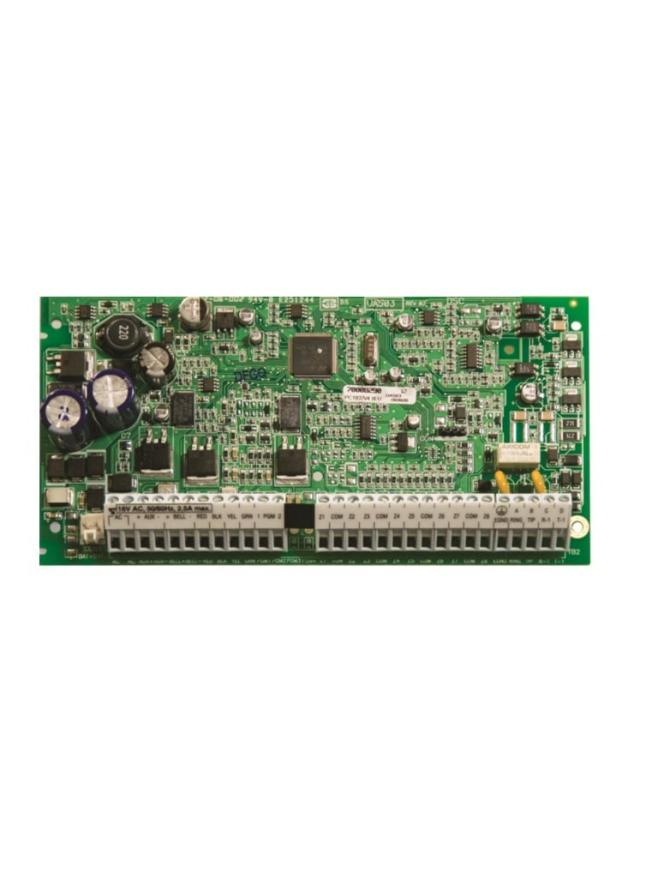
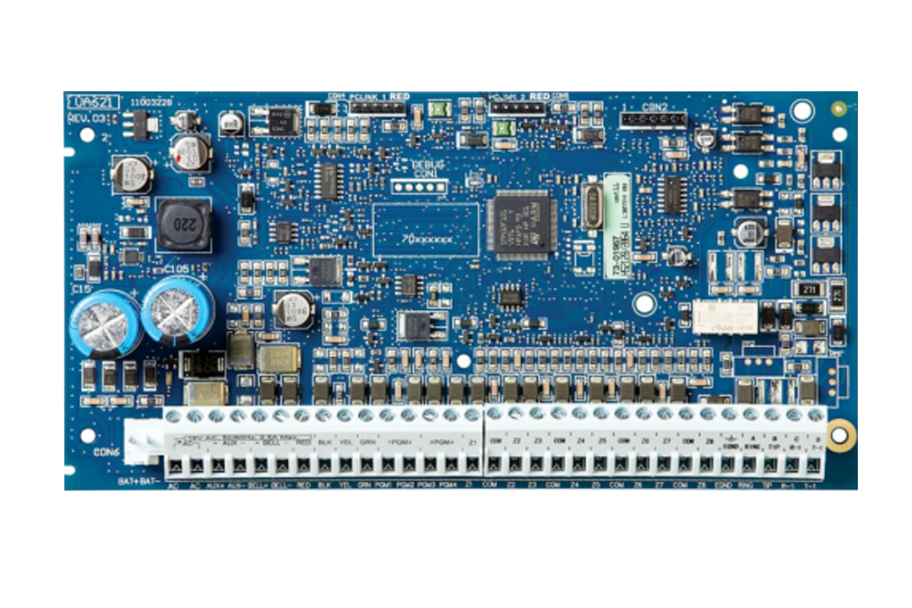 HS2032/HS2064E/HS2128E
Paso a paso de solución
1. Acceso al portal de instaladores
Ingresar a DSC Connect Installer Portal
Iniciar sesión con cuenta de instalador
Introducción o descripción de la configuración a realizar
Comunicador Celular eSIM compatible con Power Series y Power Series Neo. Incluye 1 año de servicio de datos 4G LTE 5G, el año de servicio empieza a correr cuado el equipo es activado, después de ese año se tiene que pagar el servicio.
Este comunicador requiere la app DSC Connect, en la cual podremos interactuar con el panel de alarma.
Necesitamos registrarnos en el siguiente enlace para hacernos dealer
https://connect.dsc.com/Dealers/login
Pasos a realizar para registrarme en la página de dealer
Necesitamos registrarnos en el siguiente enlace para hacernos dealer
https://connect.dsc.com/Dealers/login
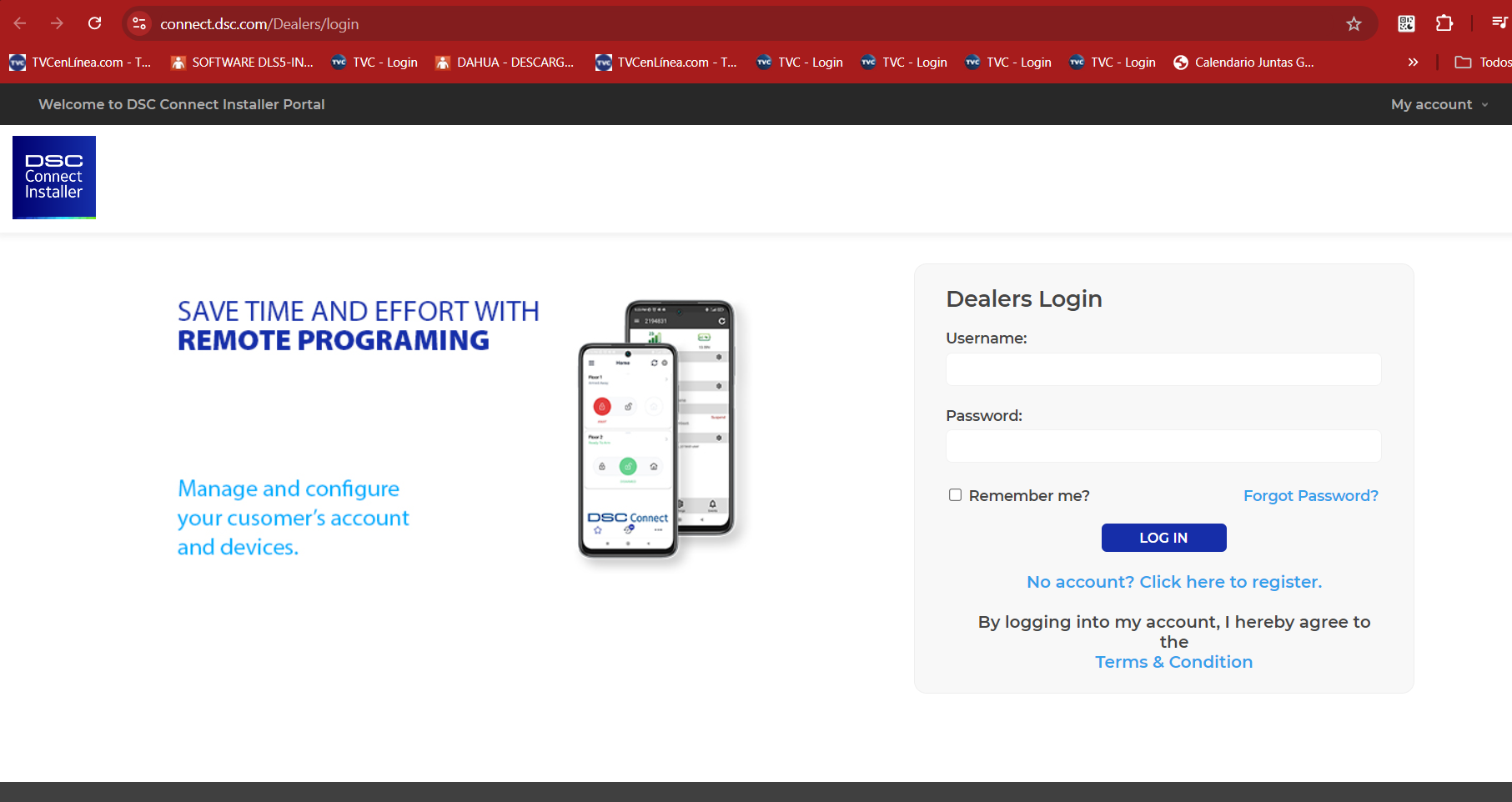
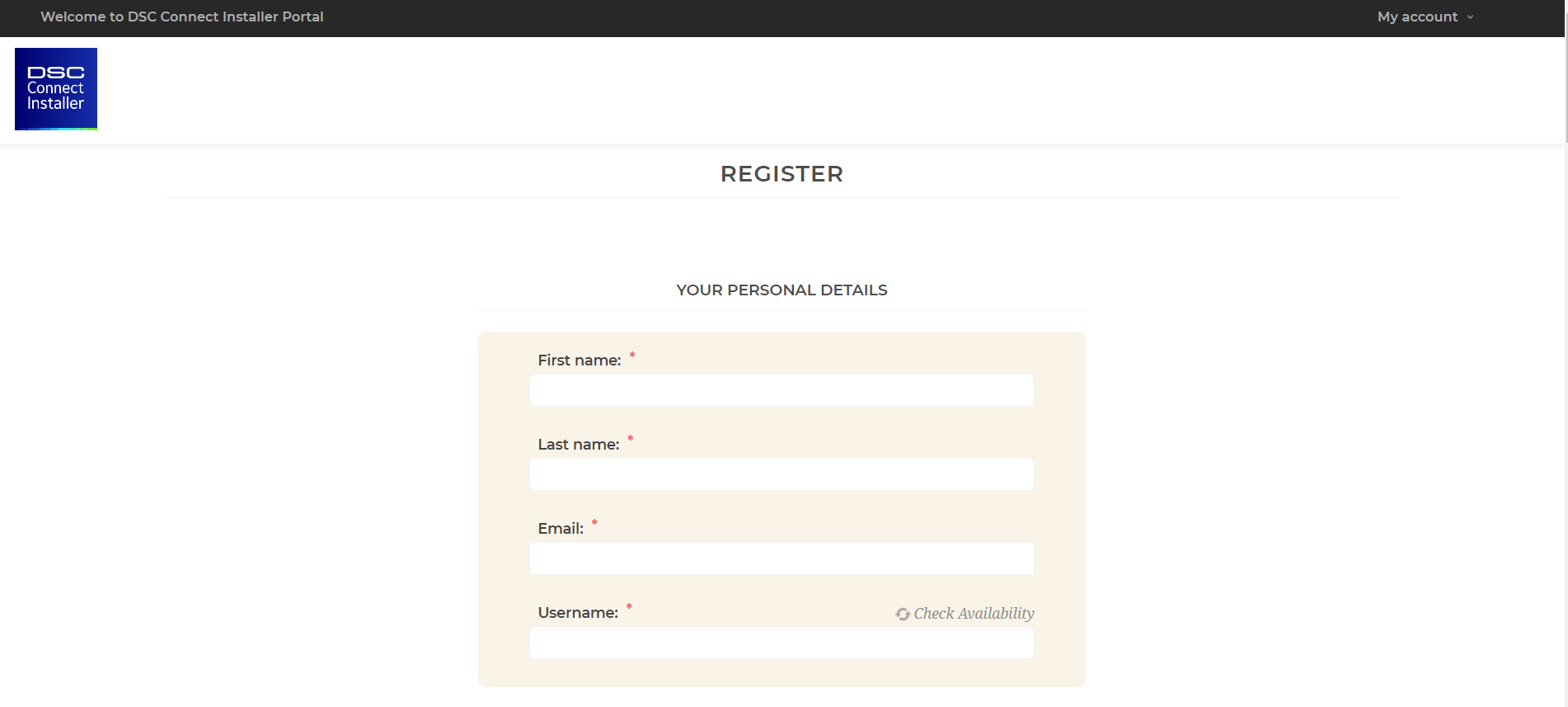
Para registrarnos, debemos dar click la opción "No account? Haz clic aquí para registrarte.
Después, hay que rellenar todos los campos solicitados.
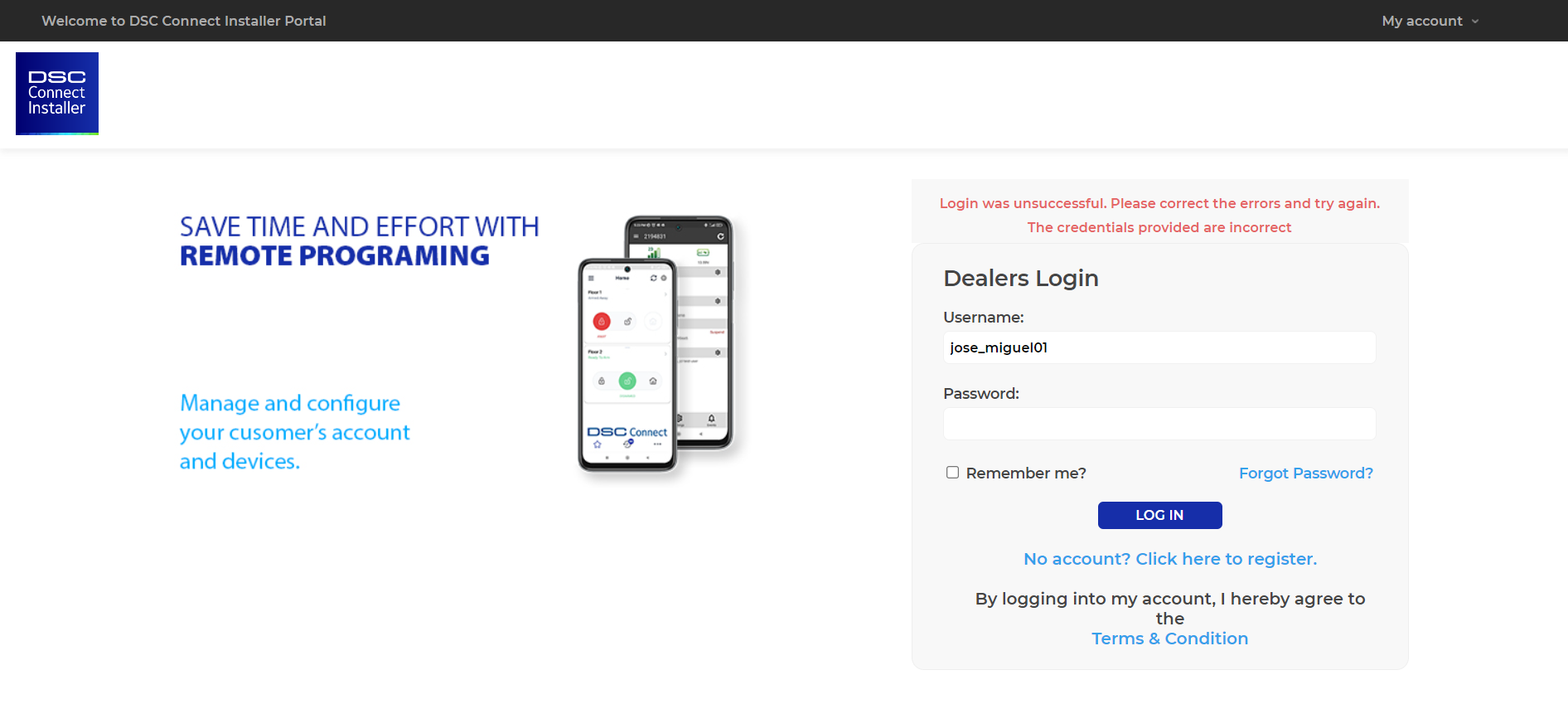
Ingresamos nuestro usuario y contraseña y damos clic en Iniciar sesión
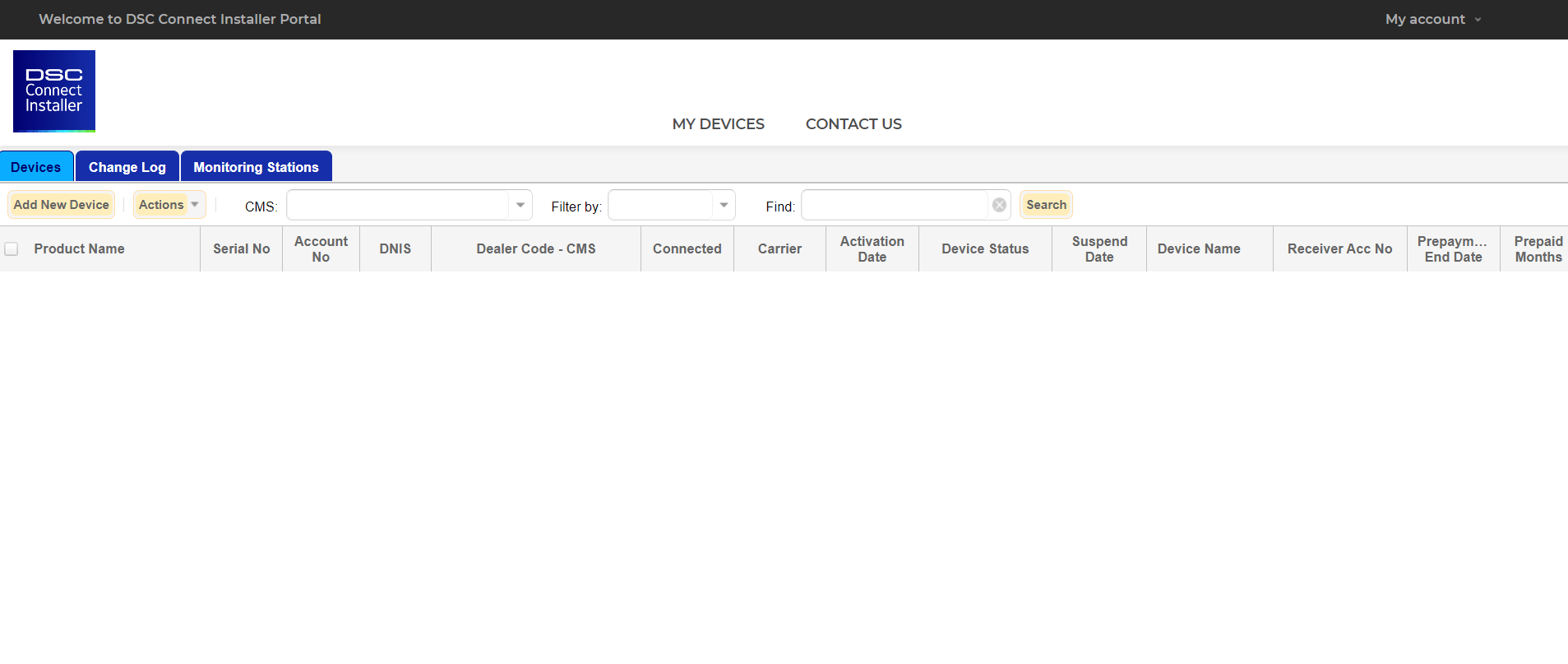
La siguiente imagen vemos la interfaz de la plataforma en la página web de DSC Connect Installer
Registro del comunicador
Agregar nuevo dispositivo
Ingresar:
Número de serie
Confirmar registro
Para añadir un nuevo comunicador LE4050M, damos clic en:
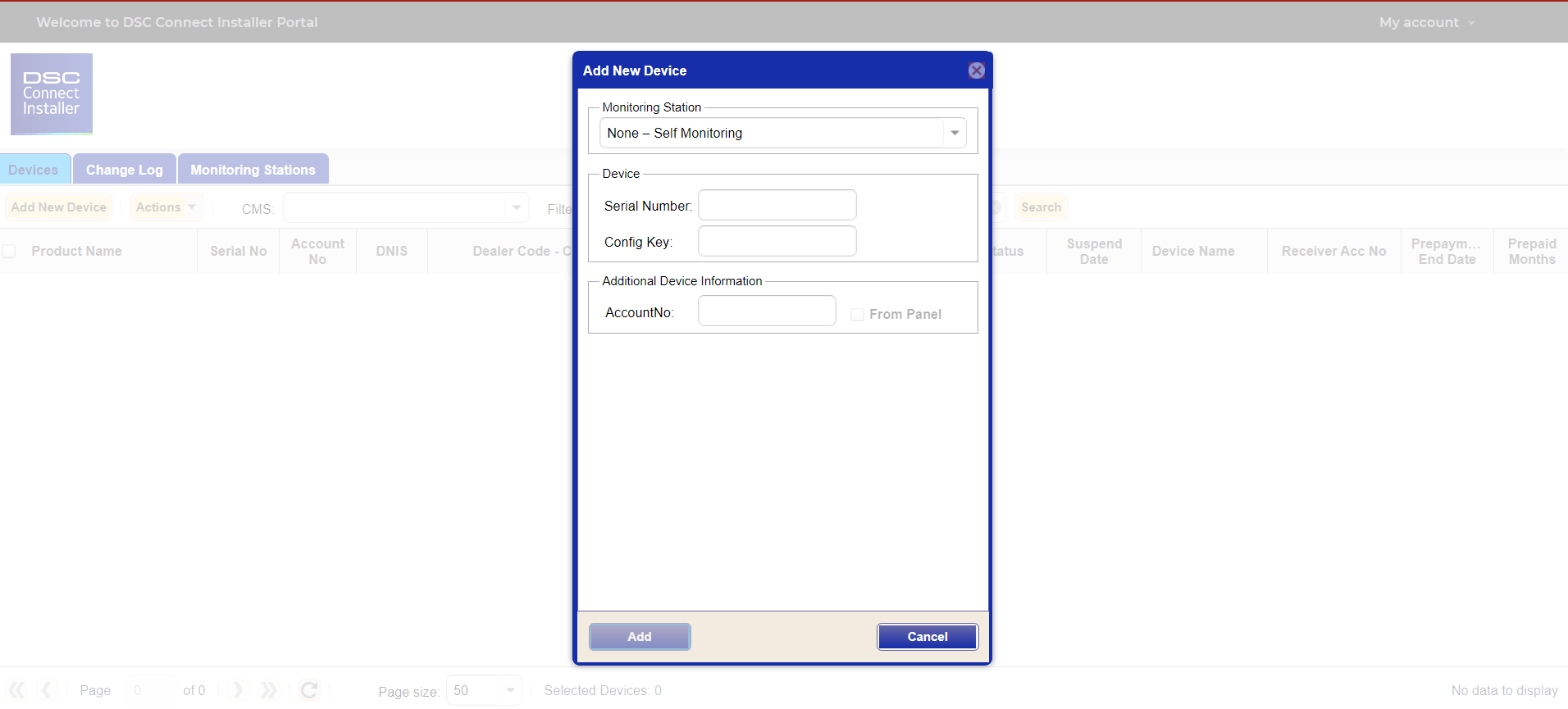
Dispositivos > añadir nuevo dispositivo y se abrirá la siguiente ventana
Verificar comunicación del módulo
Confirmar que el LE4050M esté en línea
Revisar:
LEDs de estado
Señal LTE
SIM activa
Se selecciona sin central o con central si ya la agregaste
Número de serie y configuración Key vienen en una tarjeta que viene con el comunicador
Número de cuenta
Monitoring station: Este se selecciona una central de monitoreo, si no se tiene se pone (None), para dar de alta la central ver página 10.
Número de serie y Config Key se encuentran en la caja del equipo.
AccountNo: Es el número de cuenta que tiene el panel (este lo proporciona la central de monitoreo), si seleccionamos la casilla "From panel" detecta el número de cuenta de forma automática. Al llenar todos los campos le damos Add para añadir el comunicador a nuestra cuenta.
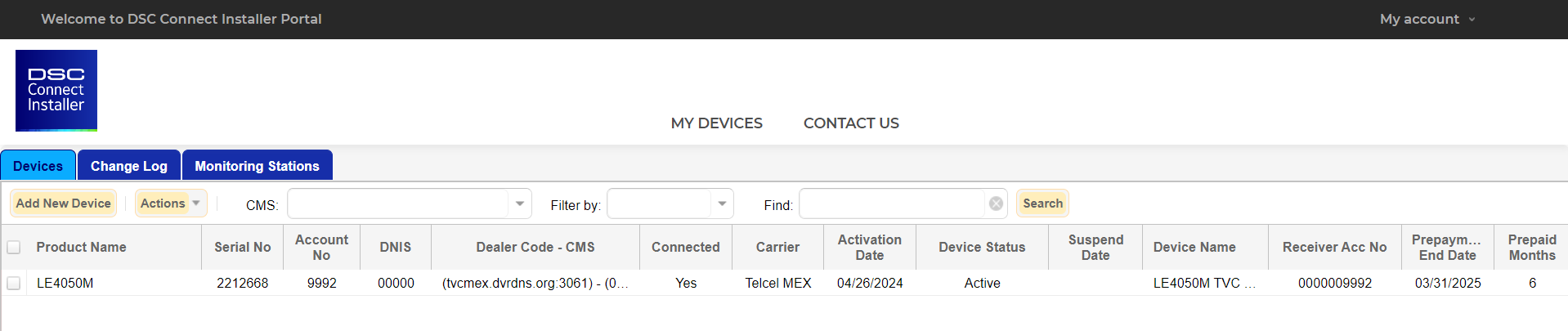
Al añadirlo nos aparecerá el equipo:
Asociación con cliente
Crear cuenta de usuario final
Asignar sistema al cliente
Verificar vinculación
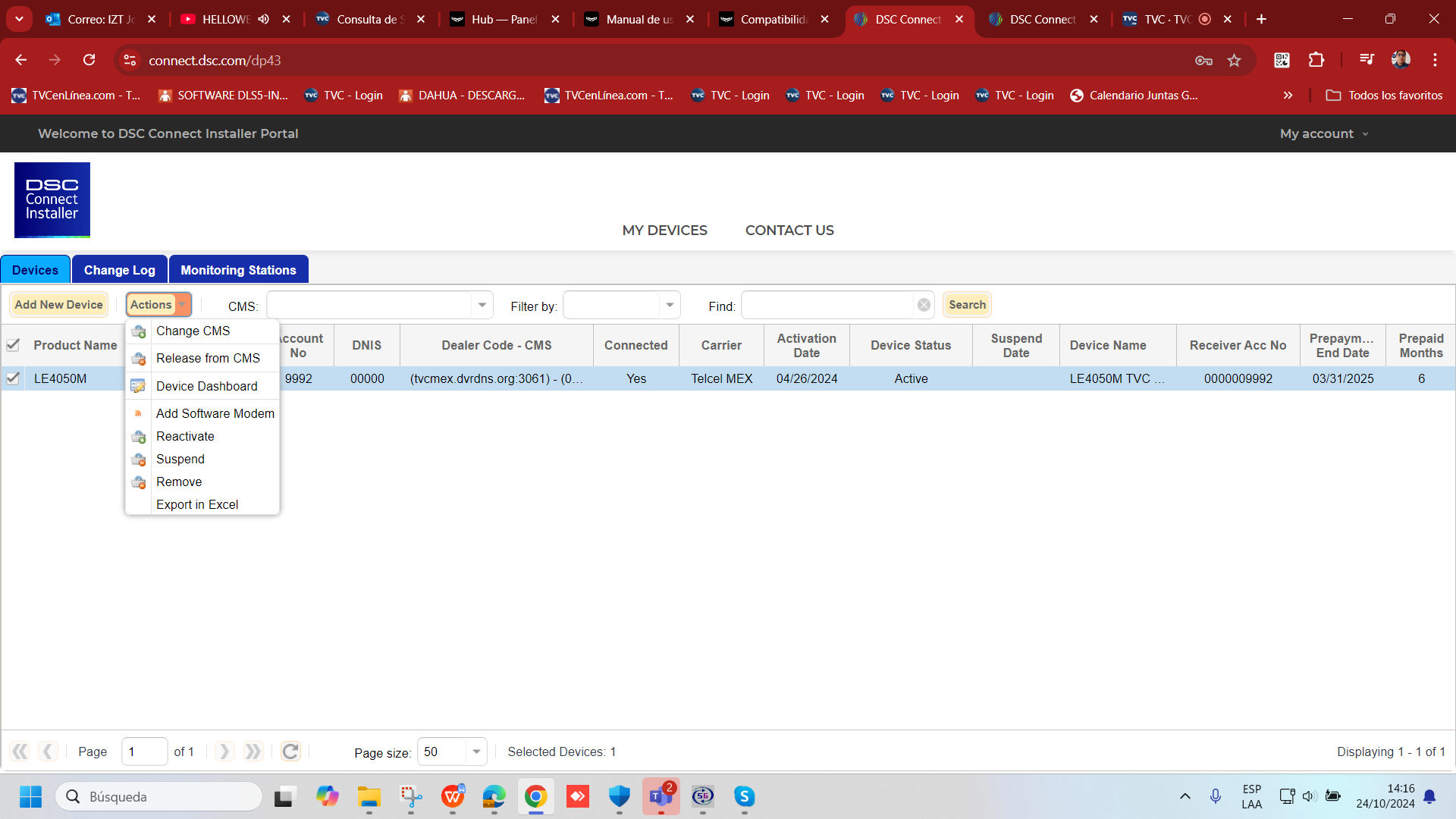
Para dar de alta usuarios finales se selecciona en la casilla el comunicador > Actions

Se abrirá la siguiente ventana: Seleccionamos Device Dashboard
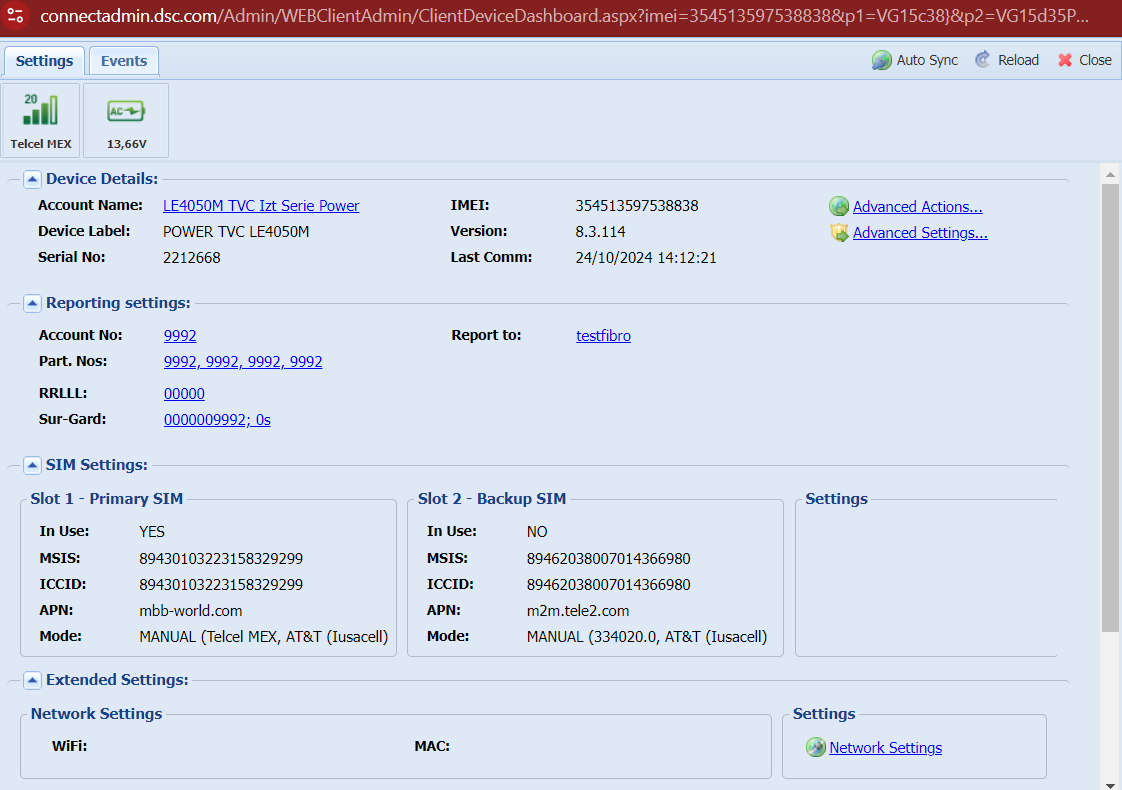
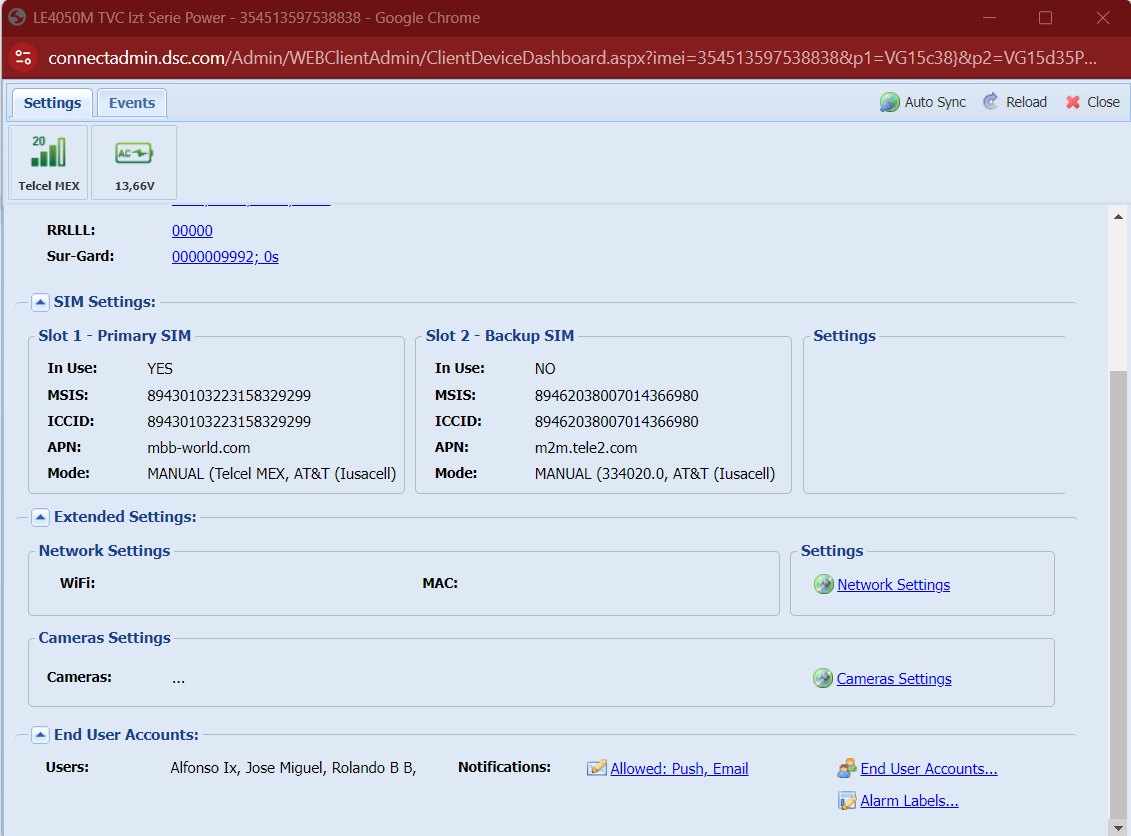
Se abrirá la siguiente ventana: Desplazamos la página hacia abajo.
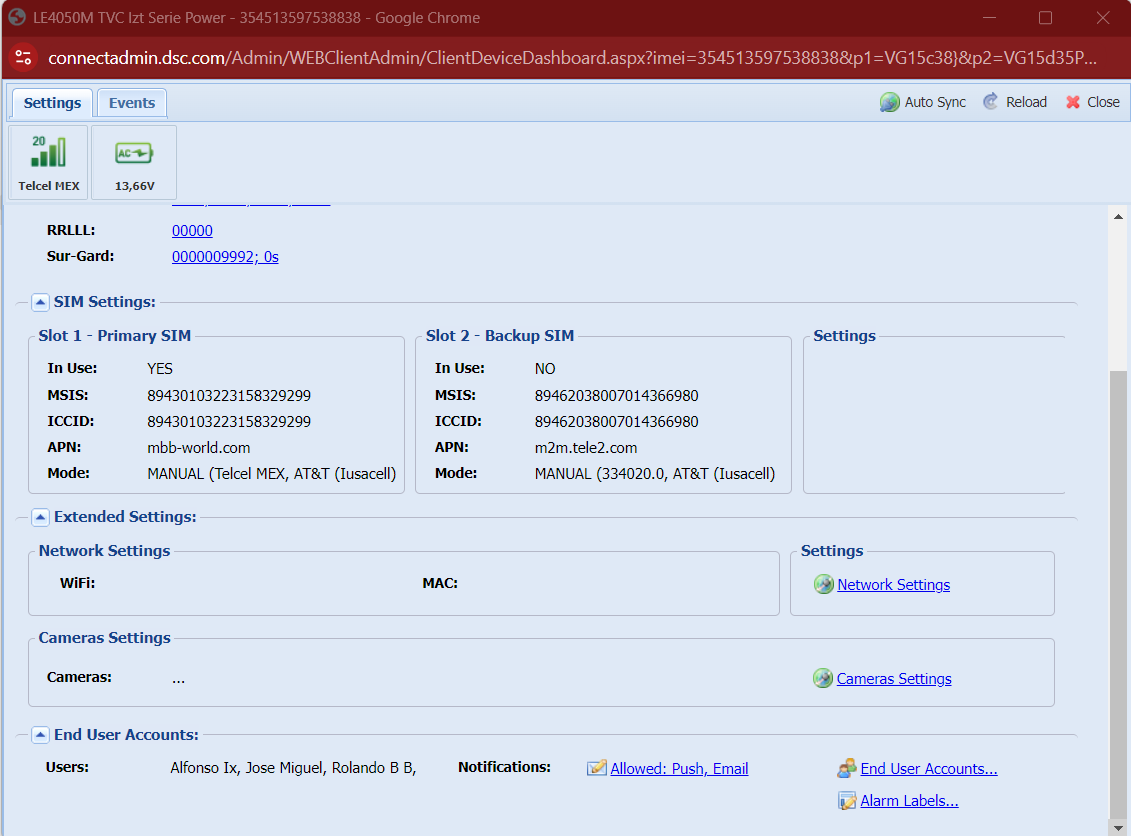
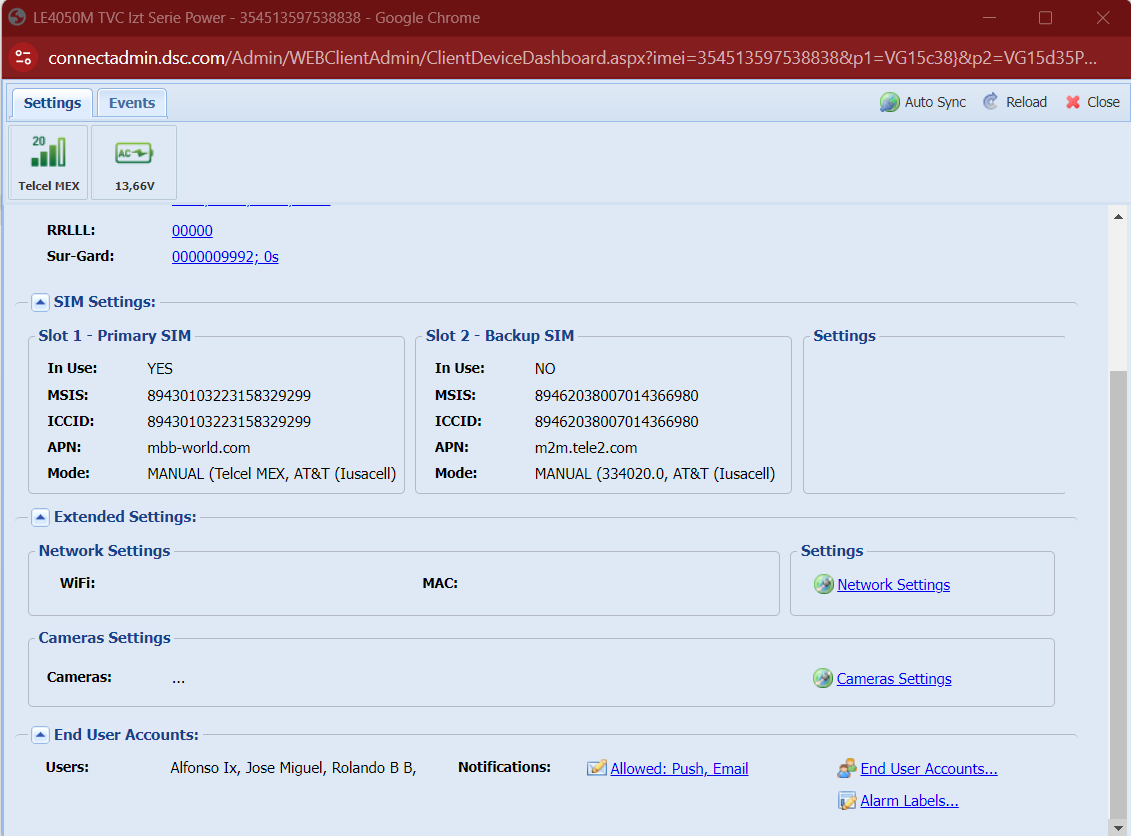
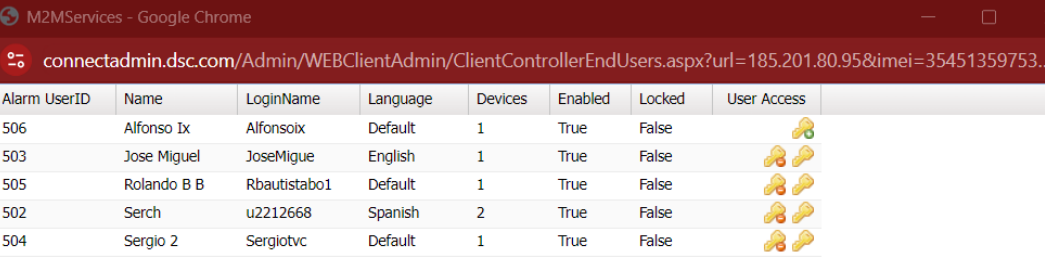
Buscamos la opción End User Accounts y se abrirá la siguiente ventana, en la cual nos irán apareciendo los usuarios que ya hayan sido dados de alta, como lo podemos ver en la imagen de abajo.
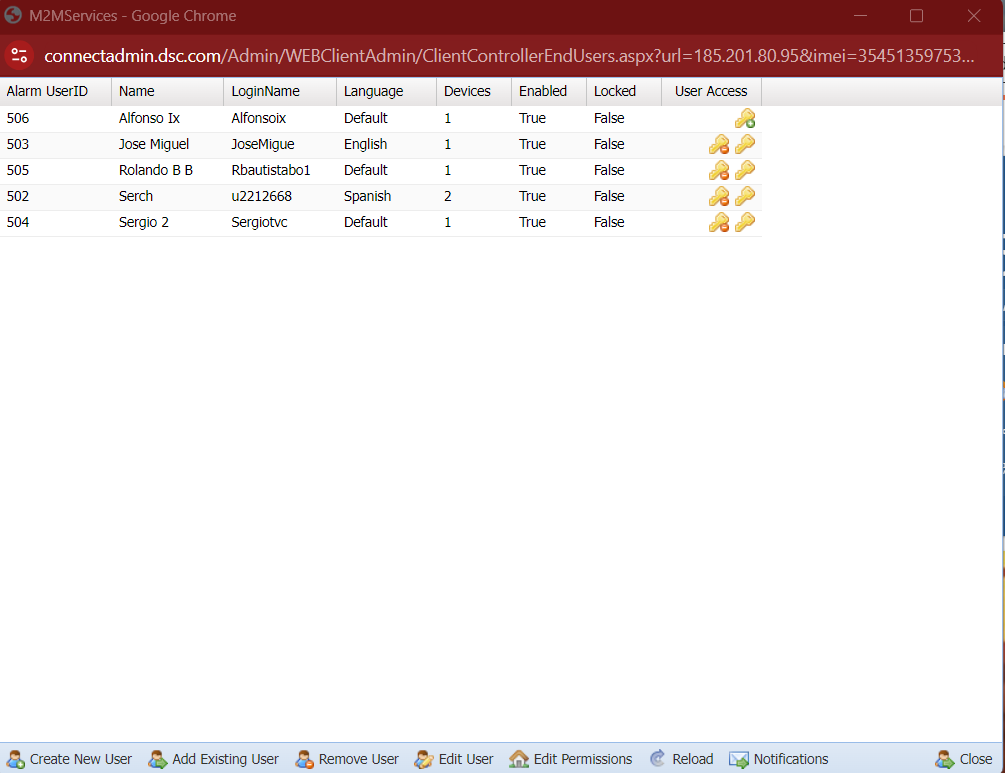
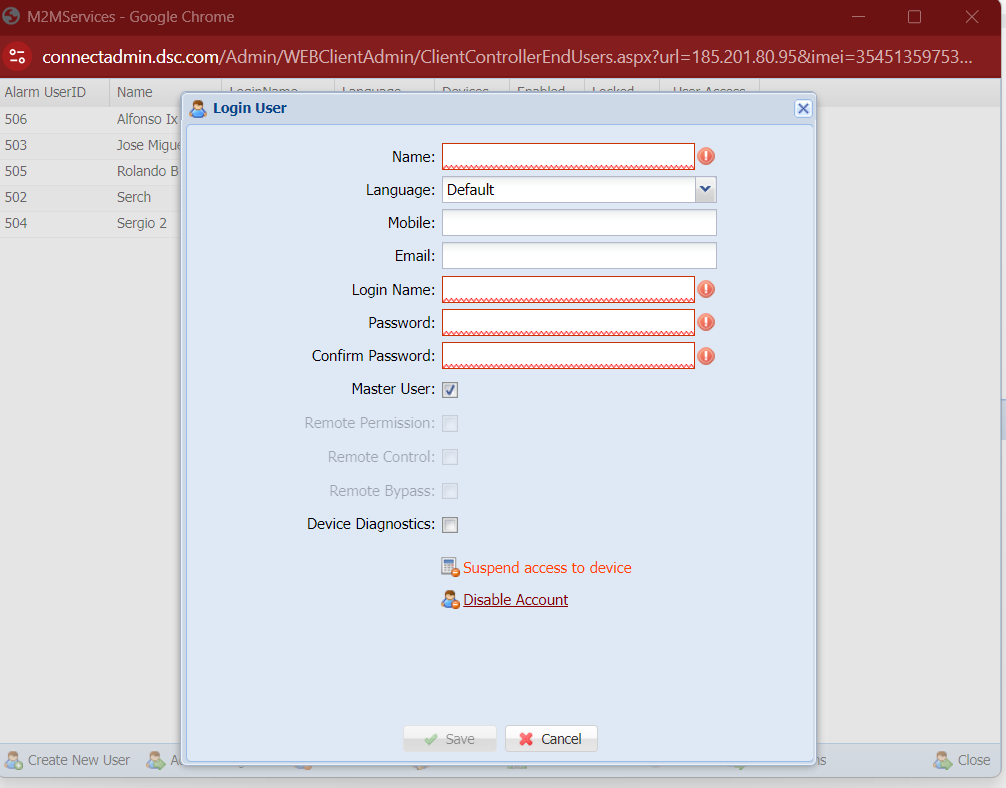
Para añadir nuevos usuarios para la app seleccionamos Create New User y se abrirá la siguiente ventana y tenemos que llenar los campos:
- Nombre: El nombre del usuario.
- Nombre de acceso: Aquí se coloca el nombre de usuario que se usara en la app DSC Connect (App de usuario final). 3. Password y Confirm Password es la contraseña que se les asigna a la app DSC Connect. Después seleccionamos si queremos que sea un usuario Master (Maestro) o no.
4 Para finalizar damos clic en Save.
Nota: Este procedimiento es para dar de alta el usuario de la app DSC Connect
Para asignar el número de usuario y etiquetarlo, tenemos que irnos a la siguiente opción Alarm Labels
Se abrirá la siguiente ventana
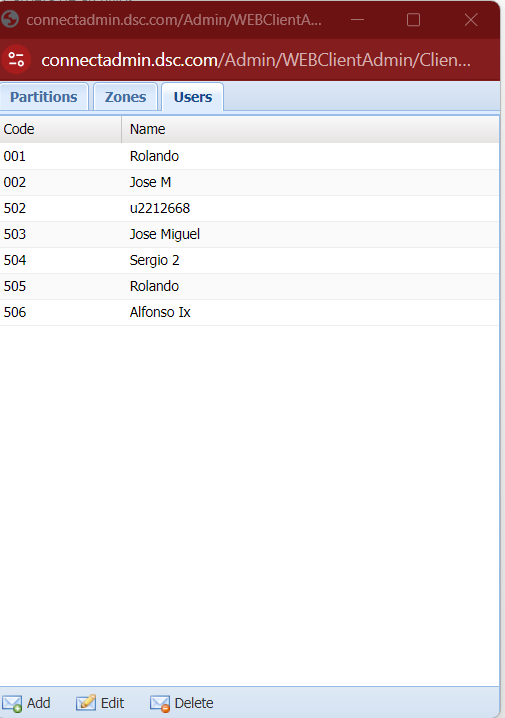
Podemos crear y nombrar: Particiones, zonas y usuarios. También editar y eliminar usuarios, particiones y zonas ya existente
Agregar Editar Eliminar
Para dar de alta el usuario de panel damos clic en Add y se asignara el número de usuario a tres dígitos y la etiqueta de ese usuario.
PARA DAR DE ALTA CENTRAL DE MONITOREO SE HACE DE LA SIGUIENTE MANERA
Seleccionamos Monitoring Stations >> Añadir Canal de Reporte
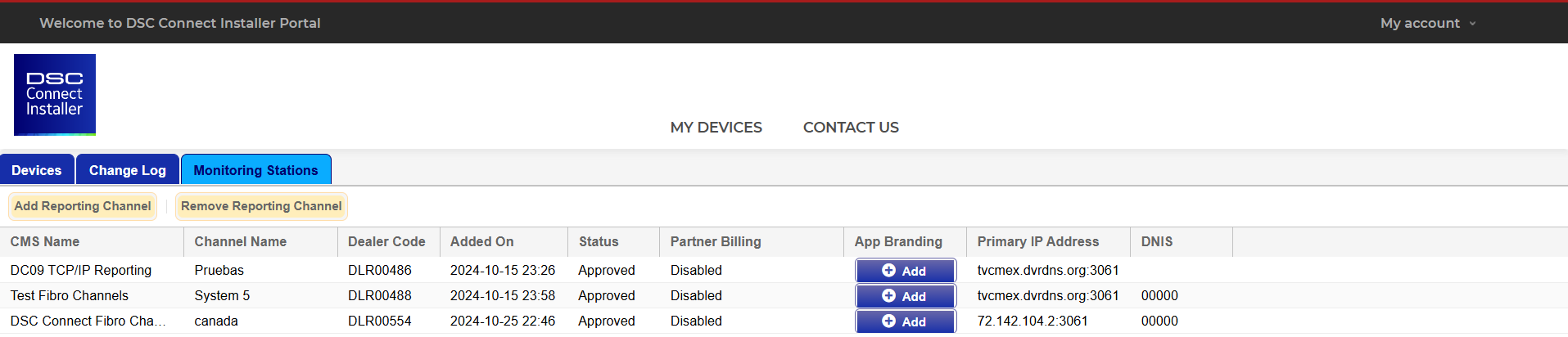
Para dar de alta una central Sur-gard realizamos lo siguiente:
- Tipo de canal de reporte: Reporte al receptor de Sur-Gard "Para comunicar a una System 1-IP, II, III, 5 y Power Manage, este tipo de comunicación utiliza el protocolo fibro propietario de DSC. Nota: Existe otra opción Report to DC09 Receiver sirve para comunicar directamente a softwares como Vigilat, ya que soporta directamente el protocolo DC09
- Nombre del canal: Aquí colocamos cualquier nombre
- DNIS: AquÍ colocamos 00000
- Principal: IP/URL La ip pública de la central o nombre de dominio Port: 3061 (este puerto es el que tiene la central de monitoreo)
- Copia de seguridad: IP/URL La ip pública de la central o nombre de dominio Port: 3061 (este puerto es el que tiene la central de monitoreo) Esta es la ópción de respaldo, por si deja de comunicar a Primary.
- Seleccionamos Add
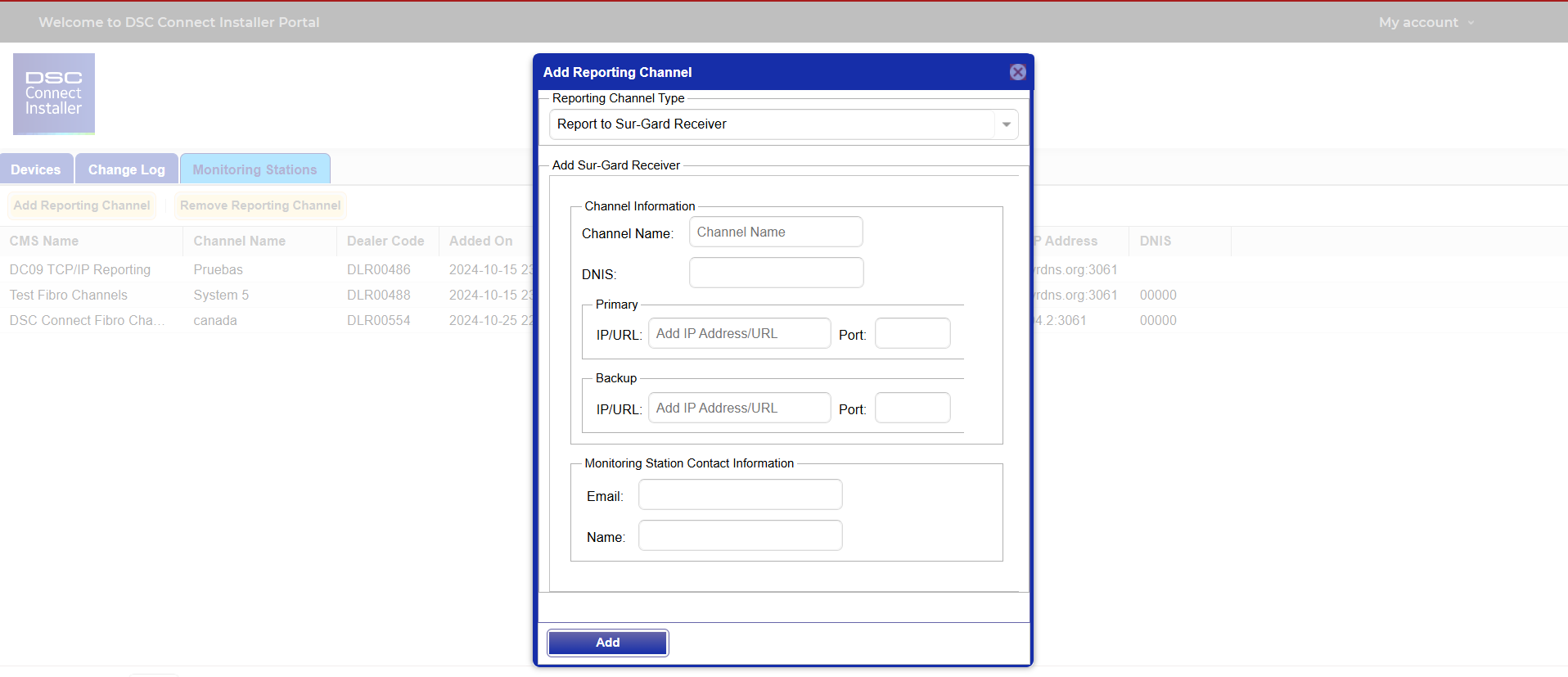
Listo, queda agregada la central de monitoreo.

Para que pueda recibir los eventos una central de monitoreo, es necesario realizar lo siguiente, SI NO LO HACEMOS, LA CENTRAL NO RECONOCERA LOS EVENTOS DEL COMUNICADOR.
Tenemos que poner la cuenta con el protocolo FIBRO, seleccionamos la opción REPORTING SETTINGS
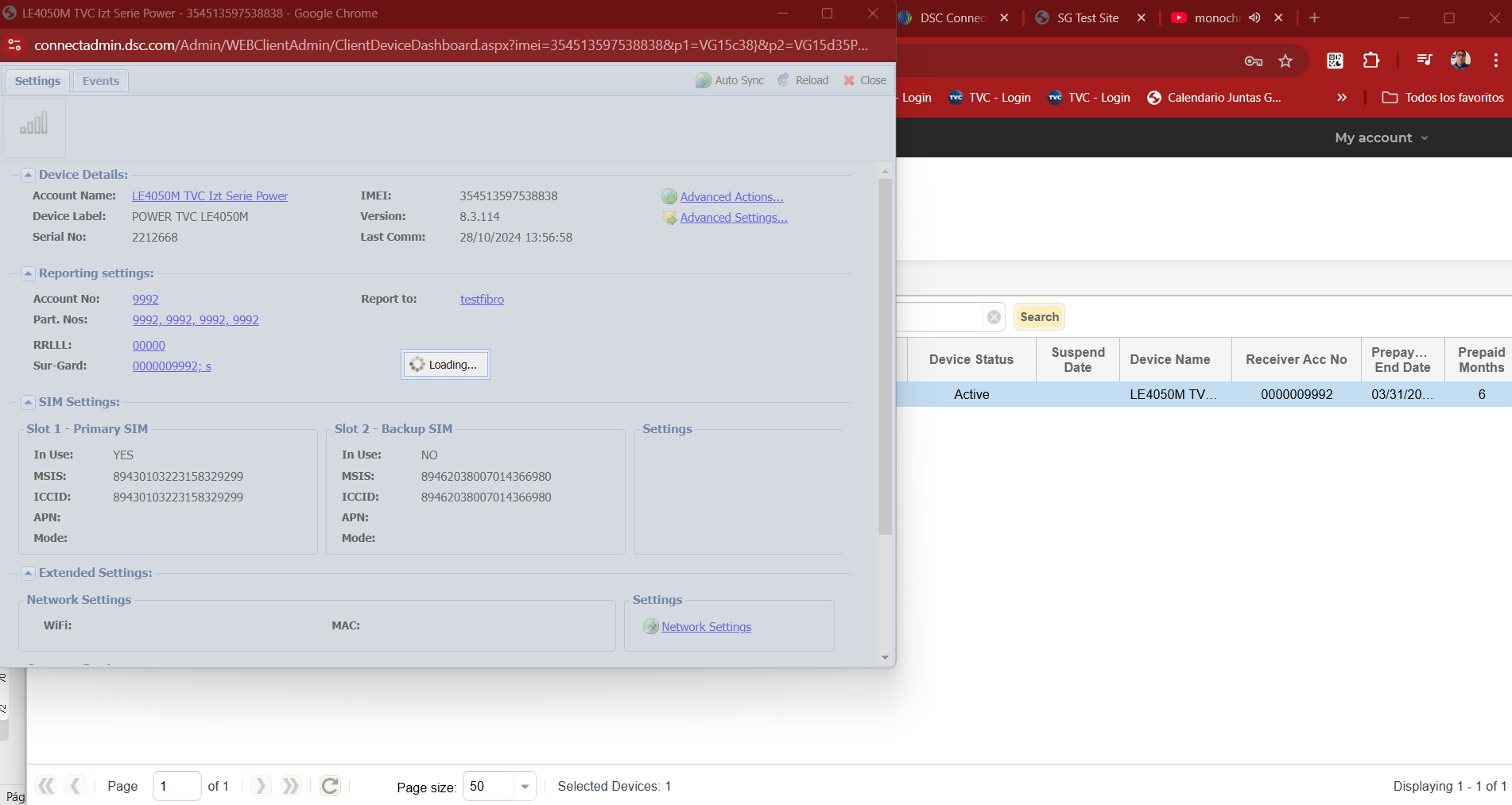
Seleccionamos Account No y se abrirá la siguiente ventana y configuramos el número de cuenta de las particiones que tengamos habilitadas.
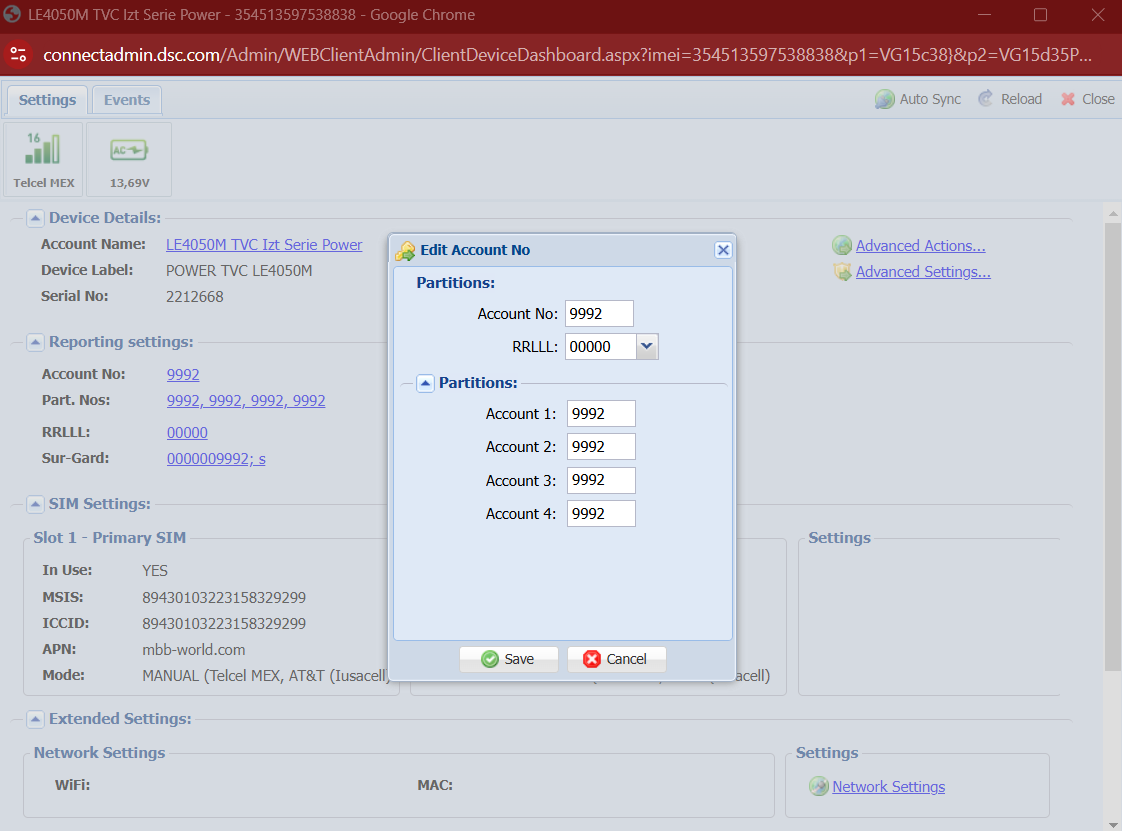
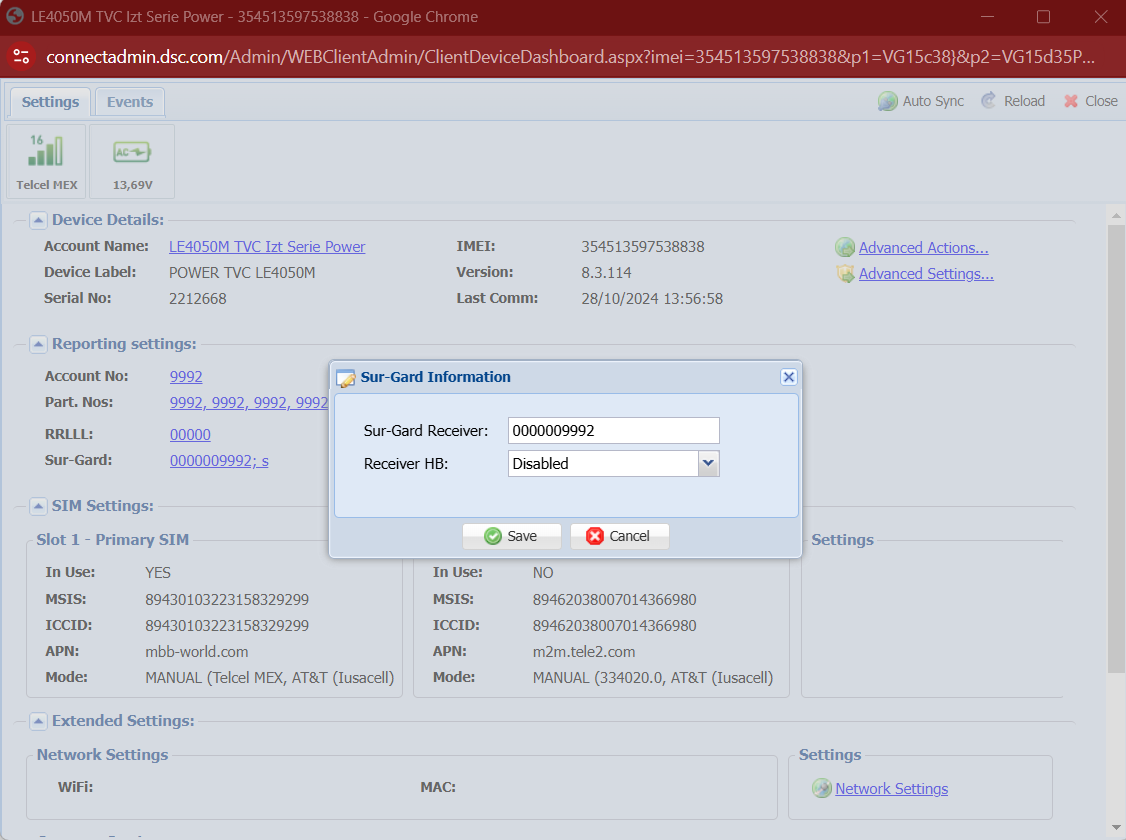
Seleccionamos Sur-gard y se abrirá la siguiente ventana y configuramos el número de cuenta, solamente recordando que debemos de poner los primeros dígitos ceros y los últimos números poner le código de cuenta, como se ve en la siguiente imagen:
Descargamos la aplicación DSC Connect
Aplicación DSC Connect
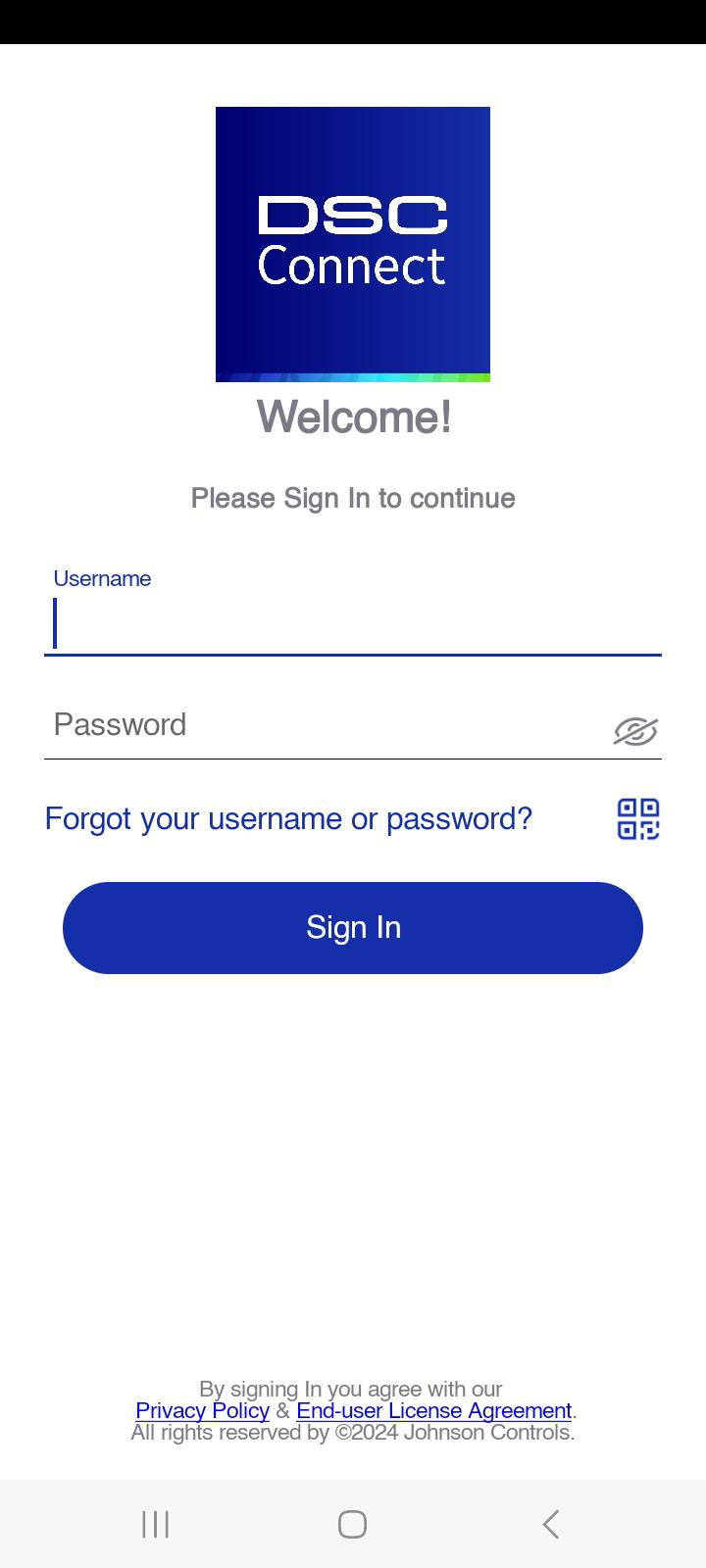
NOTA: En esta aplicación "NO NOS REGISTRAMOS" El usuario se genera desde la página de https://connect.dsc.com/Dealers/login
El usuario y contraseña se dan de alta desde End User Accounts
Ingresamos nombre y contraseña
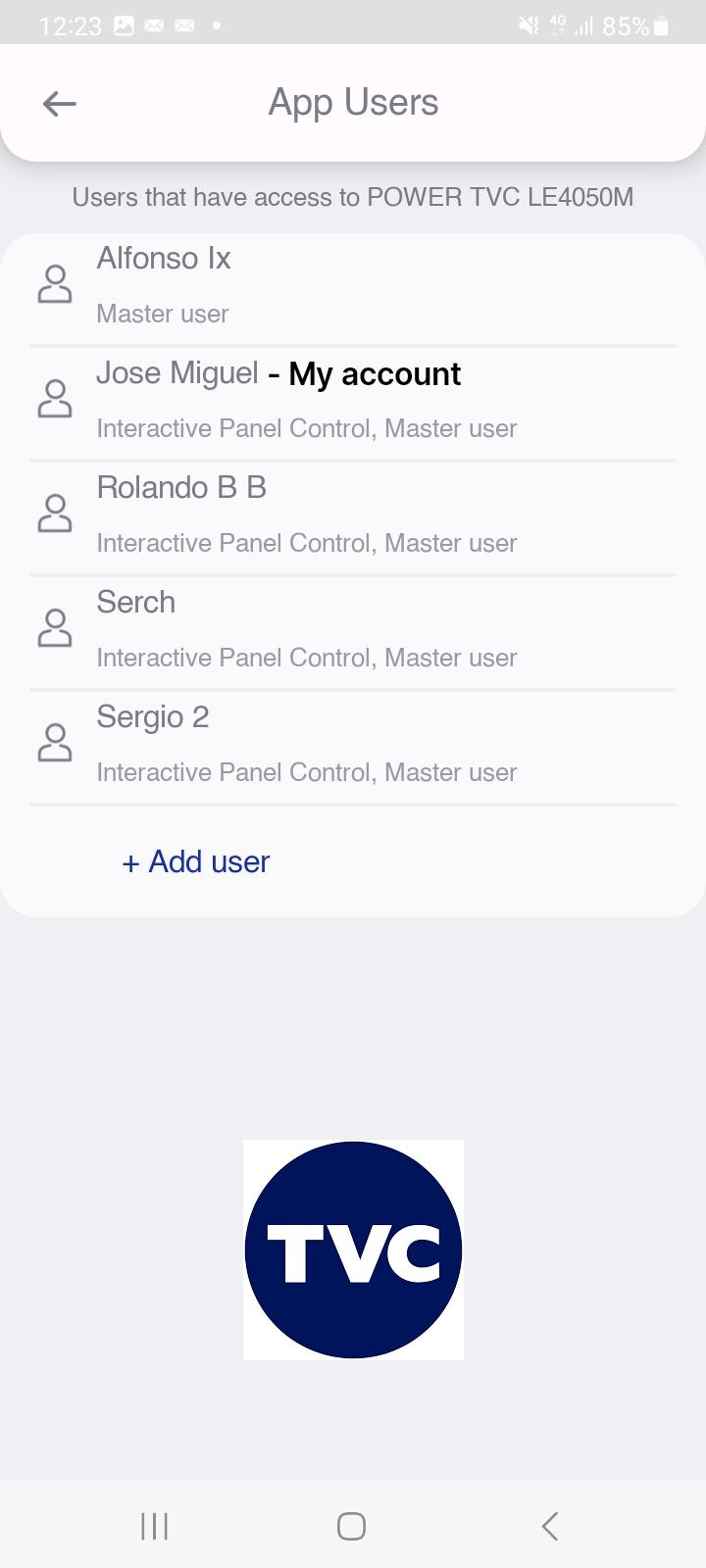
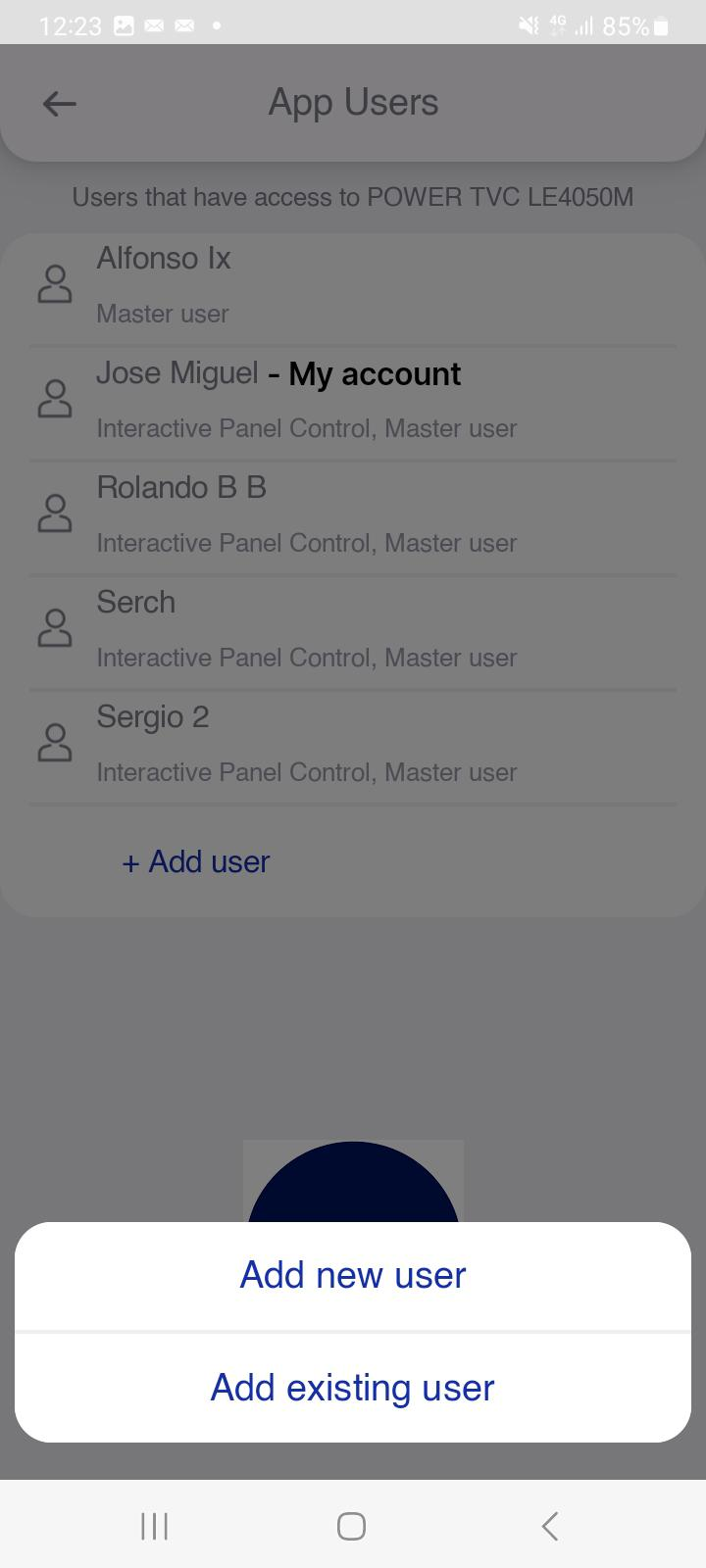
Y entramos en la app y para agregar más usuarios, seleccionamos el engrane y aparece la pantalla del lado derecho
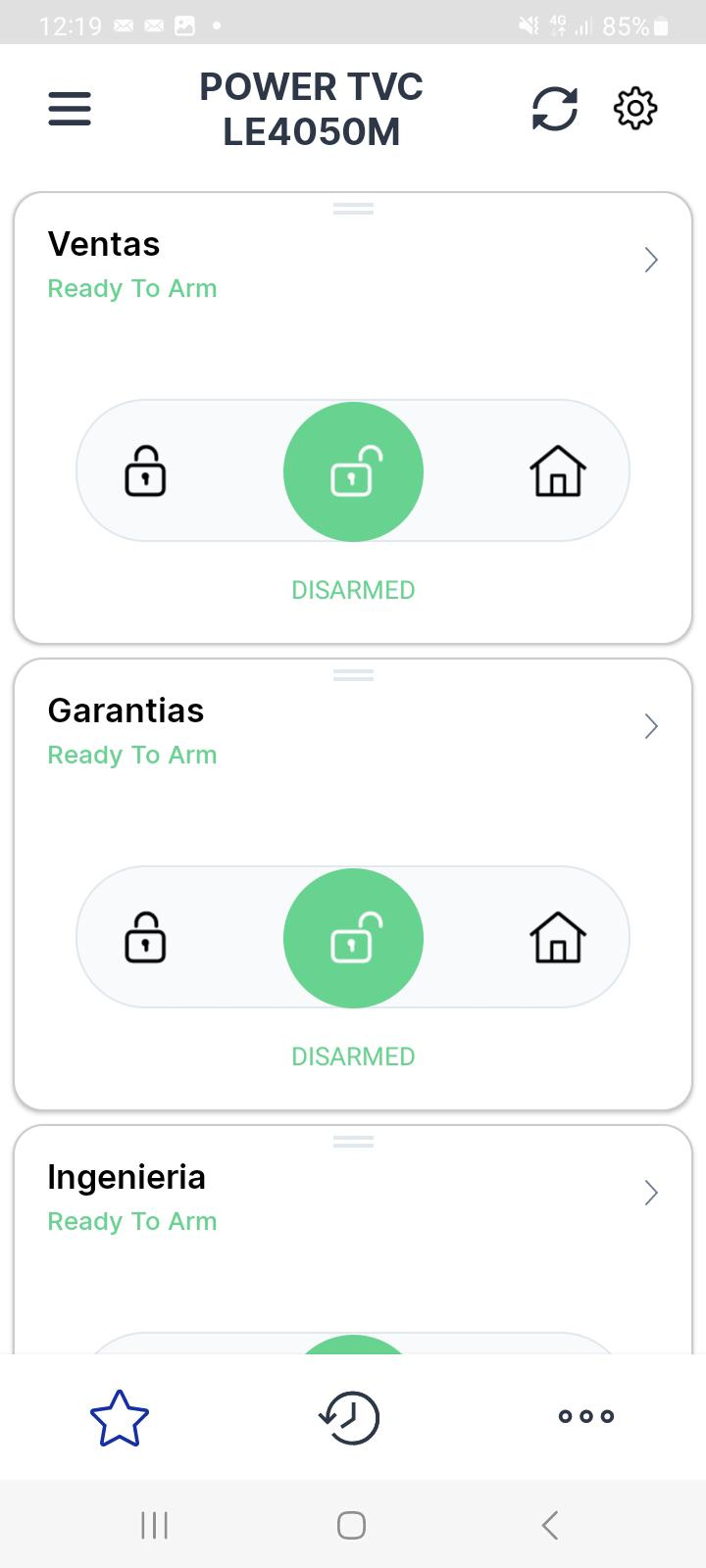
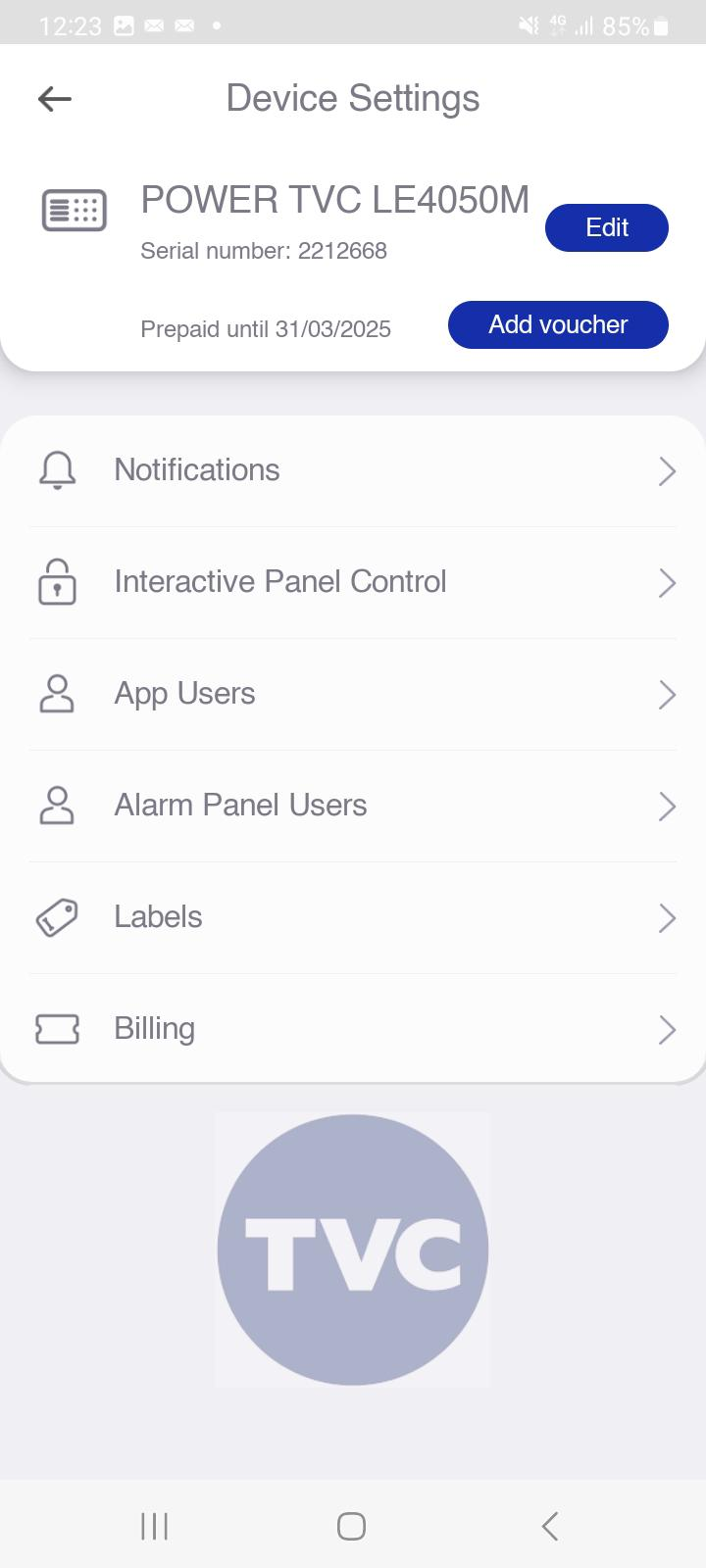
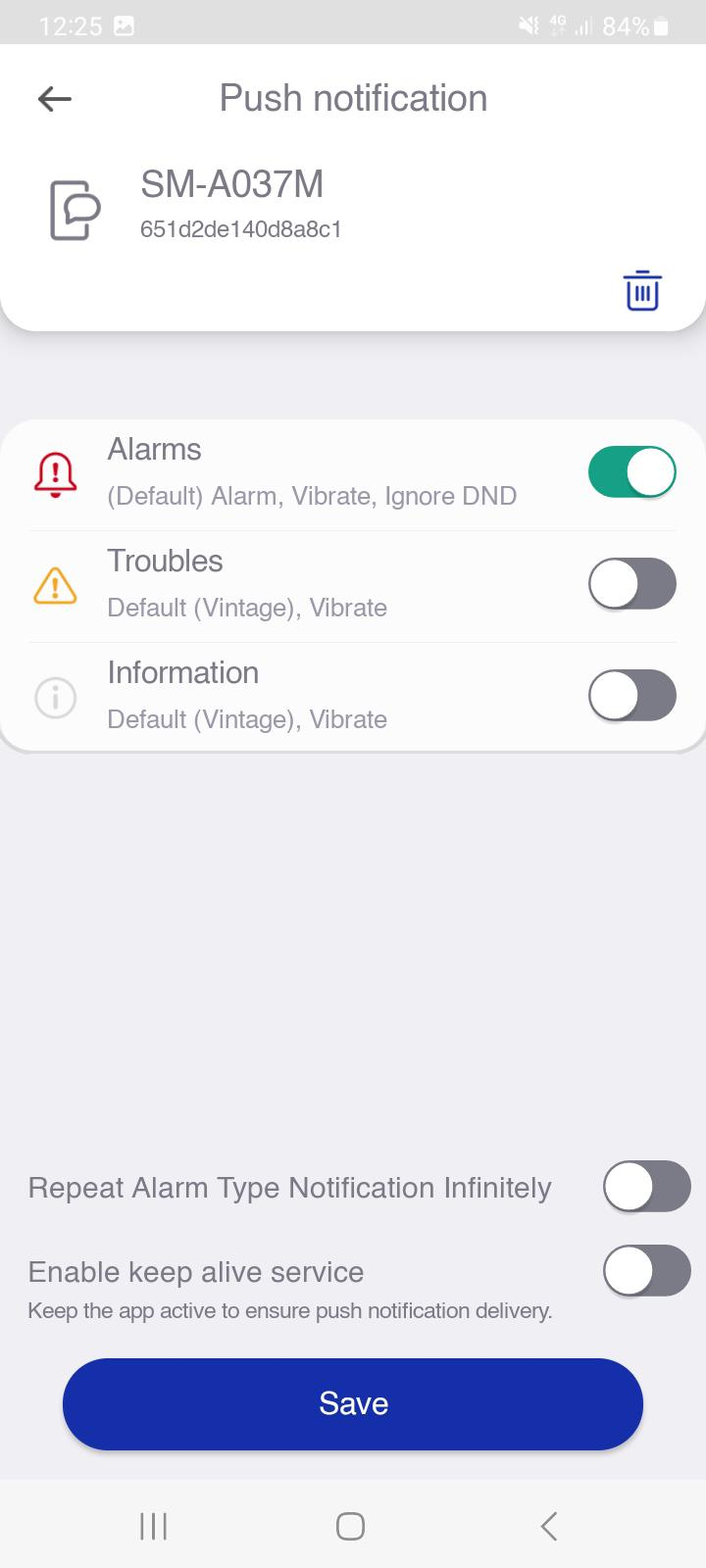
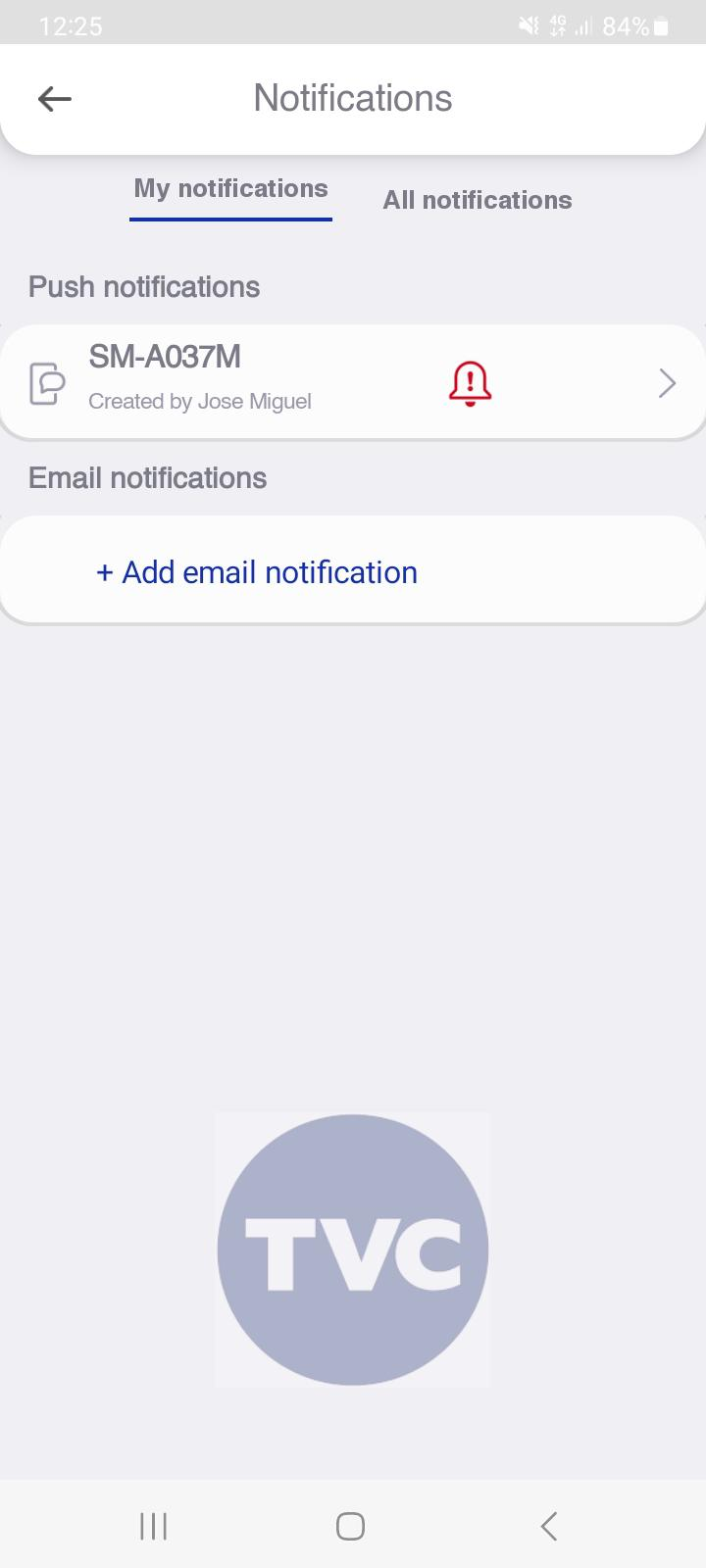
- Notifications, te permite seleccionar que eventos deseas recibir en tu app
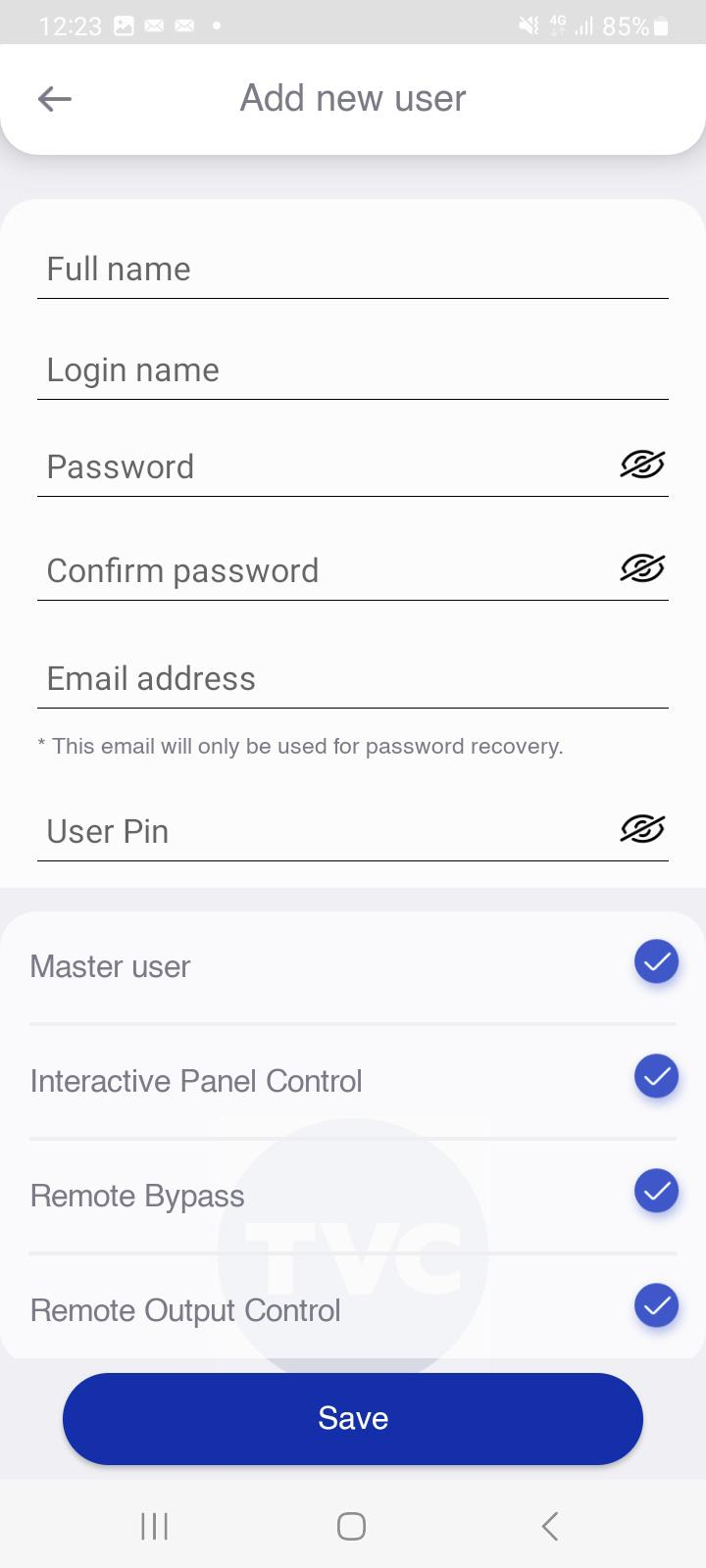
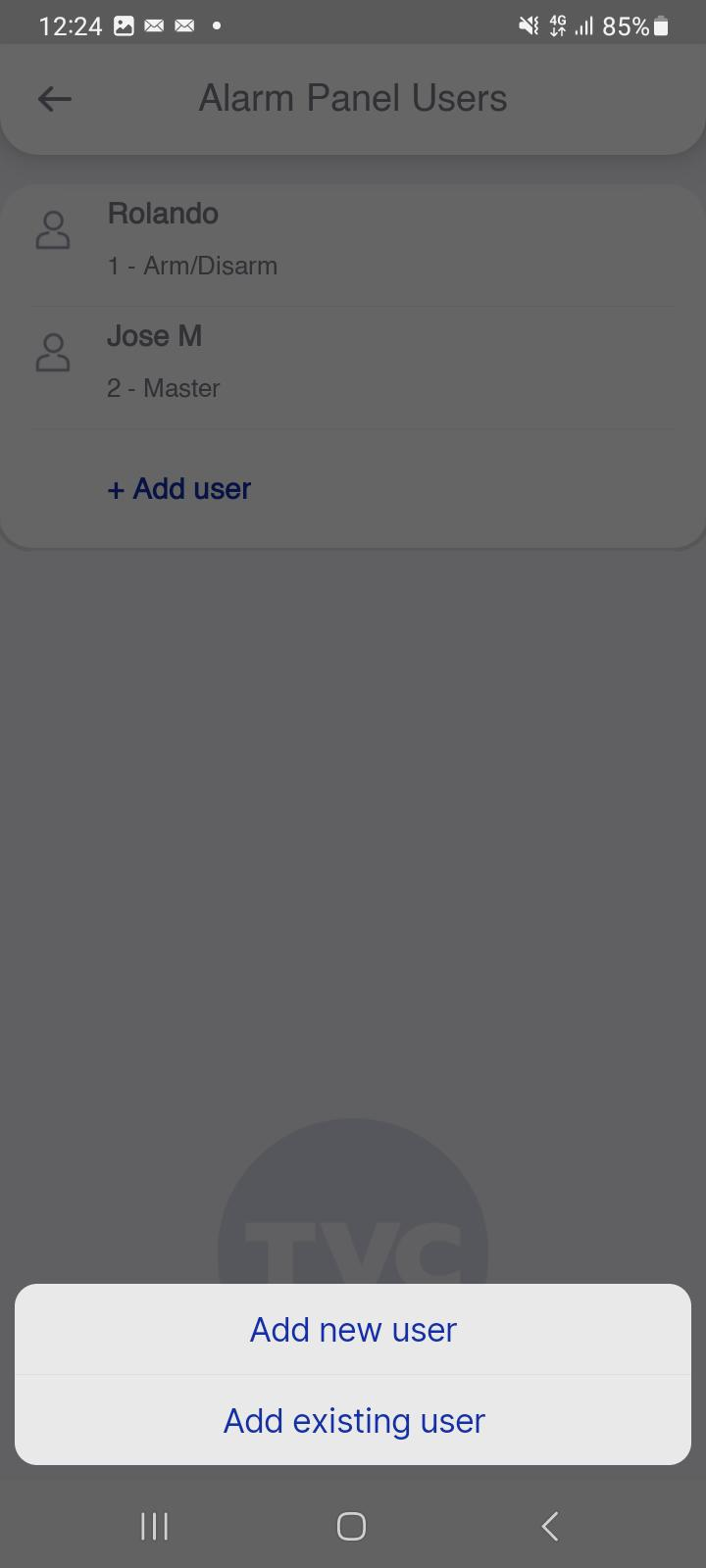
- App users, desde aqui puedo dar de alta más usuarios que puedan usar la aplicación y utilizar un PIN (Código de armado y desarmado desde el teclado del panel)
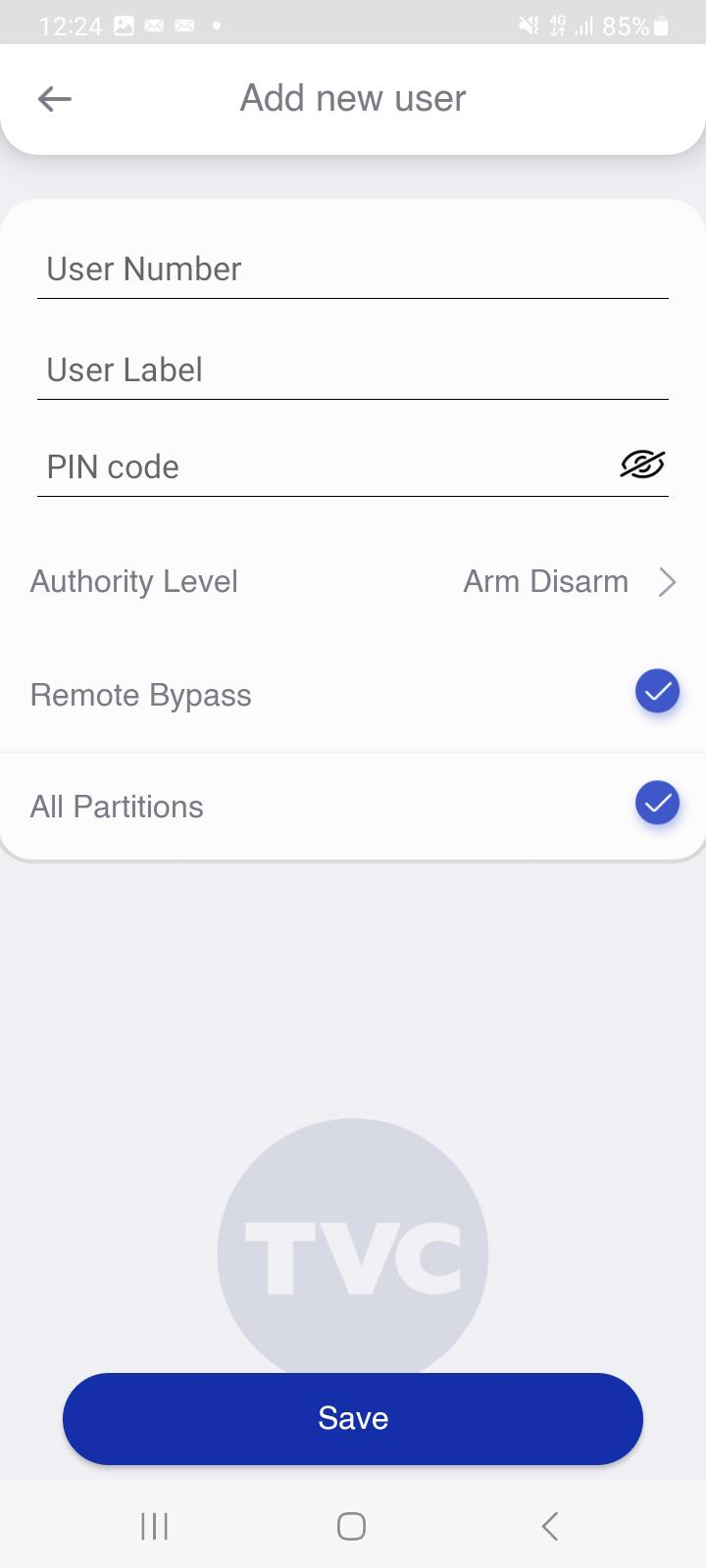
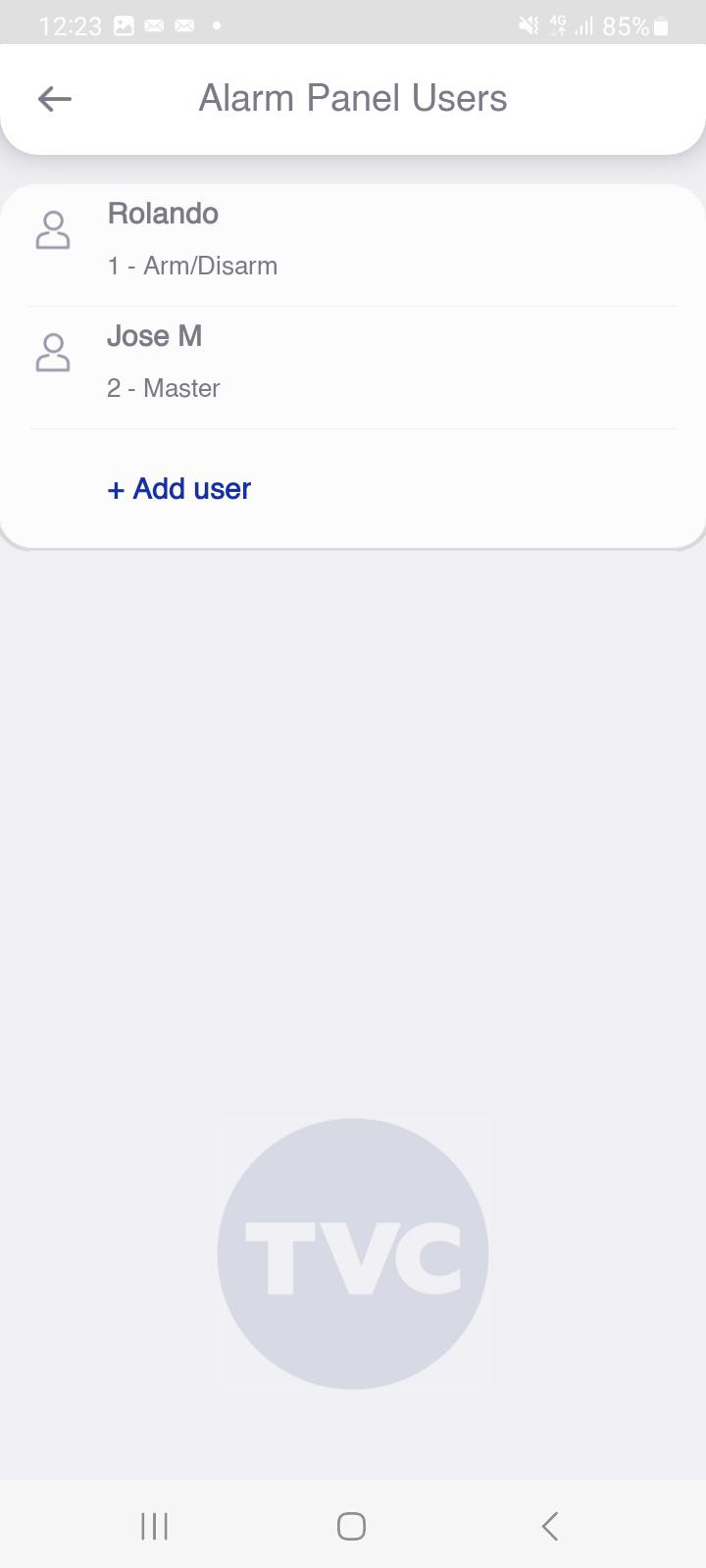
- Alarm Panel Users, Te permite dar de alta usuarios unicamente para armar o desarmas desde el teclado.
Sugerencias
Registrar equipo antes de salir de sitio
Validar conexión LTE estable
Confirmar datos correctos (MAC/serial)
Capacitar al cliente en uso de la app
Llevar control de cuentas y servicios
Estandarización de Equipos
DSC PowerSeries Neo Power series
Comunicadores LE4050M
Plataforma DSC Connect
Compatibilidades
Equipos compatibles:
HS2016 / HS2032 / HS2064 / HS2128
PC1616 / PC1832 / PC1864
Comunicadores LTE DSC (LE4050M)
DSC Connect (Portal App Y Portal)
No hay compatibles:
- Paneles que no son marca DSC
- Versión de la Serie Power menor V4.2
- Versión de la Serie Neo menor V1.3
Resultados y ROI
Gestión centralizada de clientes
Acceso remoto eficiente
Reducción de soporte técnico en sitio
Mayor valor comercial del servicio
Incremento en ingresos por servicios conectados
.png)
.png)
.png)