
Dahua | Videovigilancia | DVR/XVR | Troubleshooting | Grabador | No reconoce disco duro
Marca: Dahua
Tecnología: Videovigilancia
Subtecnología: DVR / XVR / Almacenamiento
Tipo de artículo: Troubleshooting
Nivel técnico: Básico – Intermedio
Tiempo estimado: 10 – 15 minutos
Autor: TVC Ingeniería
Componentes: DVR/XVR Dahua, Disco duro SATA, Cable SATA, Fuente de alimentación
Tags: Dahua, HDD, No HDD, DVR, XVR, Disco duro, Almacenamiento, CCTV
Información:
Si tu grabador (DVR/NVR) no reconoce el disco duro, la causa más común es una fuente de alimentación insuficiente ( usa la original ), cables SATA sueltos o dañados, o la necesidad de formatear el Disco Duro.
Si el Grabador no puede detectar el Disco Duro , existen las siguientes posibilidades:
El disco duro está averiado.
El cable plano del disco duro está dañado.
La conexión del cable del disco duro está suelta.
El puerto SATA de la placa base está roto.
El disco duro no es compatible.
Potencia insuficiente.
Posibles Fallos:
El DVR muestra mensaje “No HDD”
No graba video
Disco duro no aparece en el menú
Grabador funciona pero sin almacenamiento
Causas Probables:
Cable SATA dañado o mal conectado
Disco duro defectuoso o incompatible
Fuente de alimentación insuficiente
Disco duro sin formatear o no inicializado
Firmware desactualizado
Puerto SATA dañado en el equipo
Paso a paso de solución:
Verifica la Fuente de Poder: Asegúrate de que el DVR esté usando su fuente de alimentación original. Una fuente débil enciende el DVR pero no suministra energía suficiente al disco duro, causando el error.
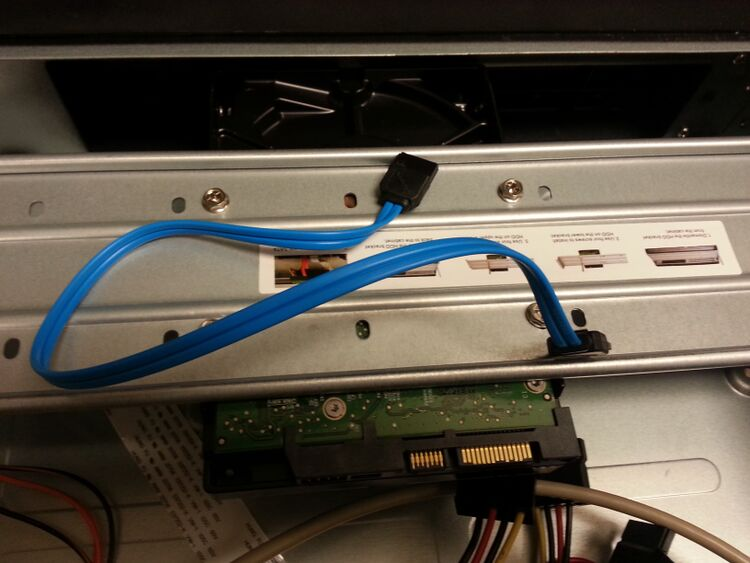
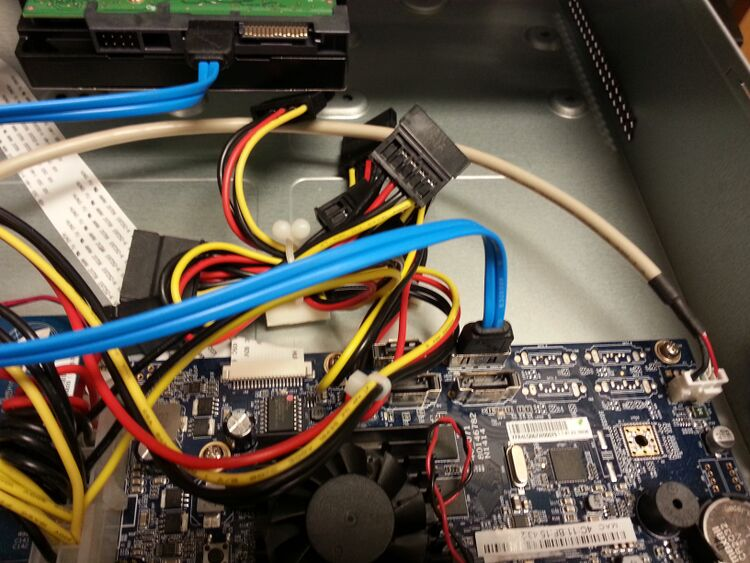
Revisa las Conexiones Internas: Apaga el equipo, ábrelo y reconecta los cables de datos (SATA) y alimentación del disco duro, ya que pueden soltarse con vibraciones.
Formatea el Disco duro: Ve al menú principal > Almacenamiento/Disco Duro. Si el disco aparece como "Anormal" o "No formateado", selecciona la opción para formatearlo (esto borrará grabaciones previas).
Compatibilidad y Estado: Asegúrate de usar discos duros aptos para vigilancia (ej. WD Purple, Seagate SkyHawk) y no de computadora de escritorio. Si el disco sigue sin aparecer, es posible que el disco duro esté dañado.
Sugerencias:
Siempre usar discos duros diseñados para videovigilancia
No exceder capacidad soportada por el DVR
Realizar formateo desde el equipo antes de usar
Verificar compatibilidad del HDD con el modelo
Estandarización de Equipos:
Uso de discos SATA de 5400 RPM mínimo
Capacidad recomendada según canales y resolución
Fuente regulada y certificada
Equipos Compatibles:
WD Purple
Seagate Skyhawk
HDD SATA para videovigilancia
No Compatibles:
Discos de escritorio convencionales (uso prolongado)
Discos IDE
Capacidades superiores a lo soportado por el DVR

