DrayTek | VPN | IPSec NAT | Guía de Configuración | Routers DrayTek | NAT en túnel para cumplir políticas remotas
Marca: DrayTek
Tecnología: VPN
Subtecnología: IPSec con NAT
Tipo de artículo: Guía de configuración
Nivel técnico: Intermedio
Tiempo estimado: 10 min
Autor: TVC Ingeniería
Componentes: Router DrayTek, VPN IPSec, Firewall remoto
Tags: VPN, IPSec, NAT, Firewall, DrayTek
Posibles Fallos:
No hay comunicación entre redes por VPN
Tráfico bloqueado por firewall remoto
Subredes no coinciden con políticas remotas
Causas Probables:
Diferencias de direccionamiento entre redes
Políticas de firewall que no permiten la red local real
Falta de NAT dentro del túnel VPN
Selectores de tráfico mal configurados
Paso a paso de solución:
Identificar el problema
La red remota solo permite tráfico desde una subred específica.
La red local usa un rango diferente → no coincide con políticas.
Aplicar NAT dentro del túnel VPN
Configurar NAT para que la red local se “presente” como otra IP/rango permitido.
Esto permite que el firewall remoto acepte el tráfico.
Configurar reglas NAT
Crear regla que traduzca la IP origen local → IP compatible con red remota.
Aplicar solo al tráfico que pasa por el túnel VPN.
Configurar selectores de tráfico (IPSec)
Asegurar que coincidan con las IPs traducidas (no las reales).
Importante para que el túnel levante correctamente.
Validar rutas
Verificar que las IPs NATeadas apunten al túnel VPN.
Pruebas
Hacer ping entre redes usando IPs traducidas.
Verificar logs de firewall y VPN.
Referencias visuales:
Diagrama típico:
Red local (192.168.x.x) → NAT → (10.x.x.x) → VPN → Red remota
NAT 1:1 o NAT dinámico aplicado solo al tráfico VPN
Sugerencias:
Usar NAT cuando:
Hay conflicto de subredes
Firewall remoto es restrictivo
Verificar siempre:
UDP 500 y 4500 abiertos (NAT-T)
Evitar usar direcciones reales si no están permitidas
Estandarización de Equipos:
Definir rangos IP estándar para VPN
Documentar NAT aplicado por túnel
Mantener consistencia en políticas IPSec
Equipos Compatibles:
Routers DrayTek
Firewalls con soporte IPSec + NAT
Equipos con NAT-T
No Compatibles:
Equipos sin soporte NAT en VPN
Configuraciones IPSec con selectores estrictos incompatibles con NAT
Versiones de Firmware requeridas:
Firmware actualizado con soporte:
IPSec VPN
NAT sobre VPN
NAT-T habilitado
Cursos recomendados (LMS TVC):
Configuración de VPN IPSec
Seguridad en redes y firewalls
Implementación de NAT en redes empresariales
El router Vigor admite la aplicación de NAT al tráfico en una VPN IPsec LAN a LAN, de modo que la red remota solo vea tráfico de una única dirección IP. Esto es necesario cuando el servidor VPN utiliza una red para establecer la conexión IPsec, pero la política del firewall permite que una dirección IP diferente acceda a su red local, como se muestra a continuación.
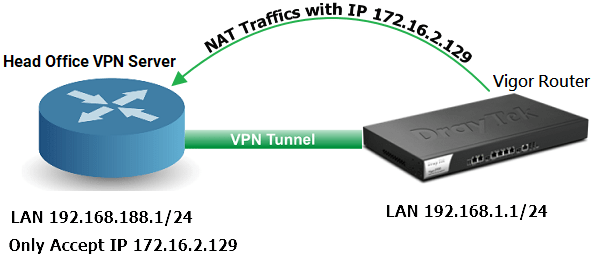
Dirección IP de la red local de la oficina central: 192.168.188.1/24
Dirección IP de la red local del router Vigor: 192.168.1.1/24
El router de la oficina central solo acepta que el Vigor2960 utilice la IP 172.16.2.129 para acceder a su red local.
En el sitio del cliente VPN
1. Vaya a VPN y acceso remoto >> LAN a LAN , haga clic en cualquier índice para crear un perfil.

2. En el perfil,
Configuración común
Indique un nombre de perfil
Habilitar este perfil
Seleccione la interfaz WAN
Seleccione Marcación saliente para la dirección de la llamada.
(Opcional) Marque la opción Siempre activado

Configuración de marcación saliente (versión 4.xx)
Seleccionar túnel IPsec
Introduzca la dirección IP WAN o el nombre de dominio del servidor VPN.
Introduzca la clave de pre-fragmentación IKE.
Introduzca la IP que solicita el servidor VPN en Mi IP WAN (en este ejemplo, la IP será 172.16.2.129).
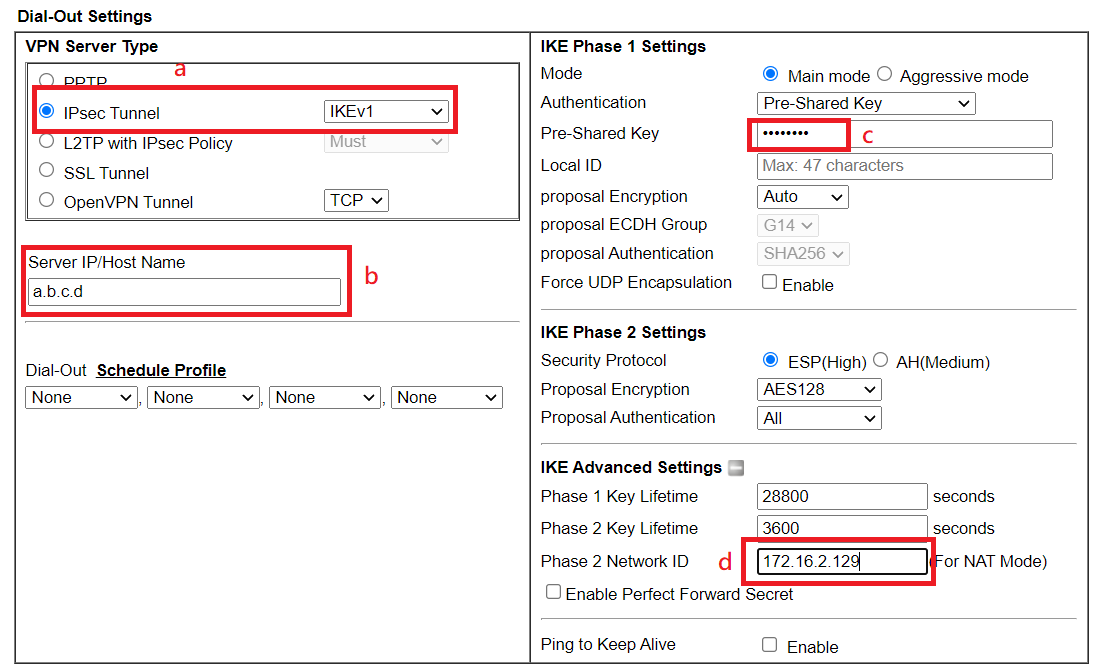
Configuración de marcación saliente (versión 3.xx)
Seleccionar túnel IPsec
Introduzca la dirección IP WAN o el nombre de dominio del servidor VPN.
Introduzca la clave de pre-fragmentación IKE.

Configuración de red TCP/IP
Introduzca la IP que solicita el servidor VPN en Mi IP WAN (en este ejemplo, la IP será 172.16.2.129).
Ingrese a la red LAN del servidor VPN en la dirección IP de red remota.
Seleccione NAT
Haz clic en Aceptar

3. Vaya a VPN y acceso remoto >> Administración de conexiones y haga clic en Marcar .

En el sitio del servidor VPN
Aquí radica la diferencia con o sin la traducción de la red local del cliente.
1. Sin la traducción de la red local del cliente VPN: El estado mostrará la red virtual como la red LAN del cliente VPN. En este ejemplo, es 192.168.1.1/24.

2. Con la traducción de la red local del cliente VPN: El estado mostrará la red virtual como la única IP traducida del cliente VPN. En este ejemplo, es 172.16.2.129/32.