
(276).png "image-1666984510234 (1)(276).png")
Marca: Dahua
Tecnología: CCTV
Subtecnología: Monitores profesionales
Tipo de artículo: Configuración / Uso
Nivel técnico: Básico
Tiempo estimado: 5 minutos
Autor: TVC Ingeniería
Componentes: Pantalla Dahua LM55S400 (o similares)
Tags: Dahua, Monitor 4K, Menú OSD, Configuración, CCTV
Posibles Fallos:
No se puede acceder al menú principal
No responde la navegación del menú
No se visualizan opciones de configuración
Fuente de video incorrecta
Causas Probables:
Uso incorrecto de los botones físicos
Fallo en selección de fuente
Configuración OSD no comprendida
Navegación incorrecta dentro del menú
Paso a paso de solución:
El menú principal de este dispositivo permite acceder a múltiples opciones de configuración a través de submenús intuitivos. Estos submenús facilitan el ajuste de parámetros como la imagen, el audio y la geometría de pantalla, así como la selección de fuentes de señal. A continuación, se describen las funciones de cada botón y la navegación dentro del menú.
Menú Principal
Para acceder al menú principal, presiona el botón de menú ubicado en la esquina inferior izquierda del bisel. Los submenús disponibles incluyen:
Menú de PC
Menú de imagen
Menú de audio
Menú OSD
Menú de funciones
Menú de geometría
Usa el botón de menú para seleccionar entre los submenús. El elemento seleccionado se resaltará con un borde visible. Utiliza los botones de dirección (▲ ▼) para navegar entre los elementos dentro de cada submenú.
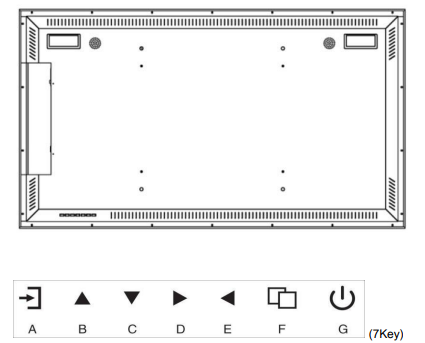
Funciones de los botones
A. Botón "Fuente"
Muestra todos los menús de canales de señal disponibles.
B. Botón "Hacia Arriba"
Navega hacia arriba en el menú.
Cambia la opción seleccionada en el elemento del menú OSD.
C. Botón "Hacia Abajo"
Navega hacia abajo en el menú.
Cambia la opción seleccionada en el elemento del menú OSD.
D. Botón "Hacia la Derecha"
Navega hacia la derecha para seleccionar funciones adicionales.
Cambia la opción seleccionada en el elemento del menú OSD.
E. Botón "Hacia la Izquierda"
Navega hacia la izquierda dentro del menú.
Cambia la opción seleccionada en el elemento del menú OSD.
F. Botón "Menú"
Abre el menú principal OSD.
Cierra el menú OSD o regresa al menú anterior.
G. Botón "Encendido"
Enciende o apaga la pantalla.
Sugerencias:
Verificar la fuente de entrada antes de configurar imagen
Ajustar brillo/contraste desde menú Imagen para CCTV
Usar configuración OSD para idioma y posición del menú
Evitar manipulación constante para no desconfigurar parámetros
Estandarización de Equipos:
Mantener misma configuración en videowalls o centros de monitoreo
Ajustar brillo uniforme para múltiples pantallas
Uso continuo recomendado 24/7 en monitores industriales
Equipos Compatibles:
Dahua LM55S400
Monitores Dahua serie LM (4K CCTV)
Equipos con menú OSD Dahua
No Compatibles:
Monitores comerciales sin OSD profesional
Pantallas sin botones físicos de control
(277).png "image-1666984510234 (1)(277).png")
.png "BANer(223).png")