

(3).png)
VIVOTEK | General | Prueba Periódica | Procedimiento | N/A | Configuración de prueba periódica
Marca: VIVOTEK
Tecnología: General
Subtecnología: Prueba periódica
Tipo de artículo: Procedimiento
Nivel técnico: Básico
Tiempo estimado: 5–10 minutos
Autor: TVC Ingeniería
Componentes: Sistema / Dispositivo configurable
Tags: prueba periódica, configuración, mantenimiento
Posibles Fallos:
No se ejecuta la prueba periódica
Fallo en la programación del sistema
El dispositivo no reporta eventos de prueba
Causas Probables:
Configuración incorrecta de la prueba
Parámetros no guardados
Error en el sistema o dispositivo
Falta de activación de la función
Paso a paso de solución:
Para una instalación adecuada de la cámara, se recomienda revisar la guía rápida de instalación de la cámara hecha por el fabricante: GUÍA DE INSTALACIÓN
Una vez instalada correctamente la cámara, debemos conectarla a un switch PoE que esté dentro de la misma red que la computadora desde donde la vamos a configurar.
Las cámaras de VIVOTEK no cuentan con una IP de fábrica, esto significa que vienen configuradas como DHCP lo que le permitirá a la cámara tomar una IP de manera automática.
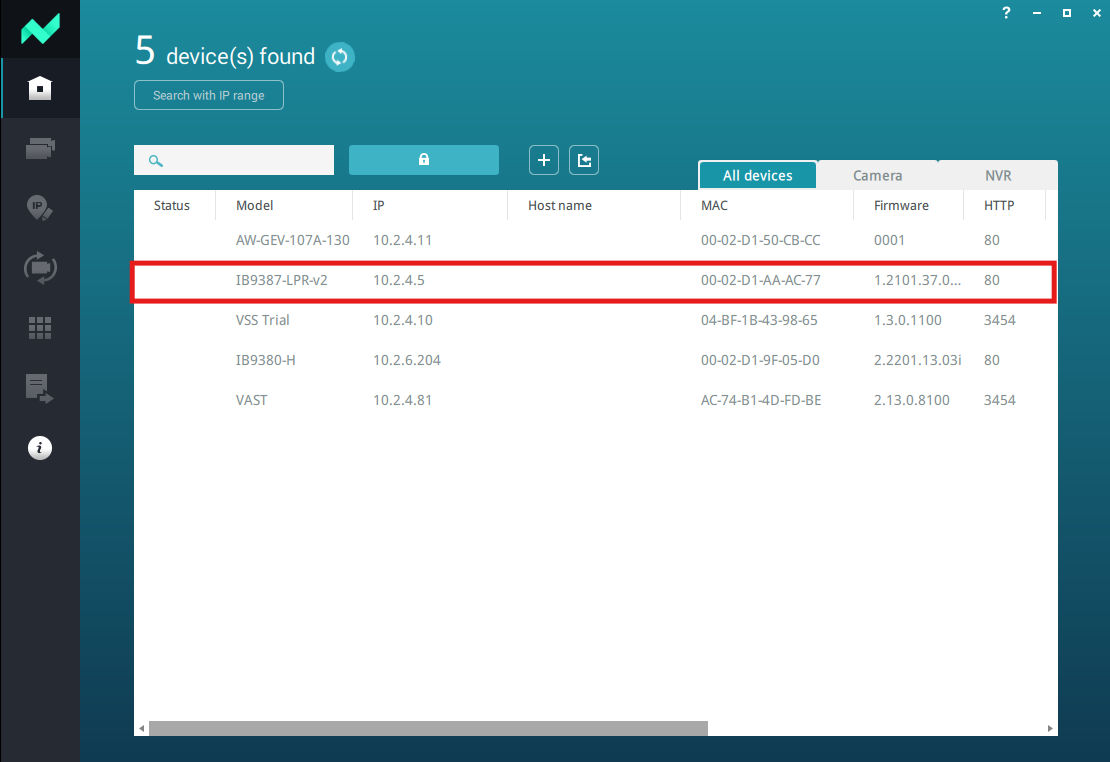
Para encontrar la cámara dentro de la red, debemos de hacer uso de la herramienta propia de VIVOTEK llamada Shepherd (descarga gratuita).
El nombre de usuario por defecto de la cámara será: root.
Paso a paso cómo configurar una lista negra (BLACKLIST) en las cámaras de tipo LPR de VIVOTEK, asegurando una implementación efectiva y adaptada a tus necesidades operativas.
Ingresar al menú de configuración del sistema
Localizar la opción de Prueba periódica
Activar la función si está deshabilitada
Definir el intervalo de tiempo de la prueba
Guardar los cambios realizados
Ejecutar una prueba manual (si aplica)
Verificar que el sistema registre correctamente la prueba
Referencias visuales:
Primero ejecutaremos el software Shepherd para la localización de la cámara LPR. En caso de no conocer la dirección ip del dispositivo.
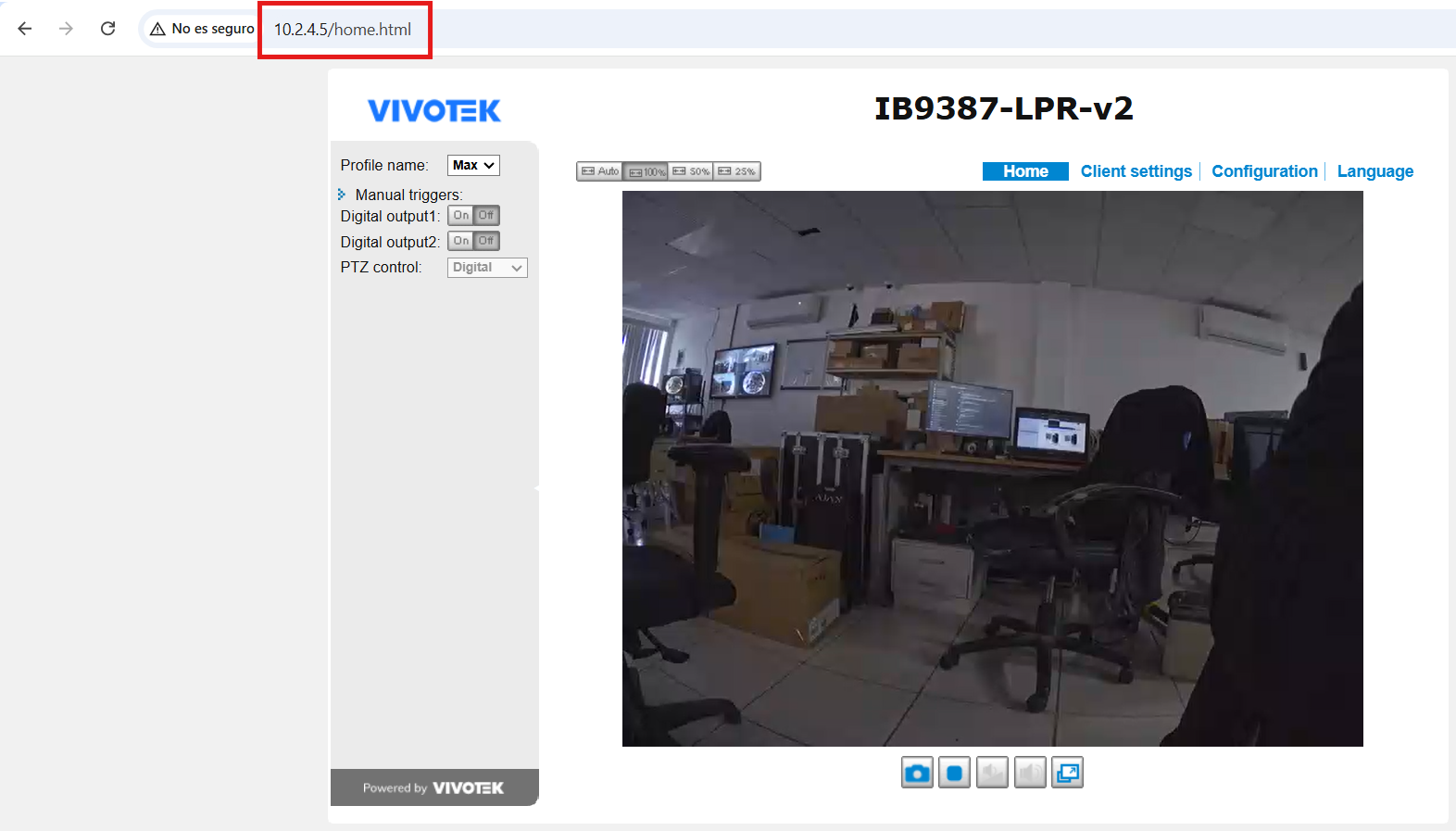
2. A continuación teclearemos la dirección ip en el navegador para ingresar en la interfaz web de la cámara.
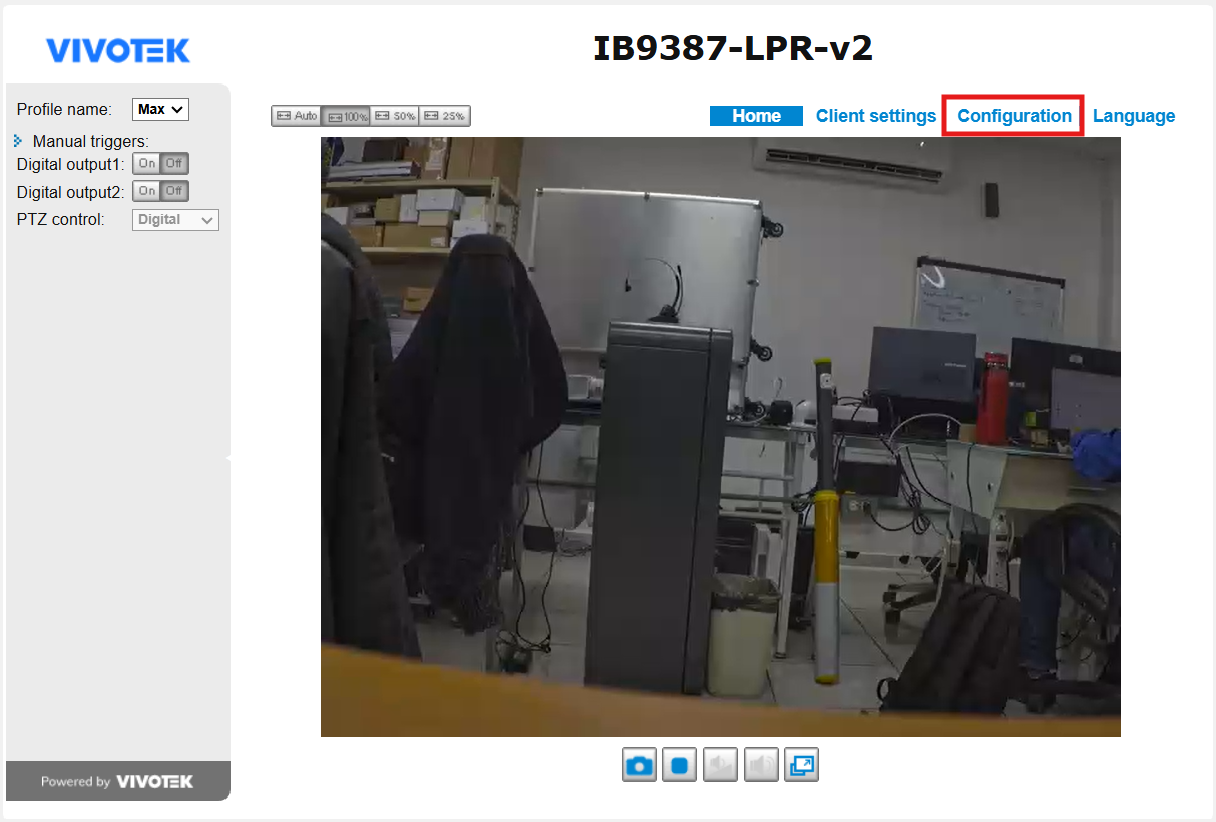
Nos dirigimos al menú de Configuración.
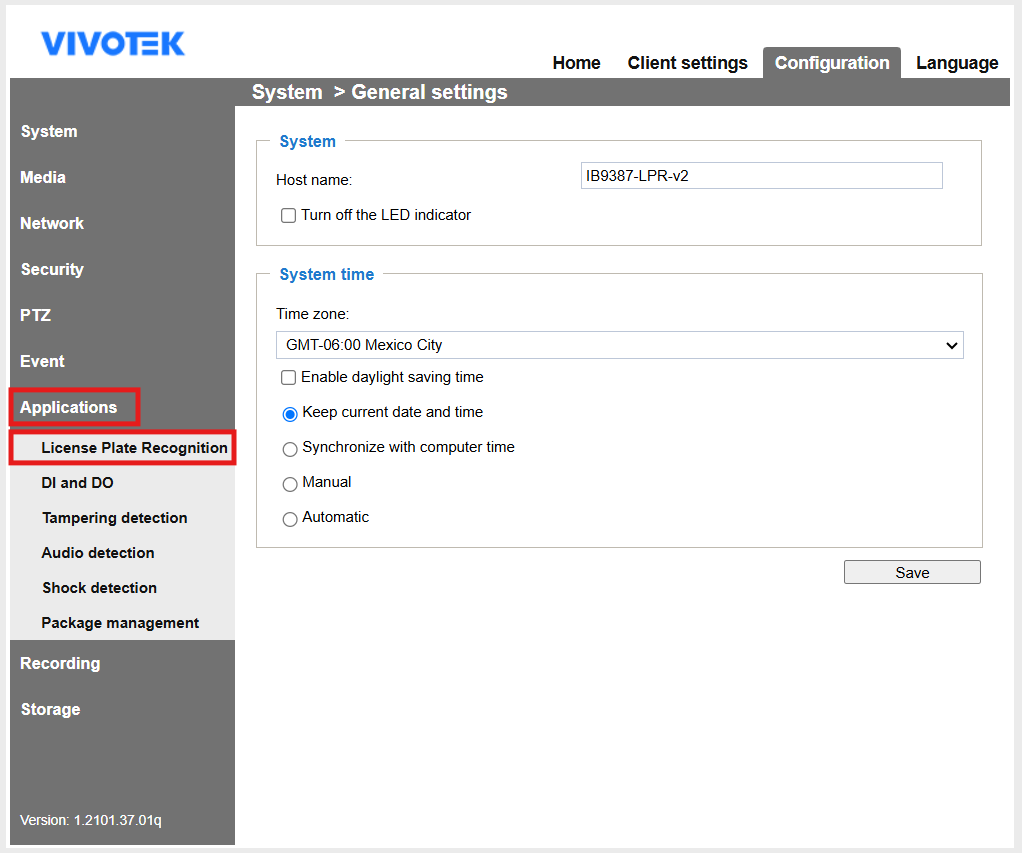
Seleccionamos la opción de Applications en el submenú de License Plate Recognition.
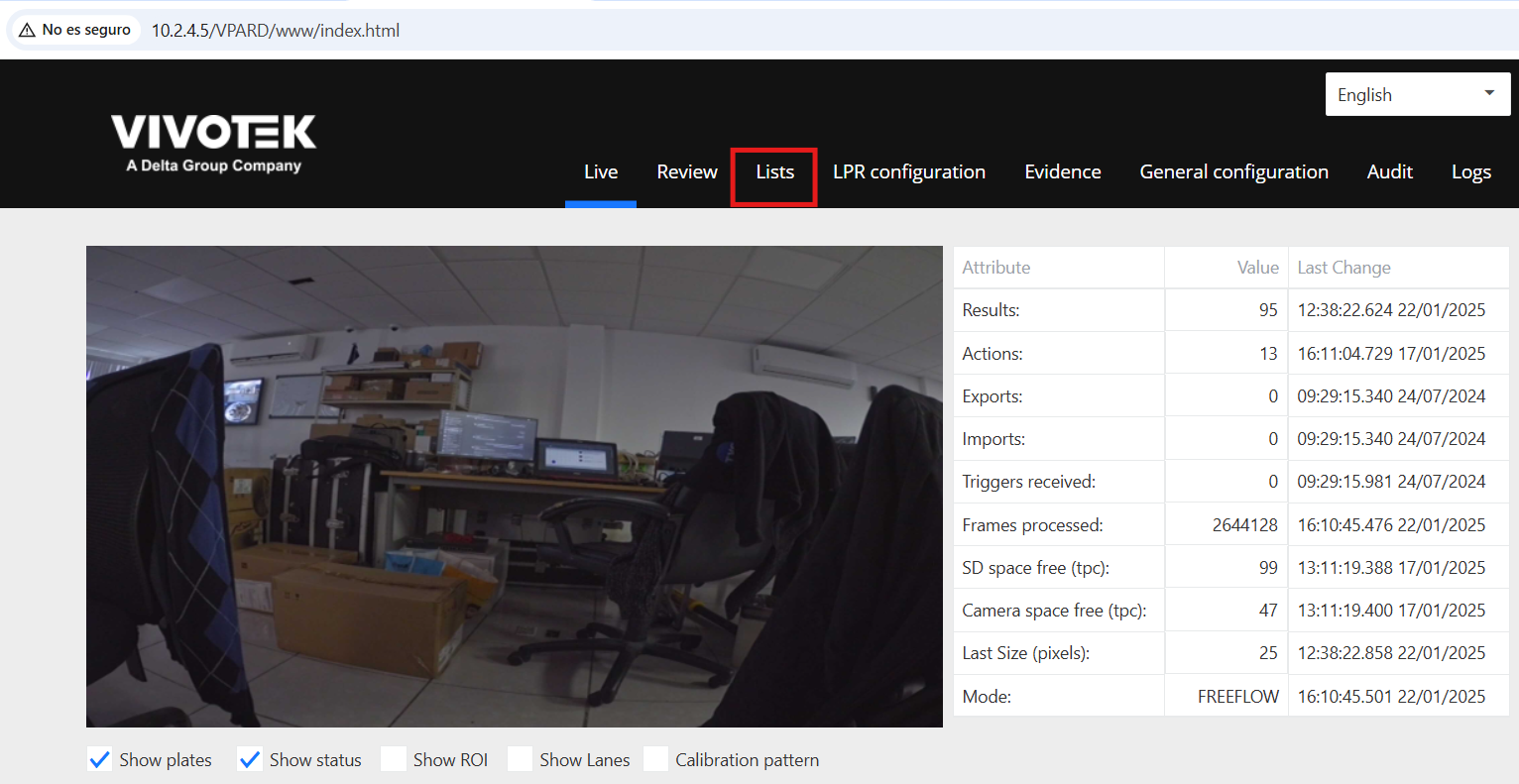
En la misma pestaña del navegador se nos va a abrir el menú de configuración LPR. Ingresamos al menú de Lists.
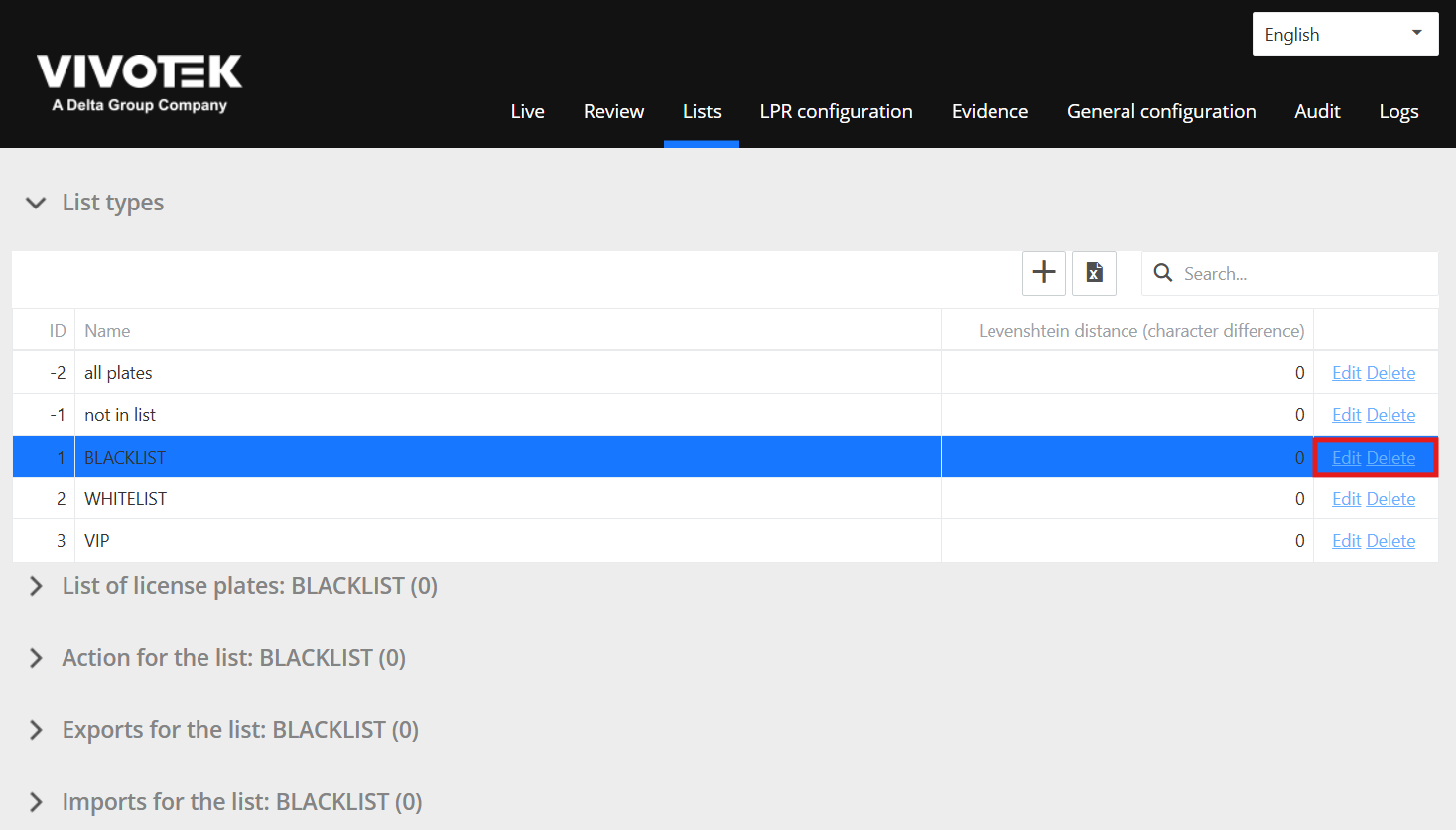
Al ingresar, tendremos desplegada la opción de List types. Aquí podremos editar las listas creadas por defecto o podremos crear una nueva. En este caso vamos a utilizar la lista ya creada que lleva por nombre BLACKLIST. Si queremos editar el nombre de la lista o borrar la misma, lo podemos hacer desde el botón de Edit / Delete.
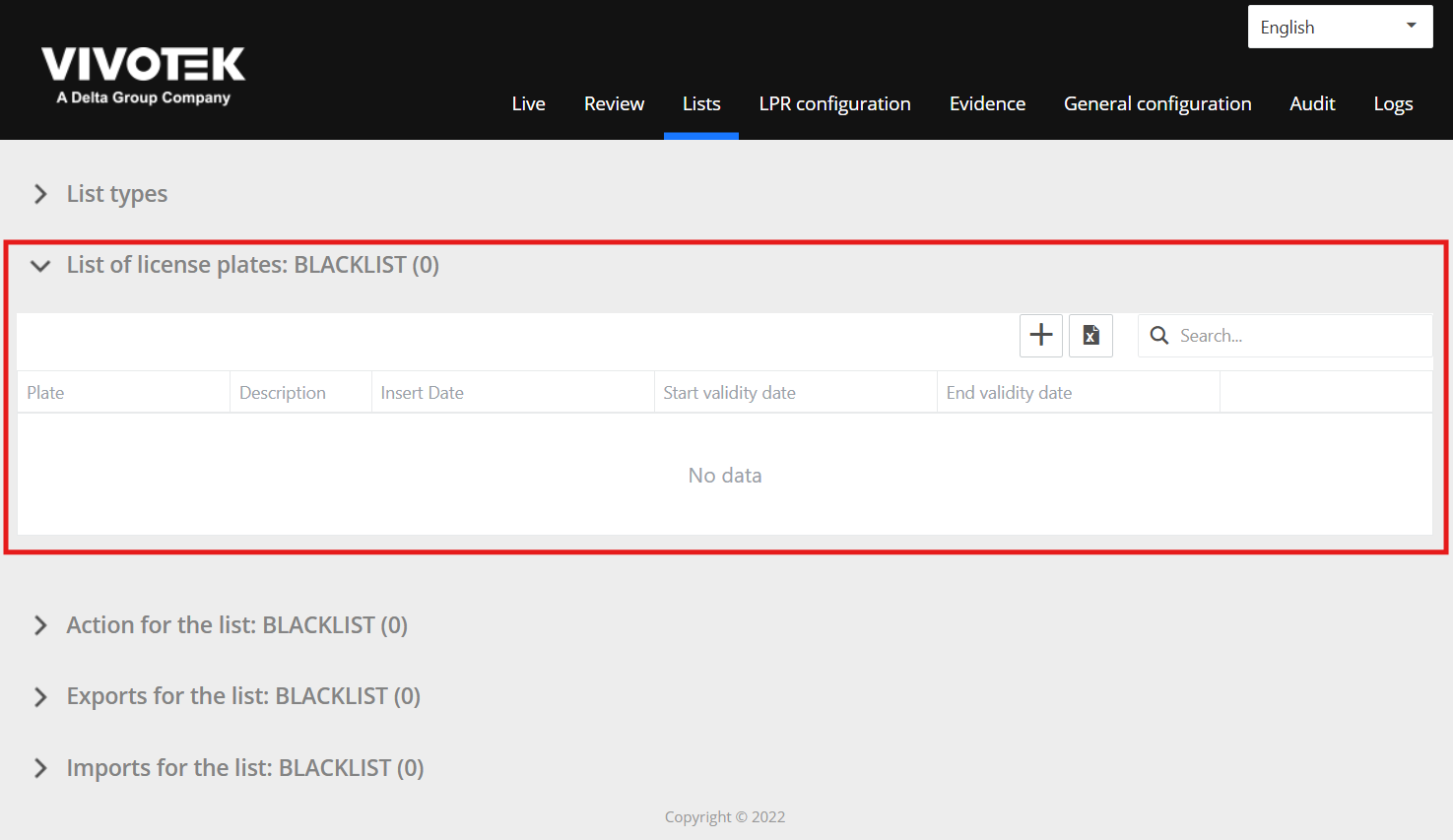
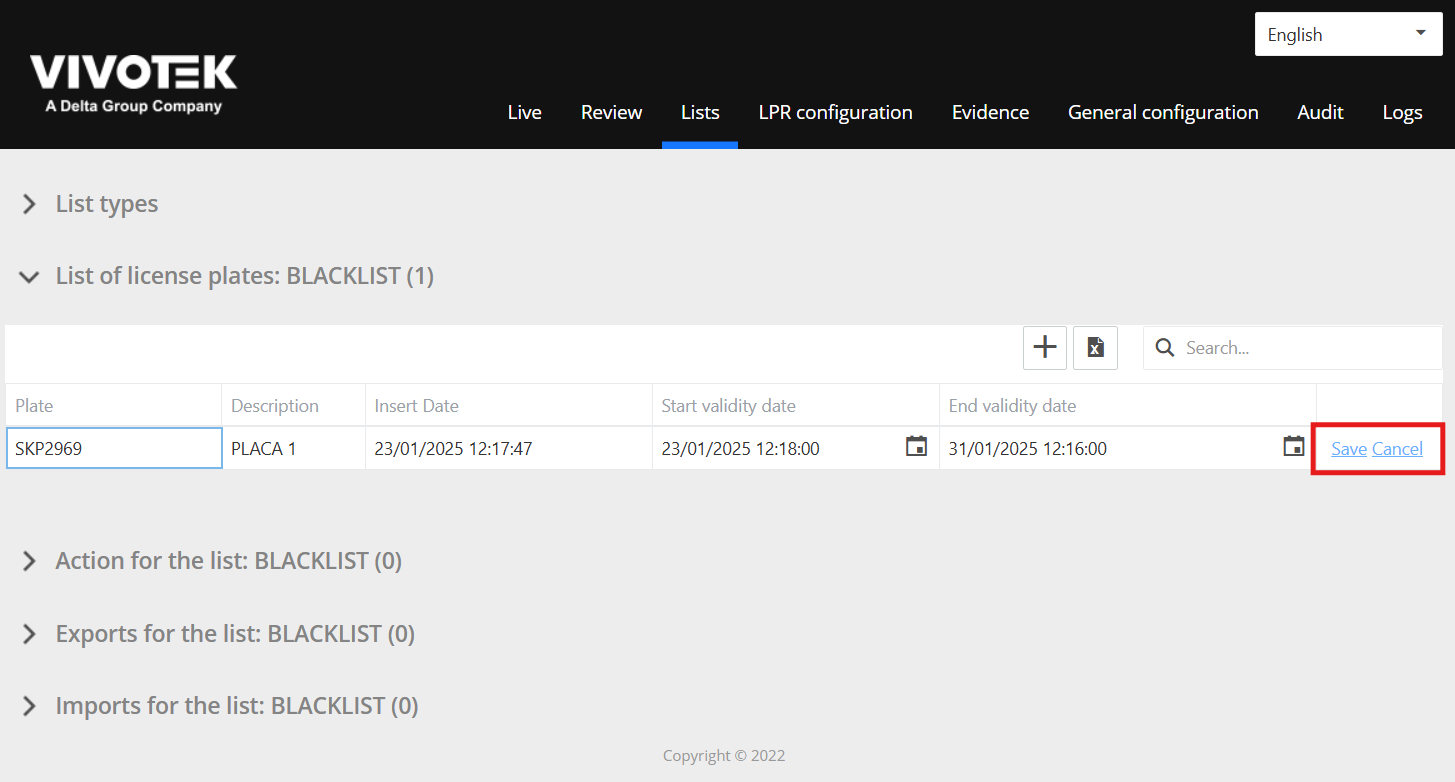
Para agregar una matrícula nueva a la lista, debemos de desplegar la opción de List of license plates: BLACKLIST (0).
Seleccionamos el botón de + y llenamos los datos solicitados.
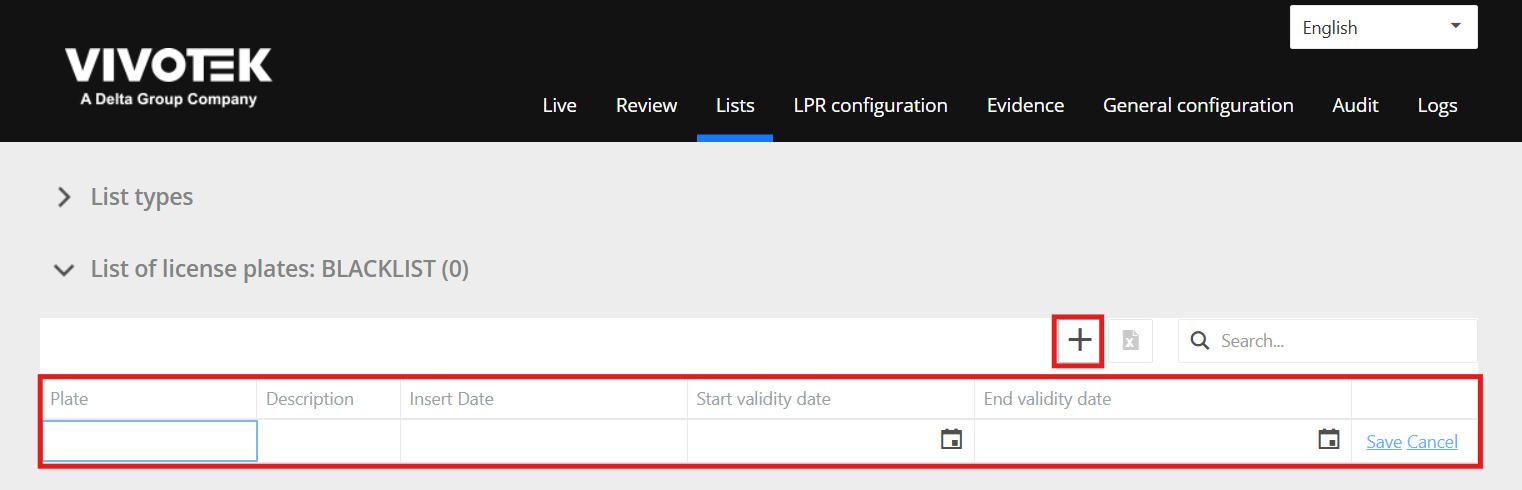
Una vez que se llenan los datos, damos clic en Save.
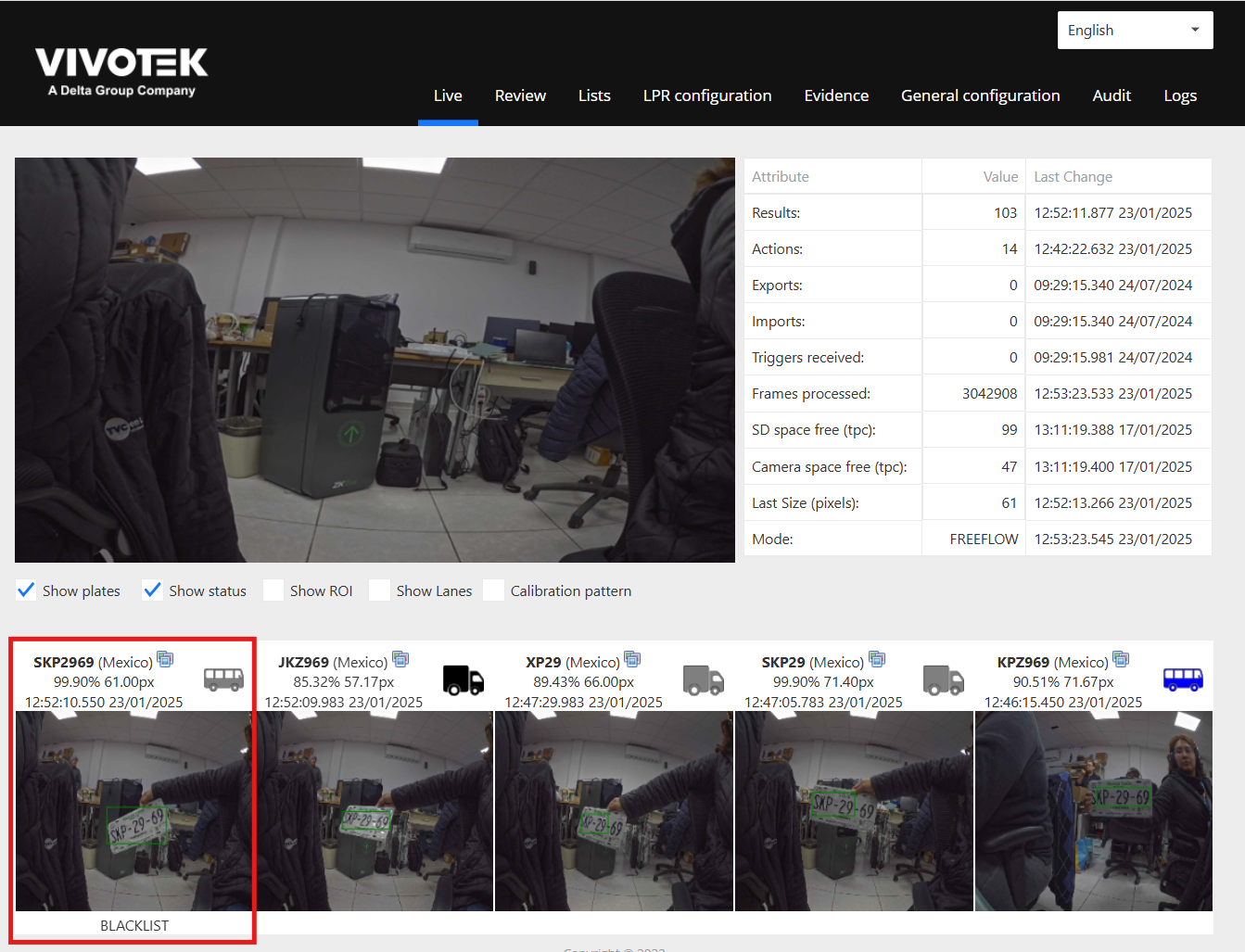
Una vez creada y configurada correctamente la lista, la cámara empezará a detectar las matrículas registradas y en la vista en vivo nos mostrará en tiempo real las matrículas y a qué lista pertenece como se muestra en la siguiente imagen.
Video:
No disponible en el artículo original
Sugerencias:
Verificar periódicamente el correcto funcionamiento del sistema
Registrar resultados de pruebas para auditoría
Mantener firmware y configuración actualizados
Estandarización de Equipos:
Aplicable a sistemas que integren funciones de prueba automática
Uso recomendado en mantenimiento preventivo
Equipos Compatibles:
Sistemas configurables con pruebas periódicas
Dispositivos de monitoreo o control
No Compatibles:
Equipos sin soporte de pruebas automáticas
Sistemas básicos sin configuración avanzada
Enlaces útiles
Artículo base: Ver documentación original
Contenido (Más detalles)
Las cámaras de reconocimiento de placas vehiculares (LPR, por sus siglas en inglés) de la marca VIVOTEK ofrecen avanzadas funciones de seguridad y control de acceso vehicular, permitiendo la creación de listas negras (BLACKLIST) para gestionar de manera eficiente los vehículos no autorizados. Configurar una BLACKLIST en estas cámaras permite a los administradores restringir el acceso a determinadas matrículas, generando alertas en tiempo real y optimizando la seguridad en estacionamientos, zonas restringidas y otros entornos críticos
Incluye:
Introducción a la prueba periódica
Configuración básica
Proceso de ejecución
Cursos recomendados (LMS TVC)
Curso de Configuración de Sistemas de Seguridad Electrónica
Curso de Mantenimiento Preventivo en CCTV y Alarmas
Curso de Diagnóstico y Solución de Fallas
Plataforma: www.cursos.tvc.mx

