.png)
Ajax | Intrusión | Verificación Fotográfica | Características | MotionCam | Confirmación visual de alarmas
Marca: Ajax
Tecnología: Intrusión
Subtecnología: Verificación fotográfica
Tipo de artículo: Características / Funcionamiento
Nivel técnico: Básico
Tiempo estimado: 5 a 10 minutos
Autor: TVC Ingeniería
Componentes: Detectores MotionCam, Hub Ajax, App Ajax
Tags: Ajax, MotionCam, verificación fotográfica, alarmas, seguridad
Posibles Fallos:
- No se reciben imágenes en la app.
- Retraso en la carga de fotografías.
- Detector no envía evidencia visual.
Causas Probables:
- Mala señal entre detector y Hub.
- Configuración deshabilitada de verificación fotográfica.
- Interferencia en comunicación (Jeweller/Wings).
- Nivel bajo de batería en el detector.
Paso a paso de solución:
🔹 ¿Qué es MotionCam?
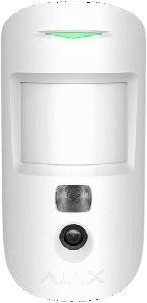
Es un detector de movimiento Ajax que integra una cámara para enviar secuencias fotográficas cuando detecta una intrusión, permitiendo validar eventos en tiempo real.
🔹 Funcionamiento de la verificación fotográfica:
- El detector identifica movimiento.
- Se genera una alarma en el sistema.
- El MotionCam captura una serie de imágenes.
- Las fotos se envían al Hub mediante protocolo Wings.
- El usuario recibe la secuencia en la app Ajax.
🔹 Características principales:
- Secuencia de imágenes (no video continuo).
- Transmisión rápida incluso con baja señal.
- Comunicación separada:
- Jeweller: eventos de alarma
- Wings: envío de imágenes
- Protección de privacidad (solo se activa con alarma).
- Resoluciones configurables.
🔹 Configuración básica:
- Ingresar a la app Ajax.
- Seleccionar el detector MotionCam.
- Activar verificación fotográfica.
- Ajustar parámetros:
- Resolución
- Cantidad de imágenes
- Guardar configuración.
🔹 Verificación:
- Generar una prueba de movimiento.
- Confirmar recepción de imágenes en la app.
- Validar tiempos de envío.
Referencias visuales:
El artículo incluye:
- Ejemplo de secuencia de imágenes capturadas
- Diagrama de funcionamiento Jeweller vs Wings
- Pantallas de configuración en app Ajax
- Ejemplo de notificación con verificación fotográfica
Video:
No se incluye video en el artículo original.
Sugerencias:
- Instalar el detector en zonas clave de acceso.
- Verificar nivel de señal antes de fijar el equipo.
- Ajustar resolución según velocidad vs calidad requerida.
- Mantener buena cobertura entre detector y Hub.
Estandarización de Equipos:
- Usar siempre detectores MotionCam originales Ajax.
- Configurar parámetros de imagen según tipo de instalación.
- Validar funcionamiento en pruebas de entrega.
Equipos Compatibles:
- Hubs Ajax compatibles con MotionCam
- Detectores MotionCam (MotionCam, MotionCam Outdoor, etc.)
No Compatibles:
- Hubs Ajax sin soporte de protocolo Wings
- Sistemas de otras marcas
Cursos o capacitaciones LMS sugeridos:
- Curso de sistemas de intrusión Ajax
- Curso de instalación y configuración de MotionCam
- Curso de verificación de alarmas y monitoreo
Manual de configuración AJAX: Características de la verificación fotográfica de alarmas por los detectores MotionCam
Verificación fotográfica de alarmas por los detectores MotionCam
AJAX MotionCam W
Introducción o descripción de la configuración a realizar
Configuración para toma de fotografías con sensor MotionCam
Proceso para agregar el MotionCam en aplicativo
Agregar el dispositivo
- Apartado Dispositivos
- Añadir dispositivo
- Agregamos nombre y escaneamos QR
- Al pasar al temporizador deslizamos el Switch del interruptor del MotionCam para encenderlo y lo detecte
Creación de escenario de alarma
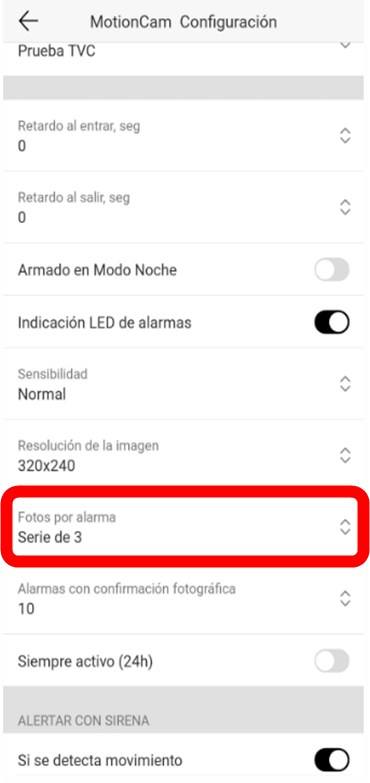
Seleccionamos el dispositivo > ingresamos a configuraciones  > Fotos por alarma > Serie de 3 Por alarma
Notas:
MotionCam toma fotos en tres resoluciones:
160*120 pixeles 320*240 pixeles 640*480 píxeles
Fotos por Alarma:
Serie de 2 a 5 fotos
o no utilizar la cámara en absoluto.
.png)
.png)
.png)