


Marca: Dahua
Tecnología: CCTV IP
Subtecnología: Cámaras térmicas
Tipo de artículo: Configuración
Nivel técnico: Intermedio
Tiempo estimado: 9 minutos
Autor: TVC Ingeniería
Componentes: Cámara térmica Dahua familia TPC, interfaz web, red local, memoria microSD opcional para reportes
Tags: Dahua, cámara térmica, eventos térmicos, temperatura, fire warning, TPC, reportes, CCTV IP
Posibles Fallos:
No se generan alertas térmicas, no se detectan eventos por temperatura, no aparece información en reportes, mala configuración de zonas de interés, alarmas de fuego sin respuesta.
Causas Probables:
La cámara no está inicializada o no tiene parámetros de red correctos, el evento no está habilitado, no se configuraron correctamente las reglas de temperatura, no se definieron puntos/líneas/áreas, no se guardaron cambios, no hay microSD instalada para reportes.
Paso a paso de solución:
Consideraciones previas.
Antes de comenzar a configurar las funciones térmicas de la cámara es necesario tener las siguientes consideraciones previas.
Contar con una computadora o laptop conectada a la red en donde se encuentra la cámara.
La cámara debe estar previamente inicializada y configurados sus parámetros de red para poder acceder a ella.
Para la generación de reportes es necesario que la cámara cuente con una memoria microSD que puede ser de hasta 128GB instalada en su ranura microSD, ya que ahí se alojan los datos de las mediciones de temperatura.
Configuración de la coloración de imagen térmica.
La coloración de la imagen térmica es una función que permite visualizar la imagen a partir de una gama de colores diferente. Entre las opciones de coloración de imagen con las que cuentan las cámaras térmicas se encuentran: blanco caliente, negro caliente, fusión, arcoíris, globow, ironbow, sepia, hielo-fuego, lluvia, rojo caliente, verde caliente.
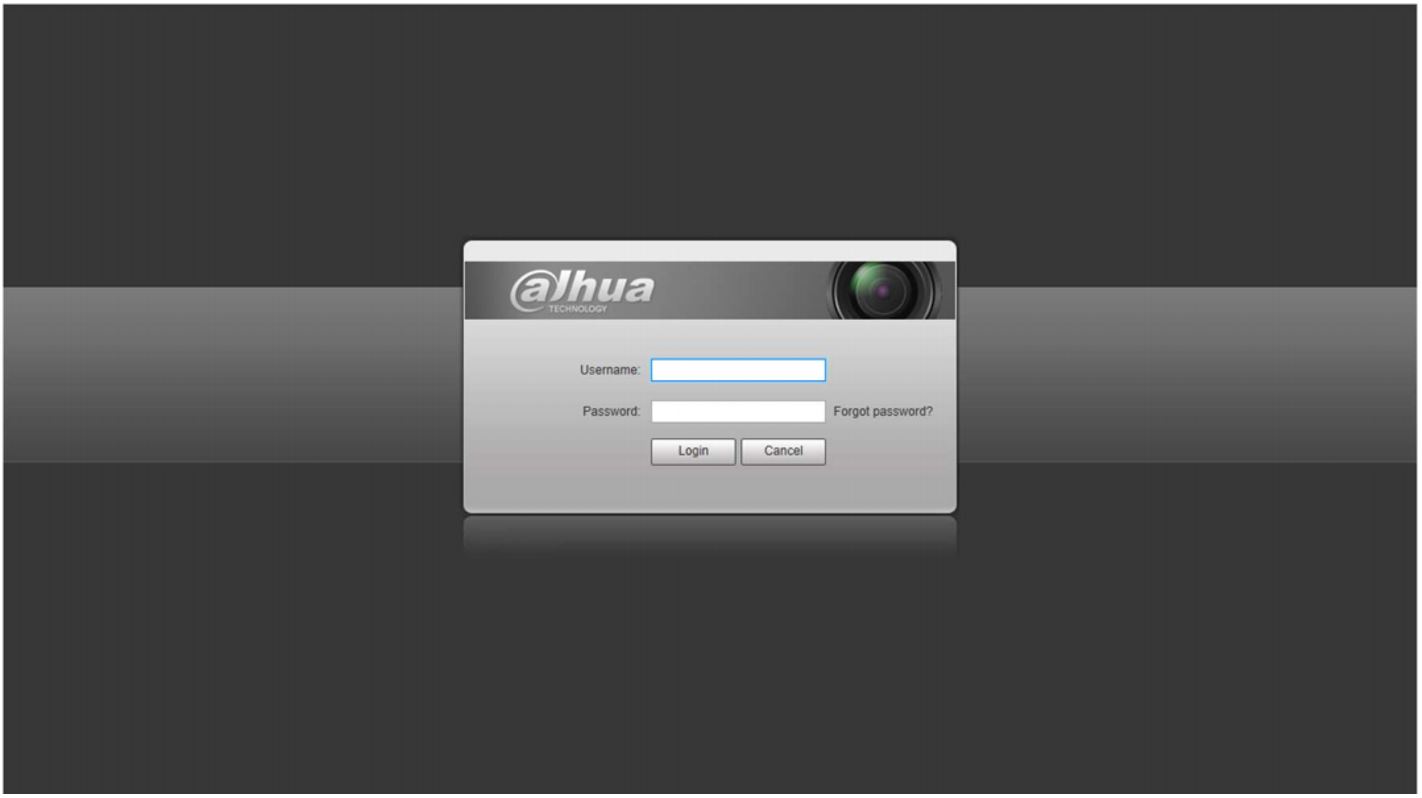
Ingresar a la interfaz web de la cámara mediante la búsqueda de su IP desde Internet Explorer con las credenciales correspondientes.
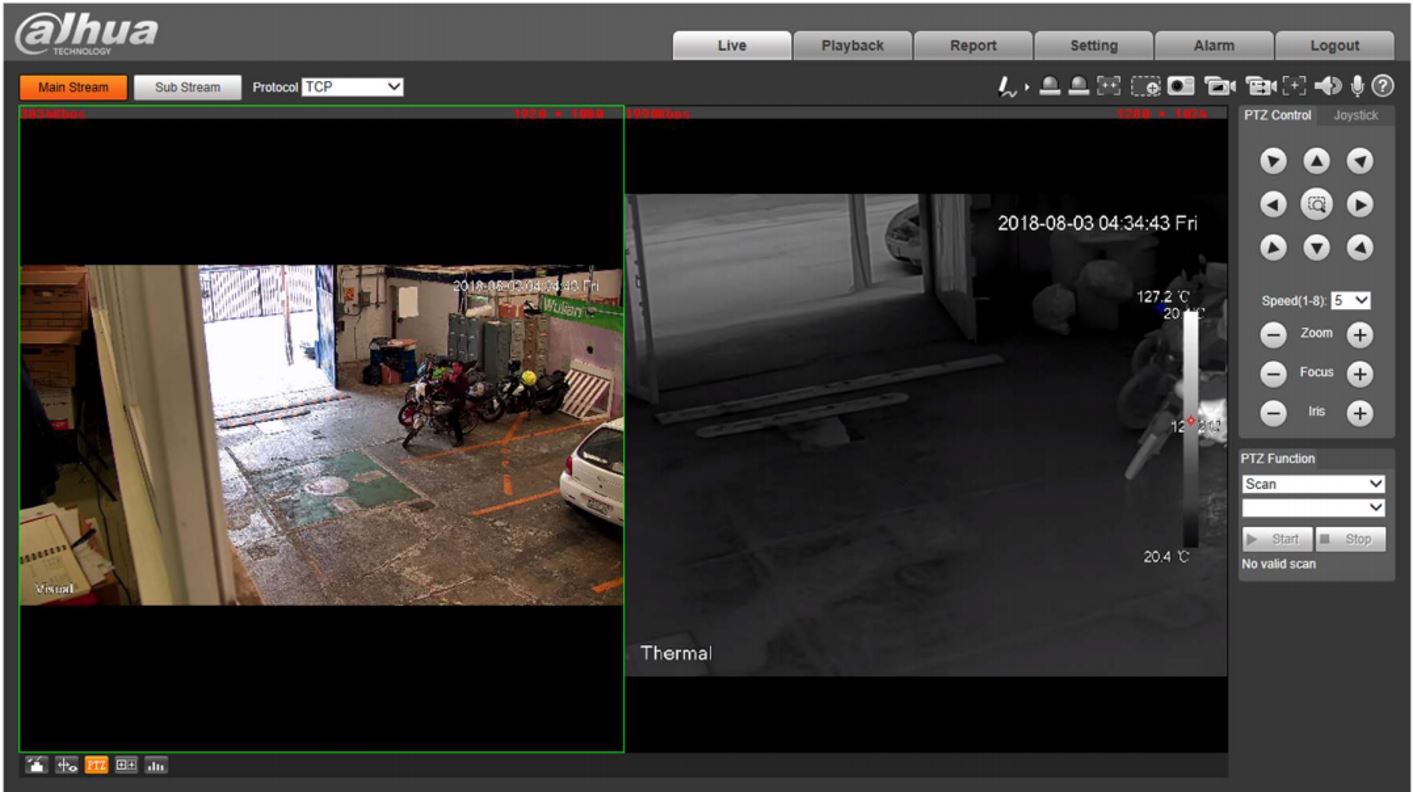
En las cámaras hibridas se muestra una imagen de visión natural y una de visión térmica, en el caso de las que no son modelos híbridos únicamente se muestra la imagen térmica.
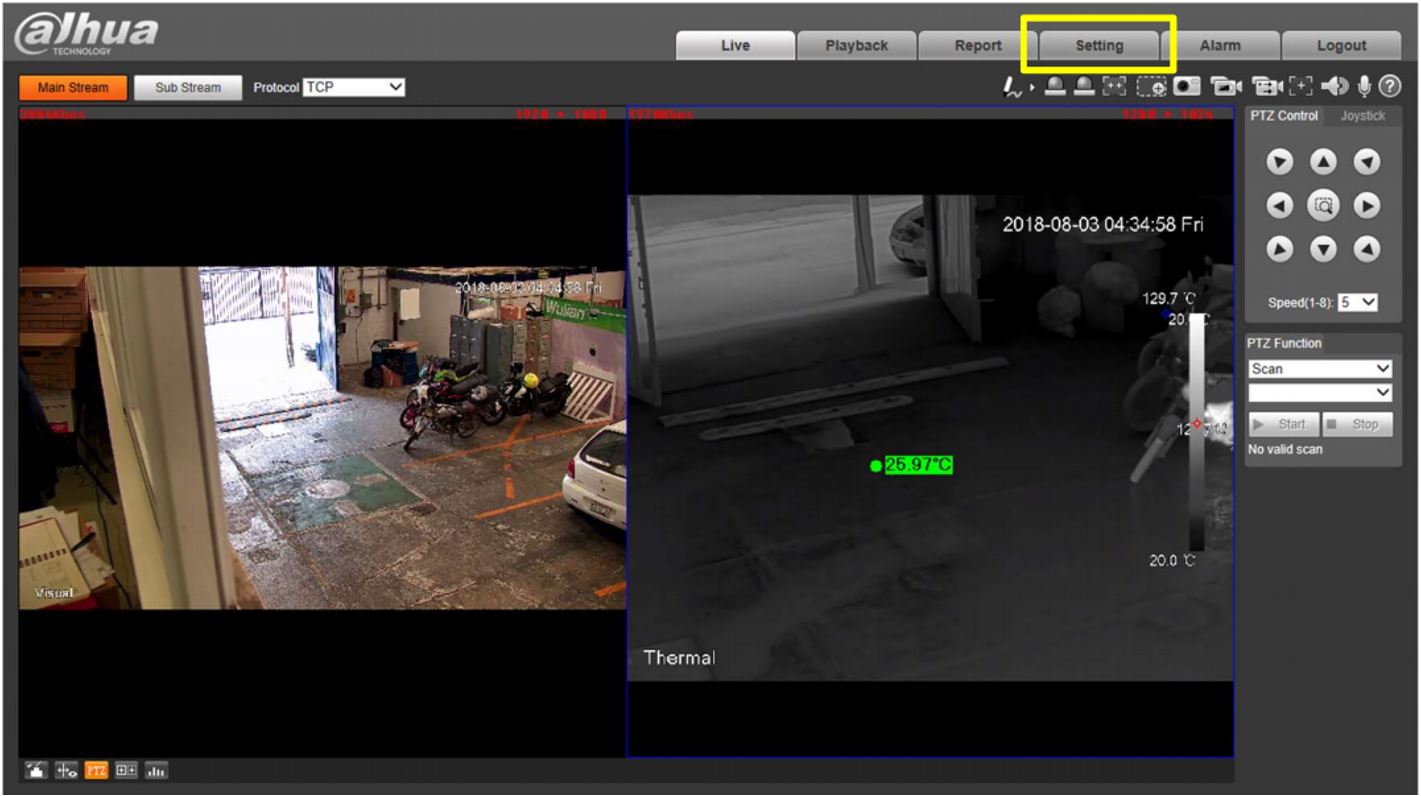
Ingresar a la opción >Settings>desde el panel de navegación superior para entrar al menú de configuración de la cámara.
Seleccionar la opción de condición ?conditions? dentro de la opción cámara en el panel de navegación izquierdo.
*Si se tiene una cámara híbrida es necesario seleccionar el canal 2, si se tiene una cámara térmica con un solo lente, se omite este paso.
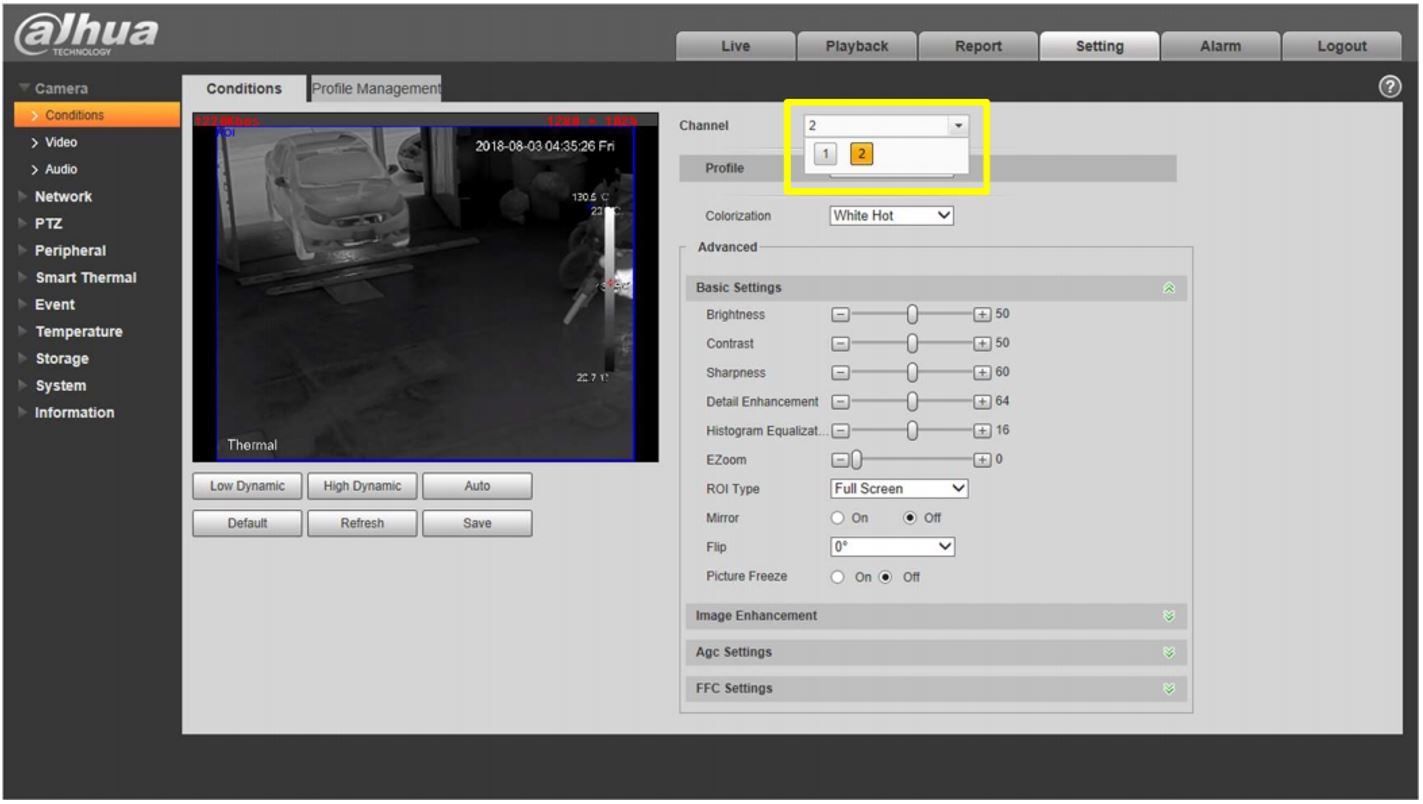
En la opción de coloración, seleccionar la colonización de la imagen deseada, según la gama de colores que muestren en la imagen térmica.
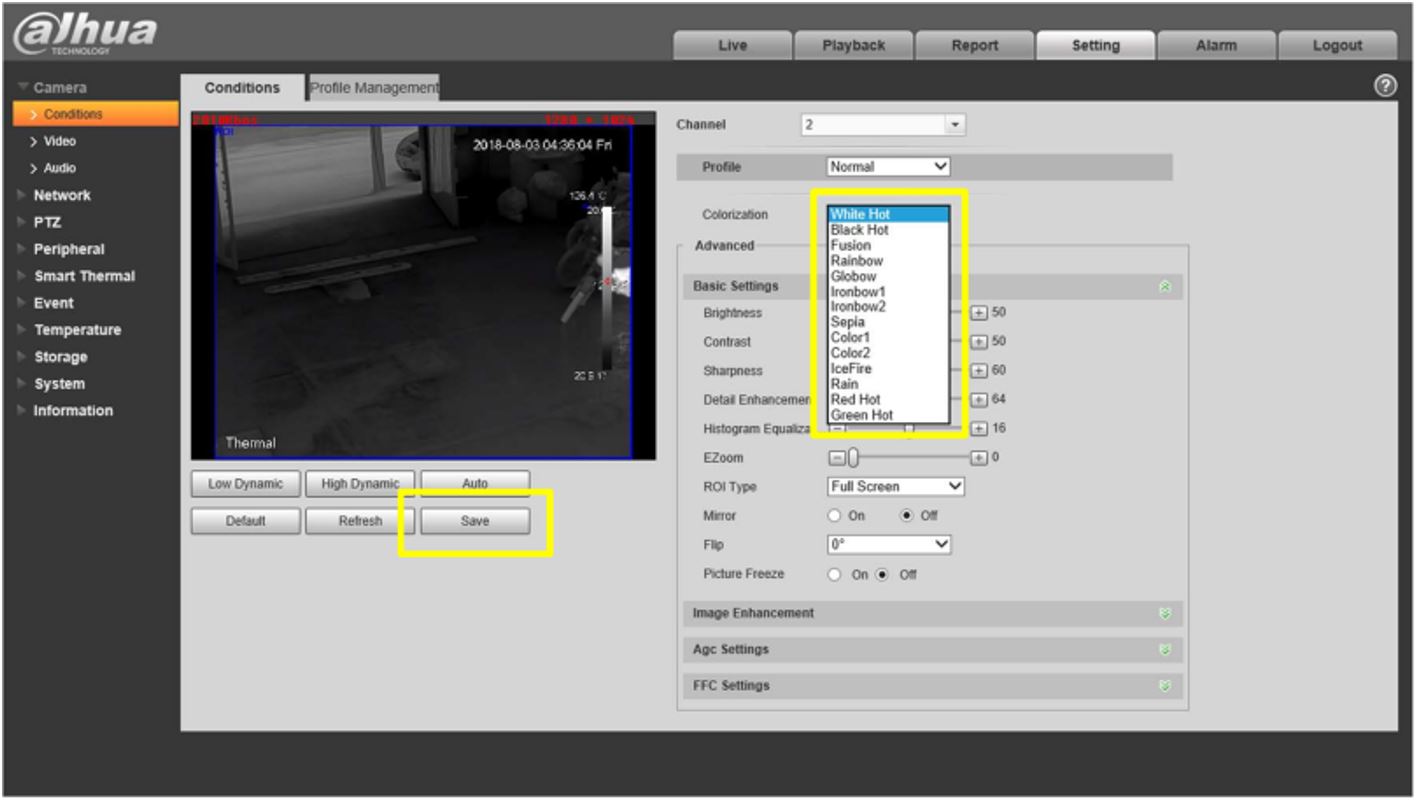
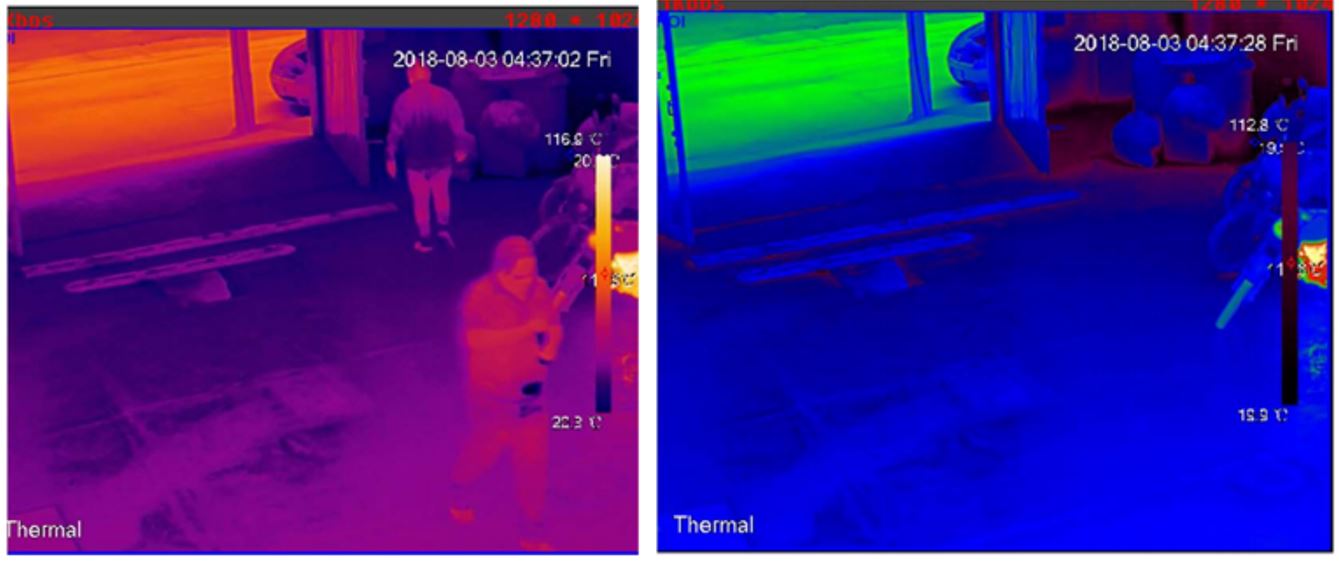
Una vez seleccionado la gama de color de la imagen para la visión térmica guardar los cambios.
Configuración de eventos de temperatura.
Los eventos por temperatura o alarmas por temperatura son eventos definidos que, a partir de la lectura de un punto, una línea o un área determinada, se hace una comparación con los valores definidos del límite superior y/o inferior de temperatura a la que se puede llegar, si se cumplen las condiciones del evento, la alarma se activa mediante las alertas seleccionadas.
Para configurar la alarma por temperatura.
Desde el menú settings, seleccionar la opción de evento e ingresar a la opción de alarma de temperatura
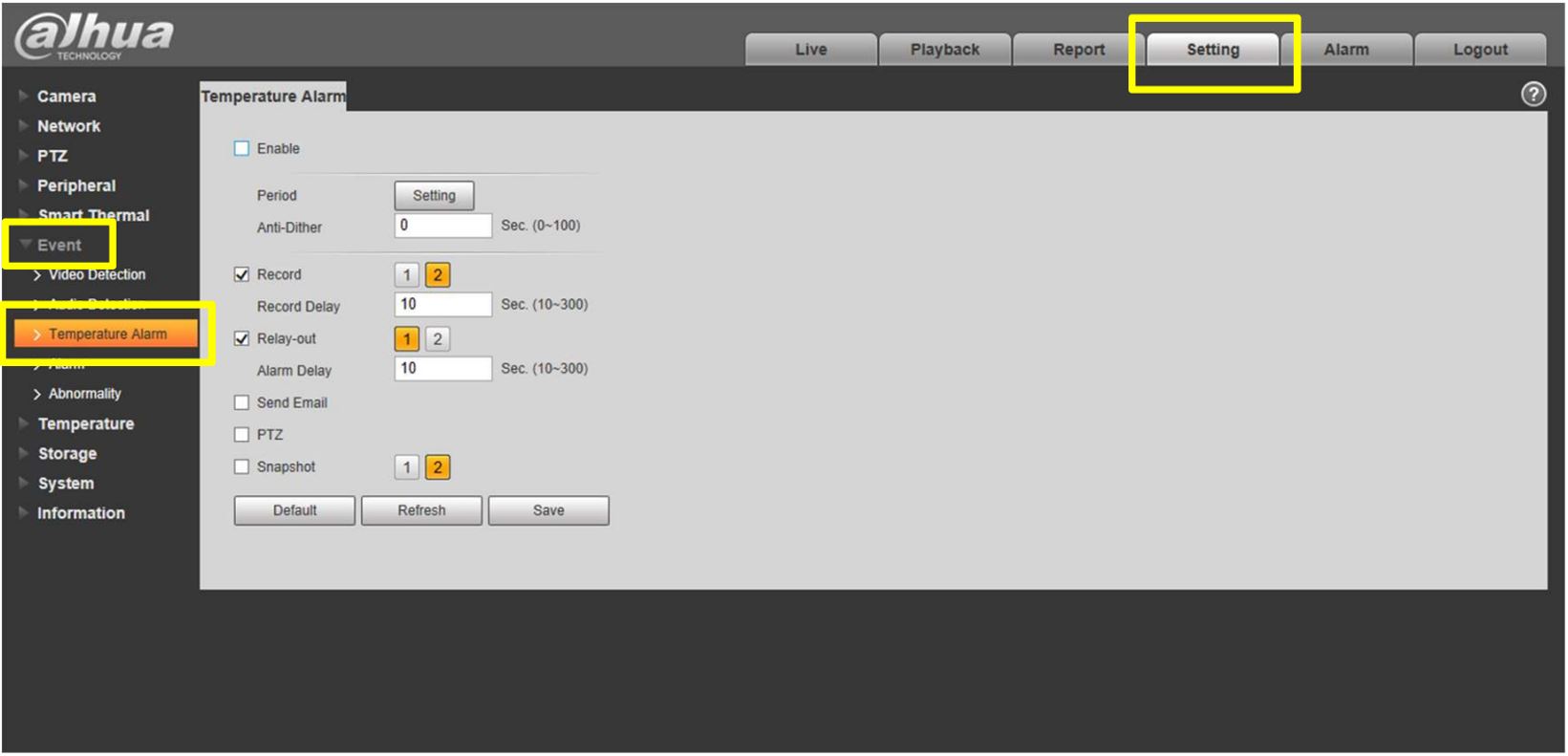
En la página de configuración de alertas habilitar el evento y seleccionar el modo de alerta que se desea tener.
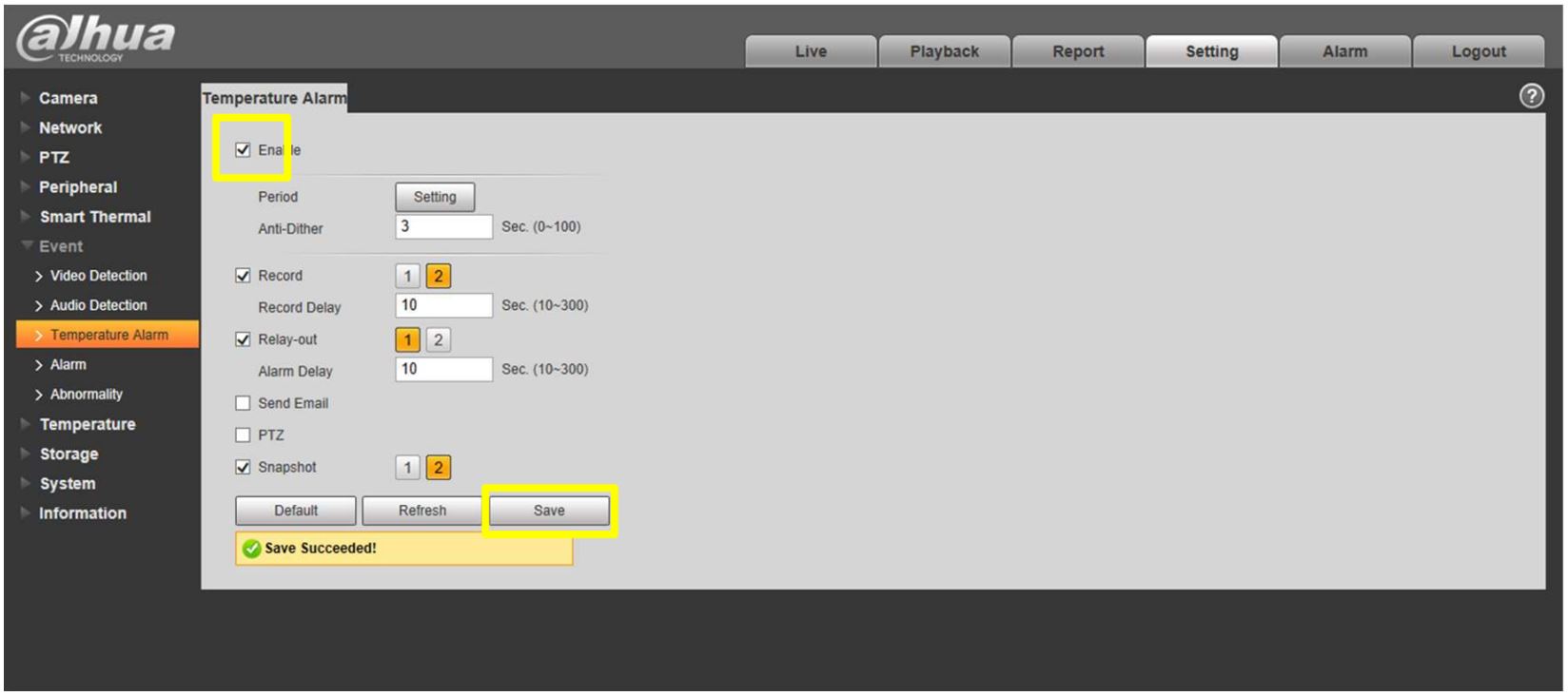
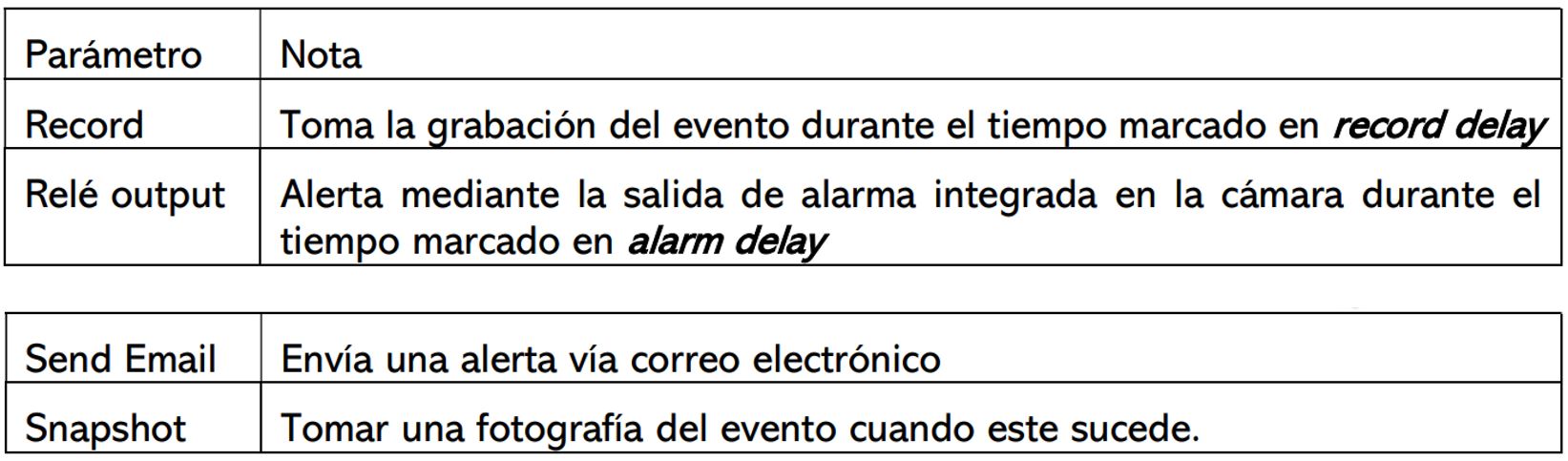
Es posible crear diferentes regiones de interés para su lectura térmica con configuración de máximos y mínimos independientes, pero todos los eventos generados por temperatura tendrán la misma forma de alerta configurada en el apartado de evento.
Para la configuración de los eventos se ingresa desde el menú ?Settings? de la parte superior a la opción temperatura y de las opciones de temperatura se ingresa a Rule, desde donde podemos crear zonas de interés como puntos, líneas o áreas.
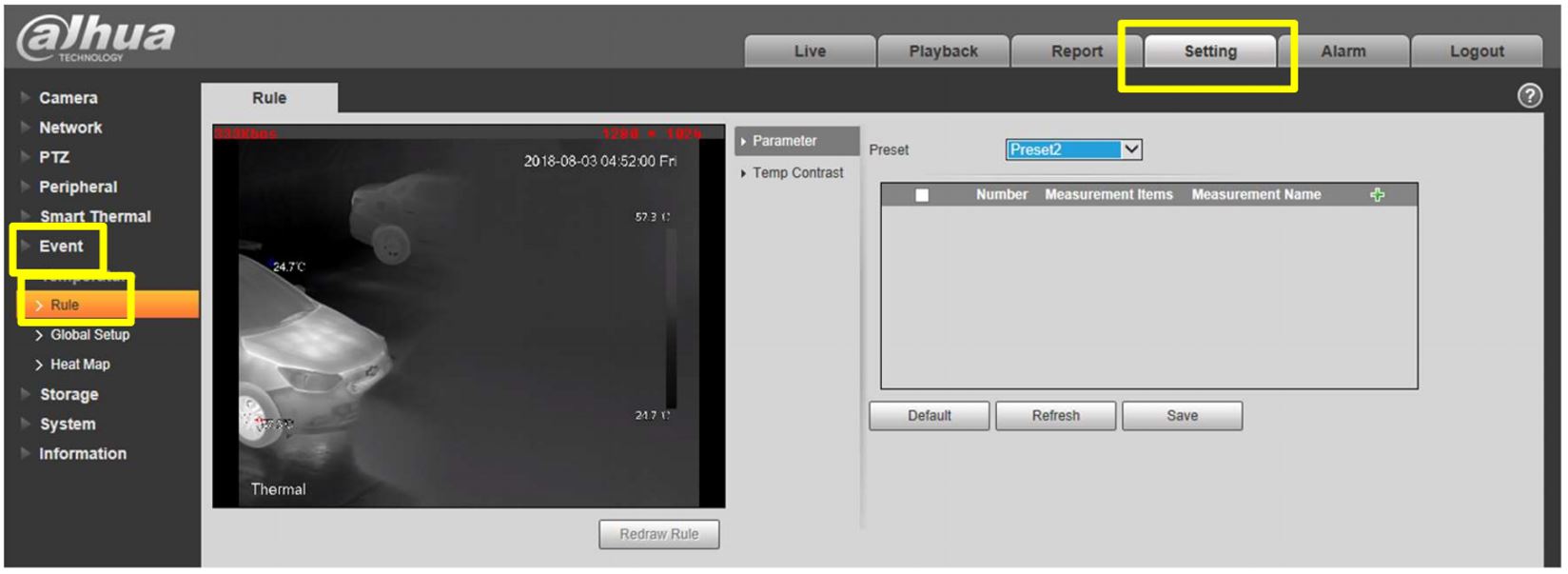
Puntos de interés.
En los modelos de cámaras térmicas es posible definir hasta 12 puntos o áreas para estar monitoreando en vivo, además de poder generar alertas con diferentes parámetros en cada zona de interés.
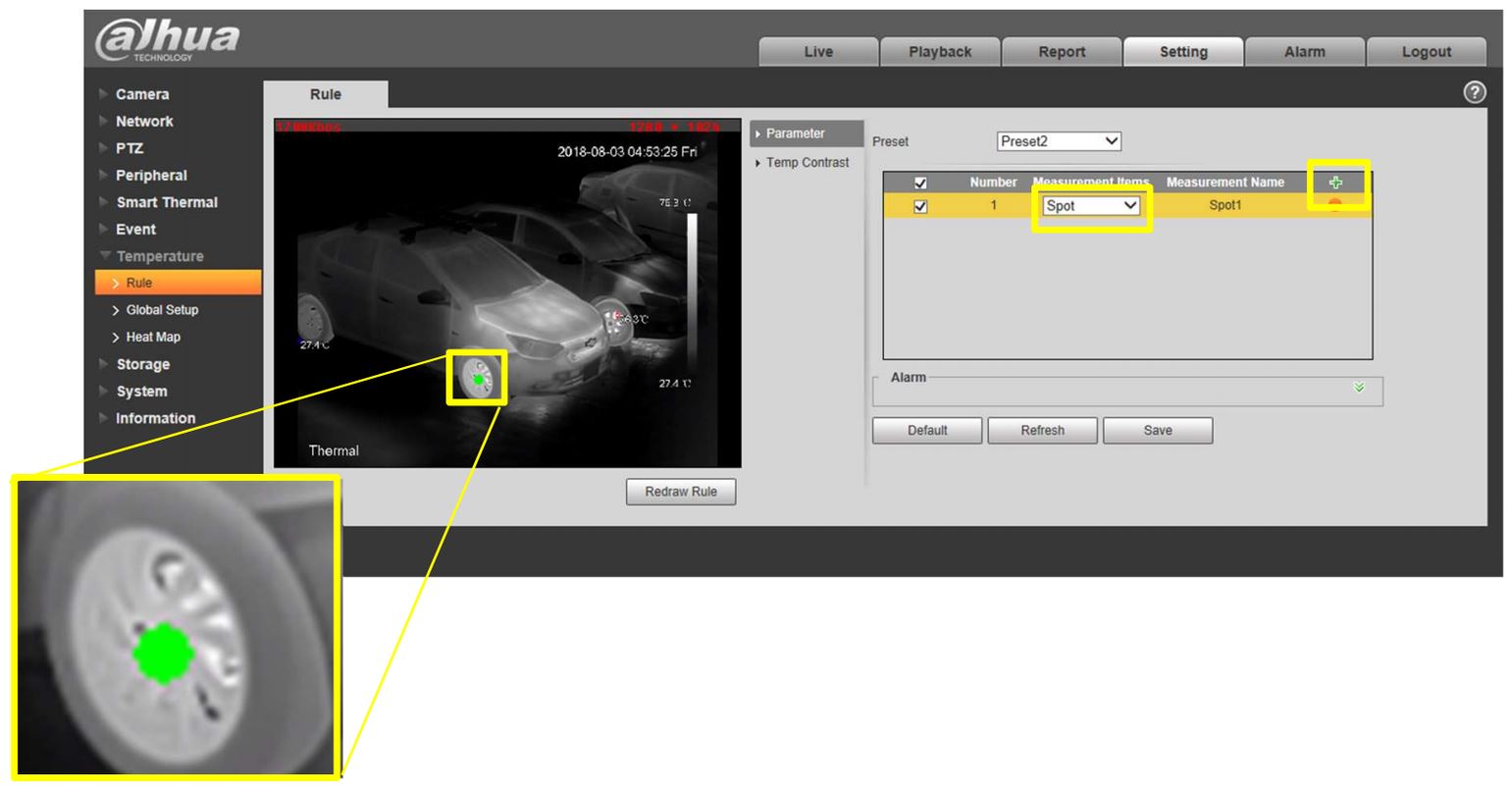
Spot.
El evento de Spot es la selección de un punto en la imagen que se mantendrá en constante revisión.
En el menú de configuración de las reglas de temperatura.
Presionar sobre el símbolo de ?más?.
Con la opción Spot seleccionada marcar un lugar en la imagen.
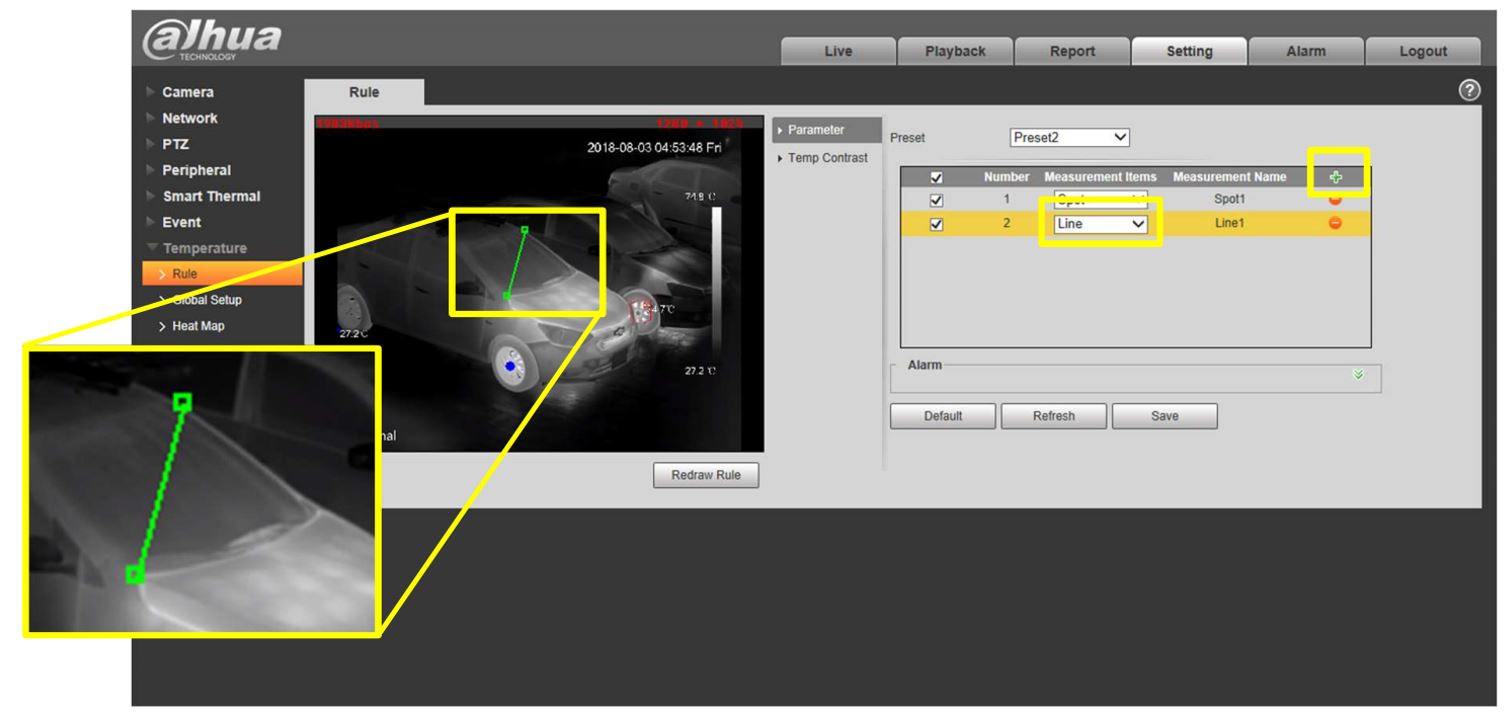
Línea.
El evento de Línea es la medición de la temperatura máxima, mínima y promedio de las áreas por las que pasa una línea.
En el menú de configuración de evento presionar sobre el símbolo de más
Con la opción Line seleccionada dibujar una línea en la imagen.
Área.
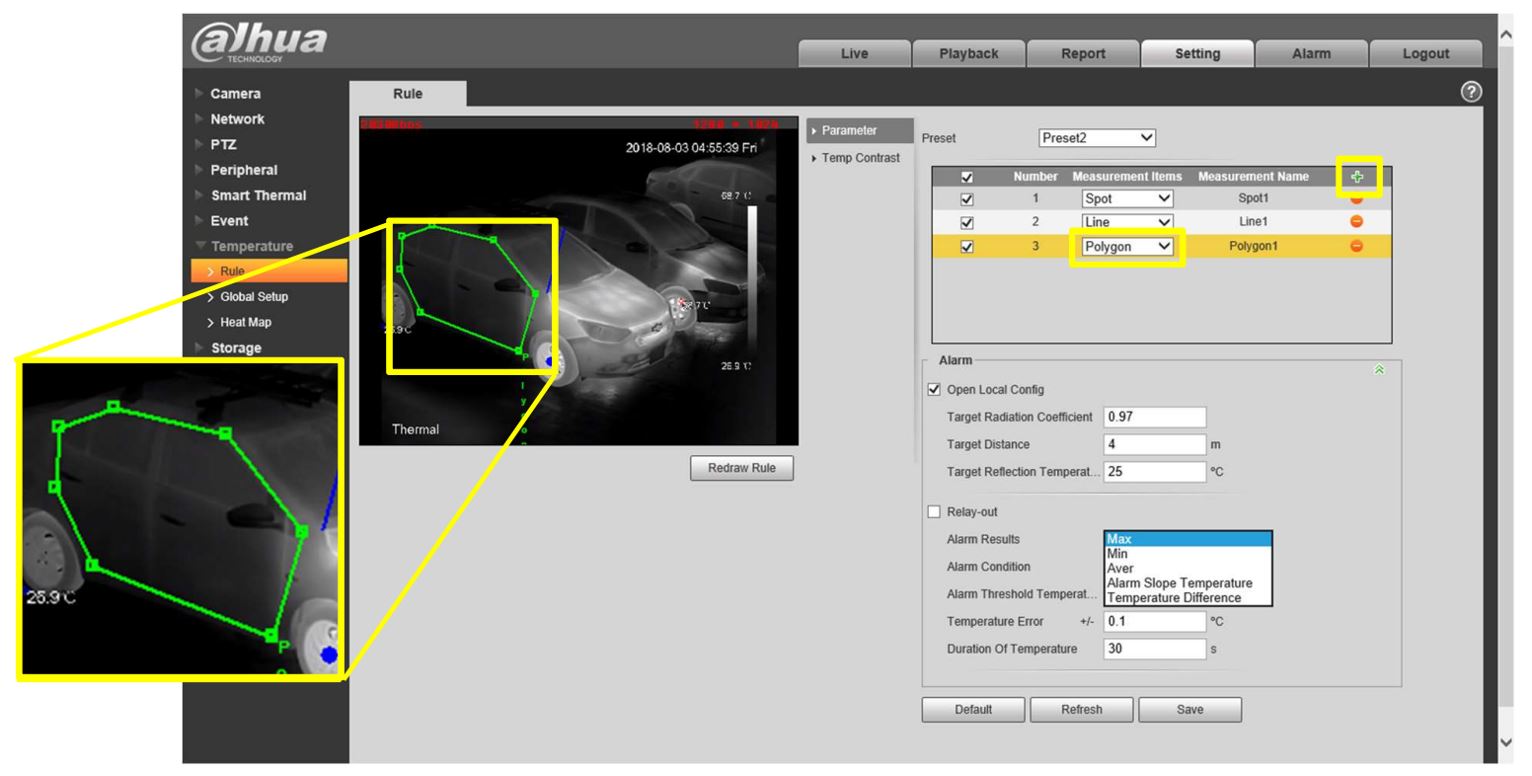
El evento por área es la medición de la temperatura máxima, mínima y promedio de las áreas definidas mediante un polígono, rectángulo u óvalo.
En el menú de configuración de evento presionar sobre el símbolo de más.
Con la opción Polygon / Rectangle / Oval seleccionada dibujar un área en la imagen.
Definición de alertas.
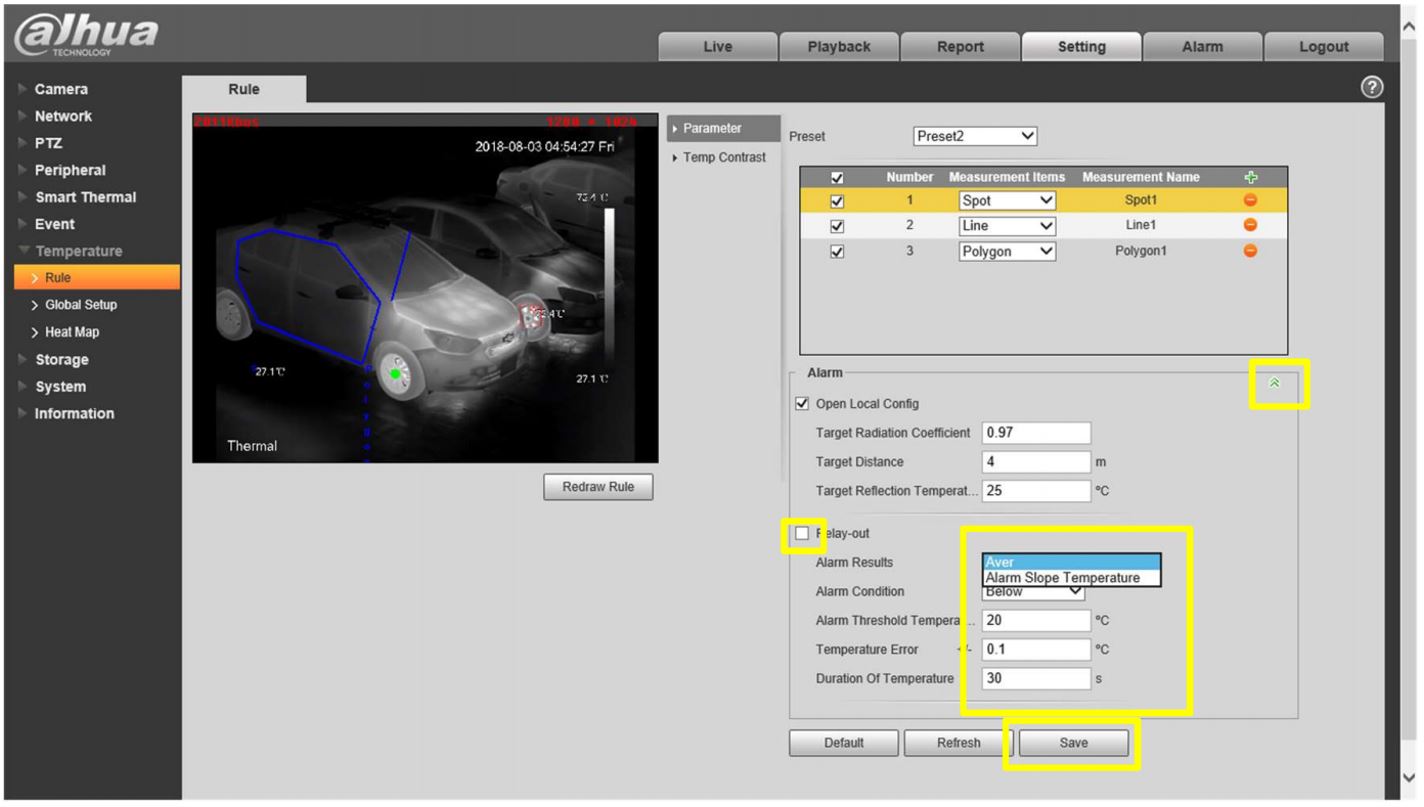
Es posible crear un margen de alerta para cada sección de interés, para definir los activadores de la alarma, para eso.
Se presiona en las flechas de alarma.
Se activa la casilla de Relay-out.
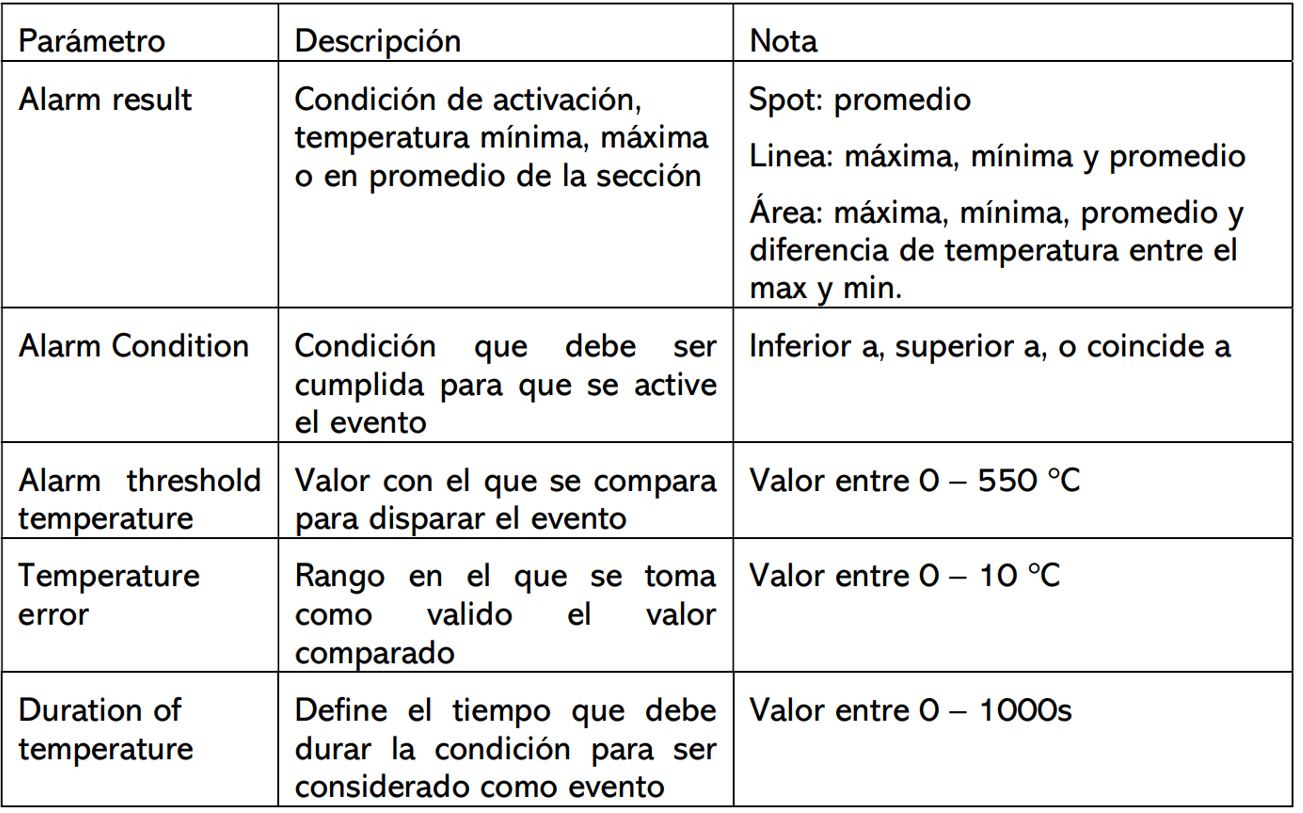
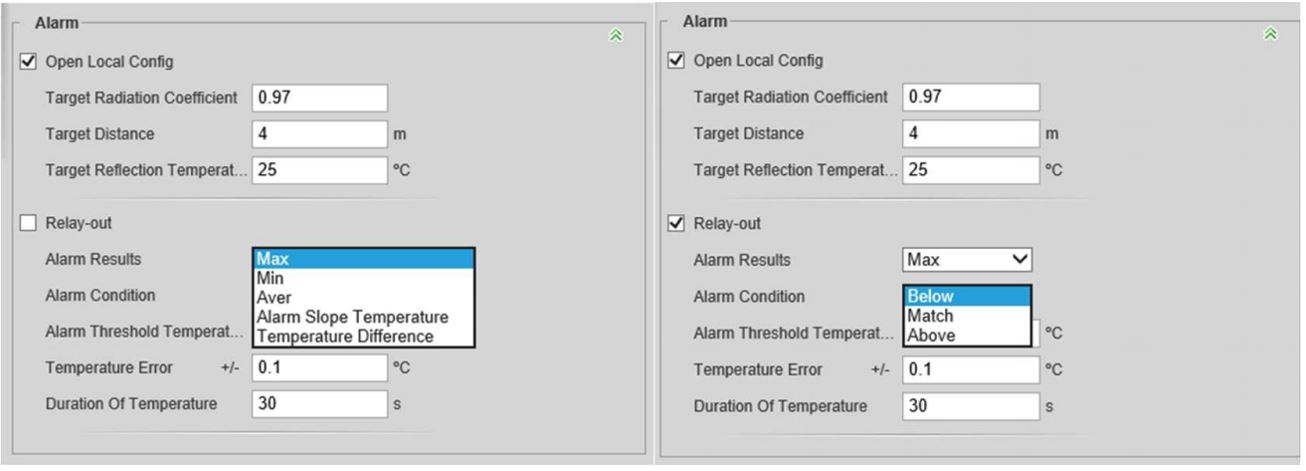
Se configuran los parámetros de acuerdo con las necesidades.
Regla de Temperatura.
La regla de temperatura realiza una comparación entre dos zonas de interés de medición, y nos permite generar eventos a partir de si el punto 1 es superior, inferior o igual al segundo punto comparado.
Para agregar una comparación.
Presionar sobre el símbolo de +.
Dar doble clic sobre el punto de interés 1 para seleccionar la regla necesaria.
Dar doble clic sobre el punto de interés 2 para seleccionar la regla necesaria.
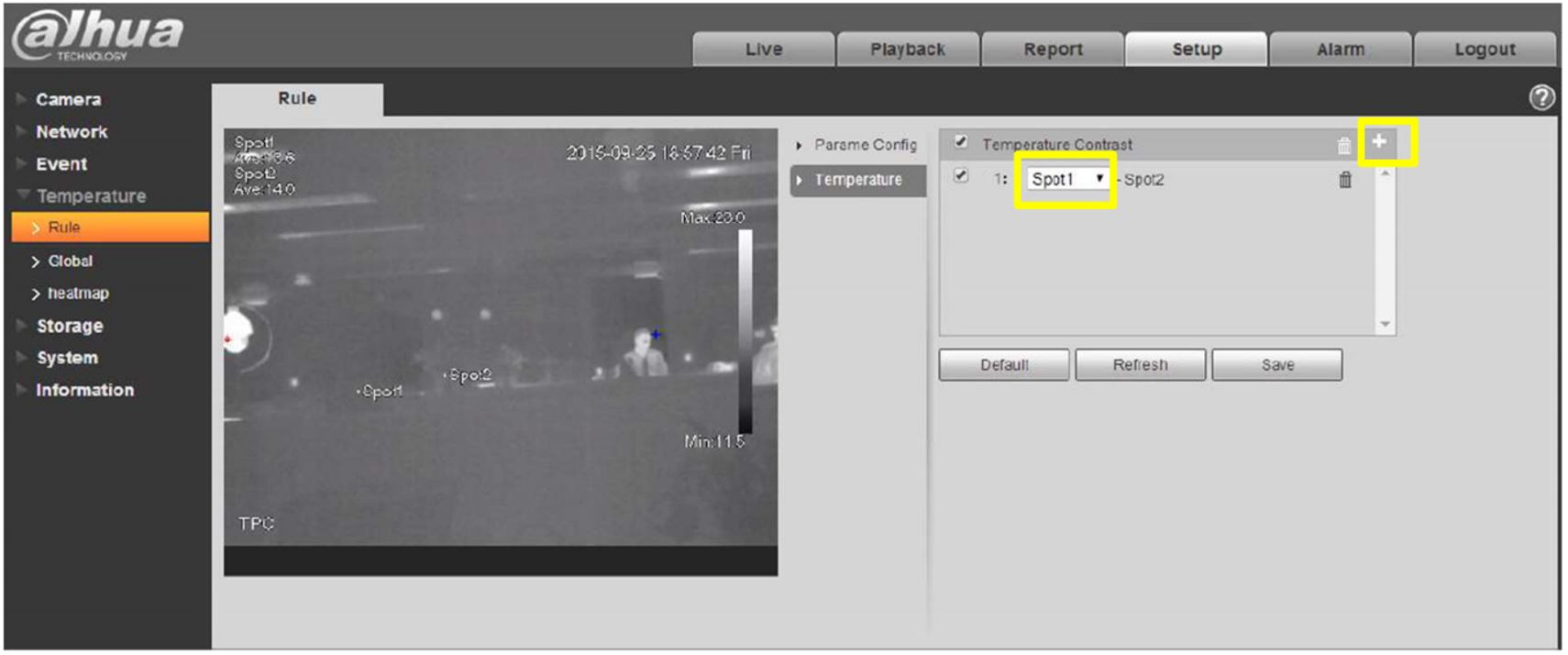
Rellenar los campos solicitados para la activación del evento.
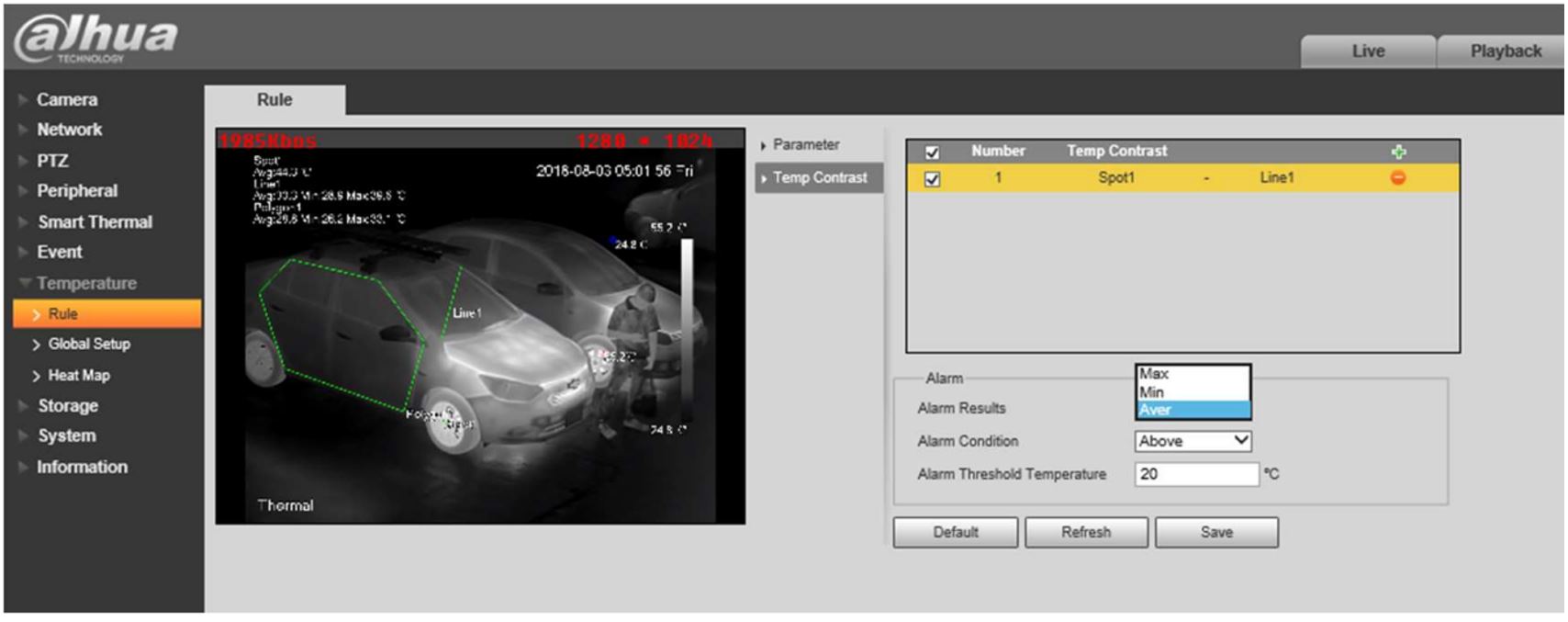
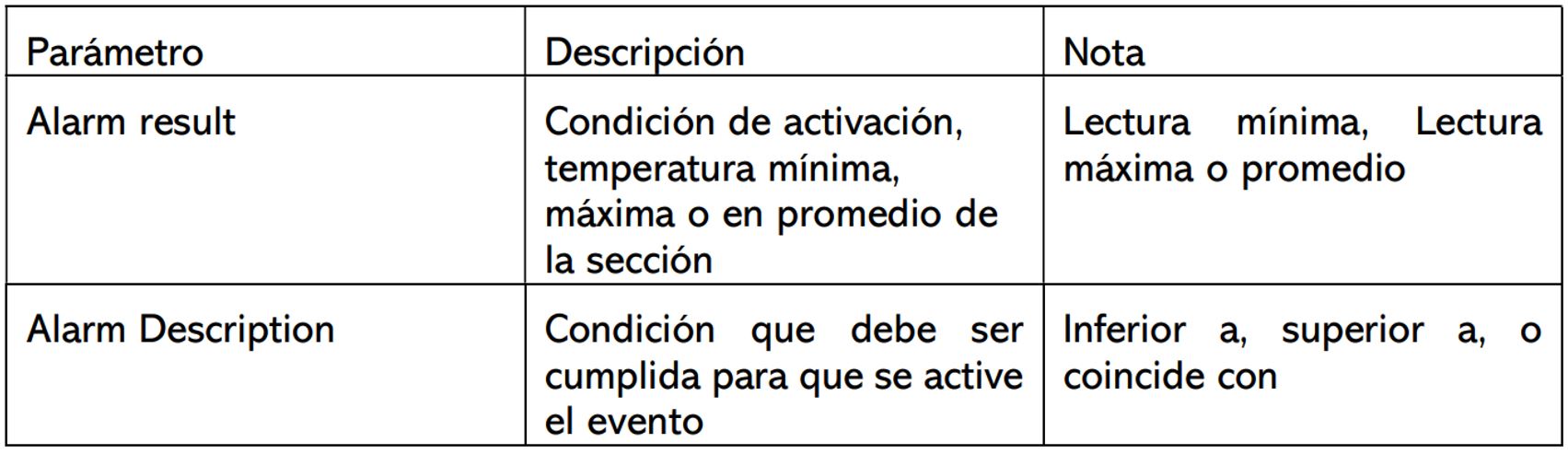
Con estas configuraciones se activarán las alarmas definidas en la sección de Alarmas de Temperatura configuradas en el menú de evento.
Configuración de alarmas por fuego.
La configuración de alarmas por fuego es muy similar a la detección de movimiento, la diferencia principal es qué en lugar de medir el movimiento en la región seleccionada, se mide la temperatura para que no exceda el umbral de sensibilidad.
Para la configuración de eventos a partir de la detección de fuego.
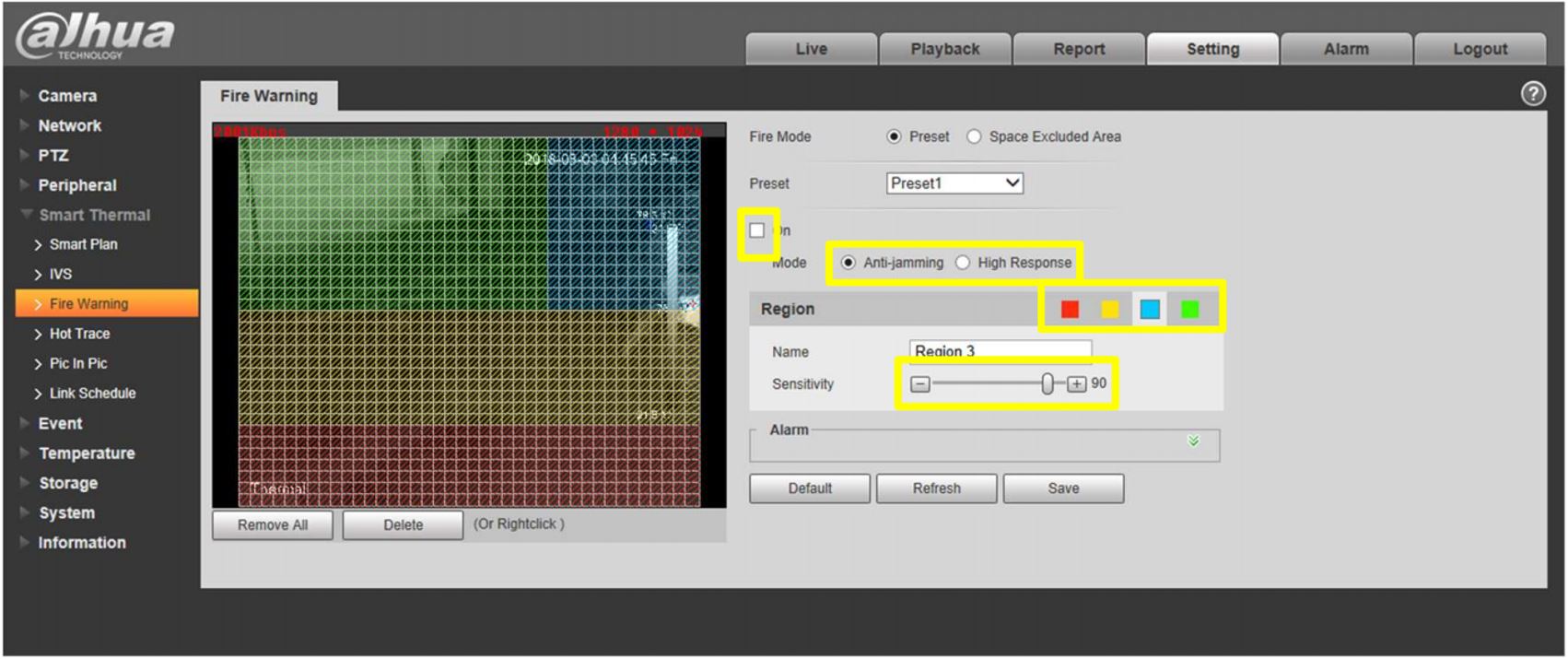
Se ingresa a la opción Fire Warning, dentro de la opción Smart Thermal en el menú Settings.
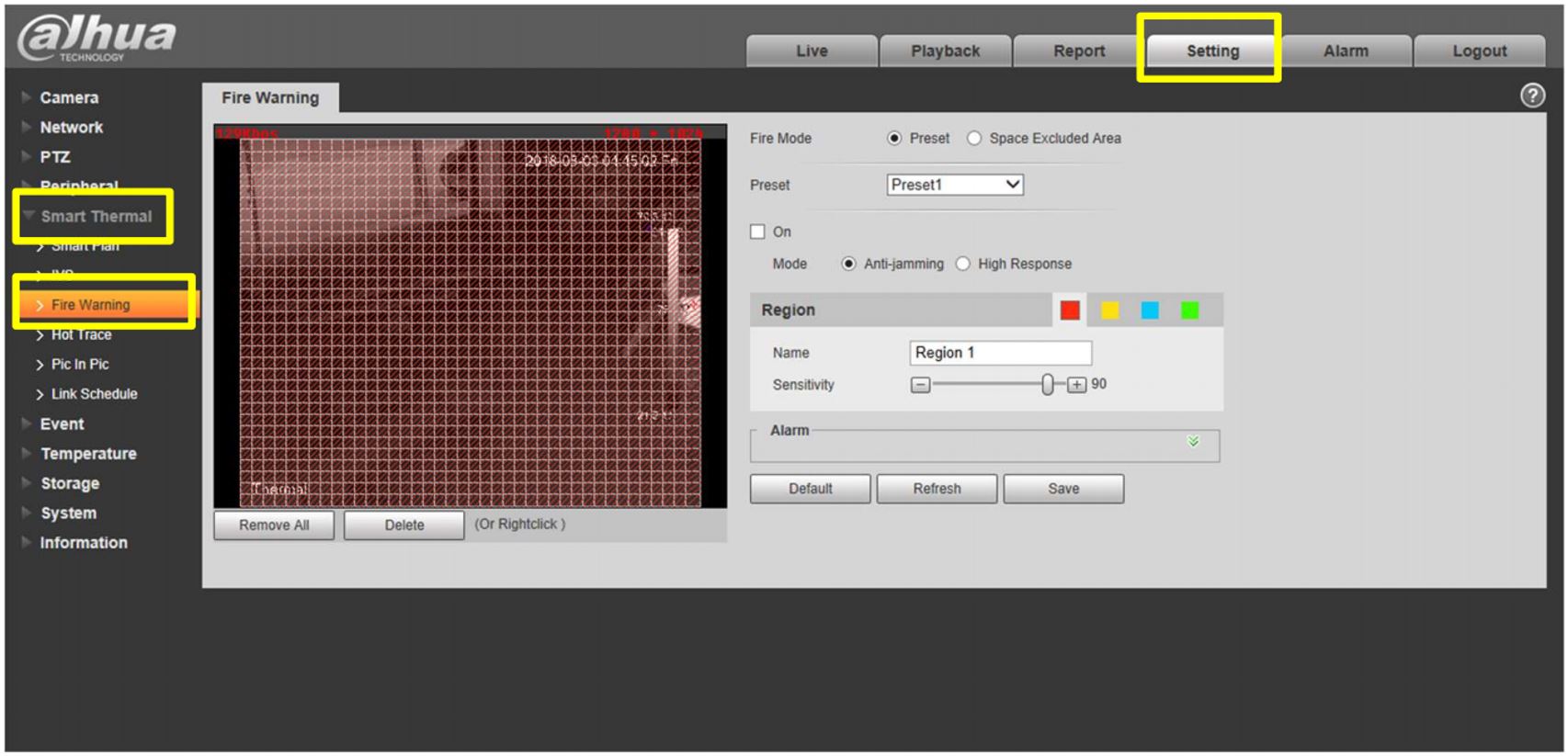
Para la función de alarma de calor se pueden configurar 4 regiones lectura de forma independientes, con un nivel de sensibilidad diferente cada una de ellas.
Habilitar el evento dando clic en la casilla de enable.
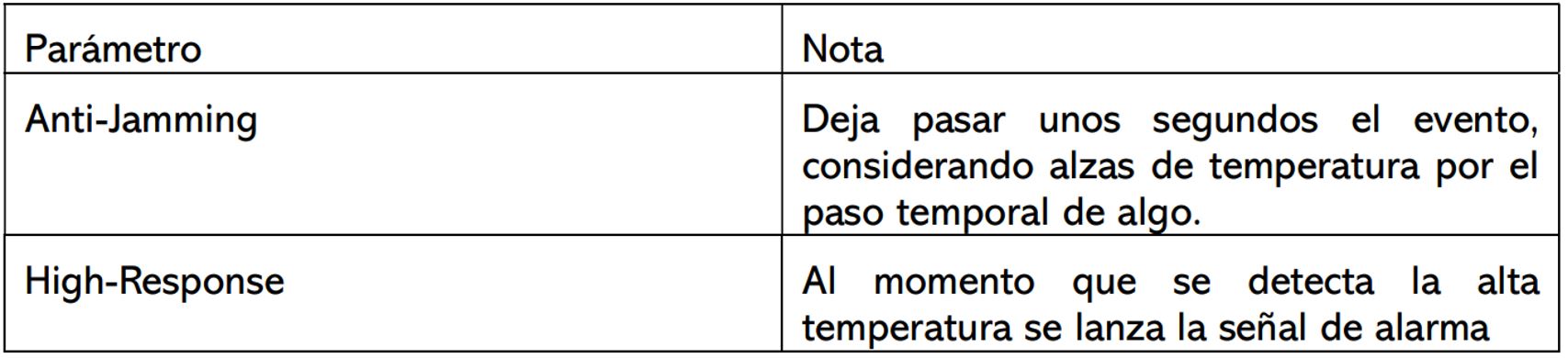
Seleccionar el modo entre alta respuesta (high response) o anti-interferencias (anti-Jamming).
Seleccionar las áreas en donde se harán las mediciones y la sensibilidad de cada región (hasta 4 regiones diferentes).
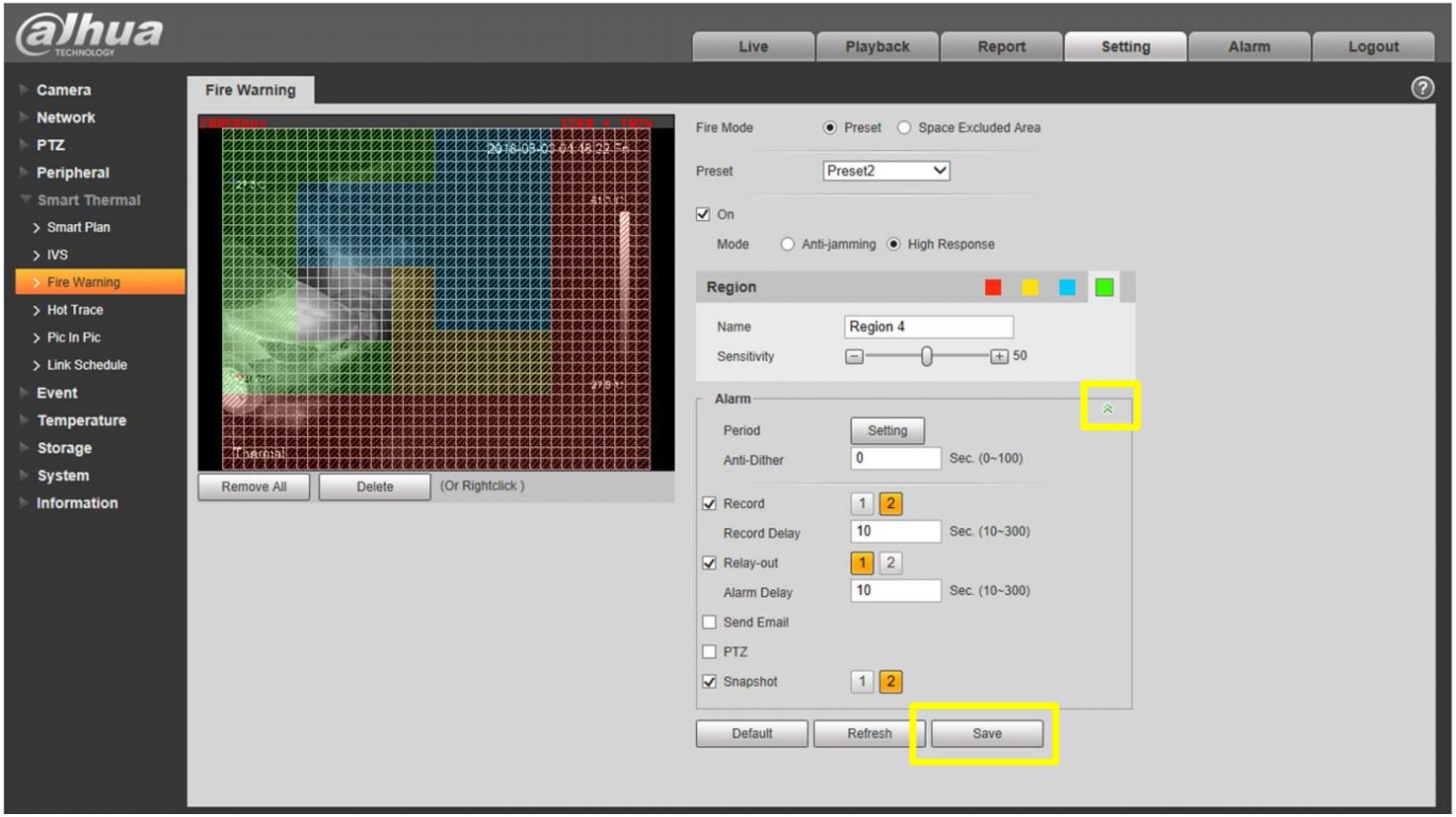
Dar clic sobre las flechas de la opción alarm para abrir la configuración de acciones del evento.
Seleccionar el modo de alerta que se desea tener.
Acabada la configuración guardar los cambios.
Reportes.
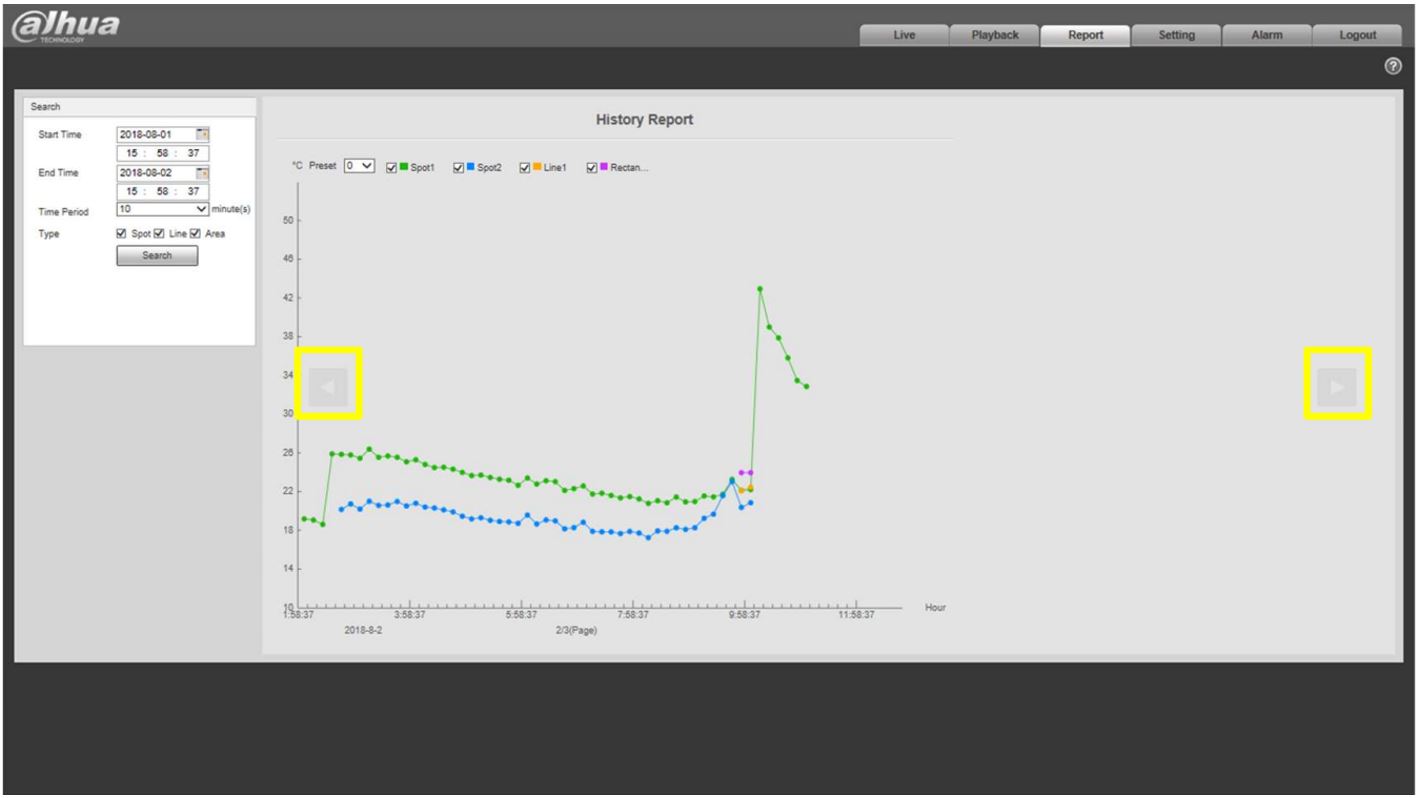
Los reportes son datos estadísticos representados gráficamente mostrados desde la interfaz web de la cámara en donde se puede analizar el comportamiento de los puntos de interés definidos y con ello conocer su comportamiento a través del tiempo.
Para generar correctamente los reportes es necesario contar con una memoria microSD instalada en la cámara.
Ingresar a la pestaña reportes desde el panel de navegación superior.
Seleccionar la fecha y hora de inicio y final de la búsqueda.
Seleccionar el tiempo de los intervalos de muestreo.
Presionar sobre el botón de buscar.
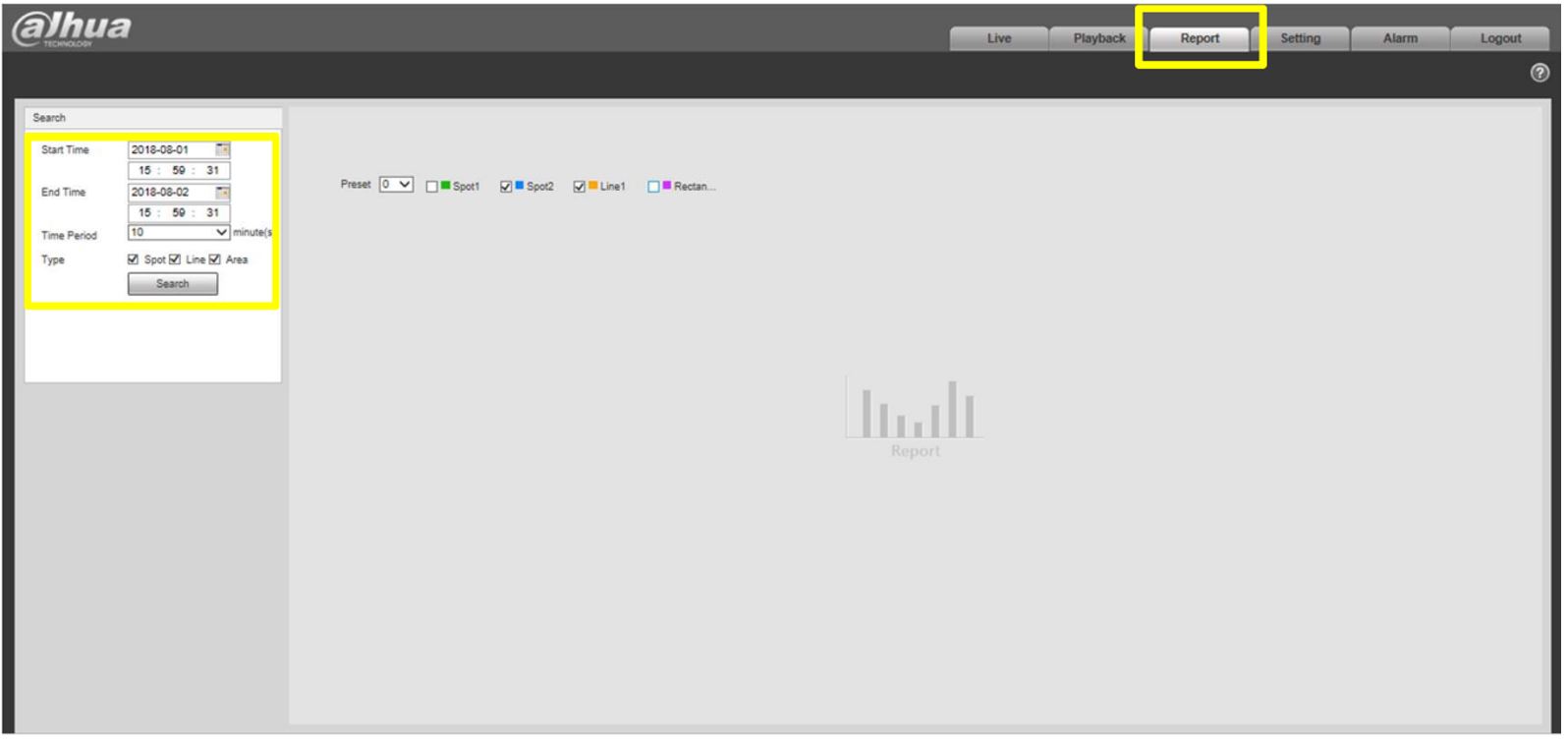
Con las flechas de los costados se navega para visualizar el tiempo seleccionado con los intervalos definidos.
Sugerencias:
Validar primero conectividad IP y acceso web.
Definir claramente qué se desea detectar: punto caliente, línea de transición térmica, área crítica o fuego.
Instalar microSD si se requiere evidencia histórica o análisis de comportamiento térmico.
Probar las alarmas con umbrales realistas antes de dejar la configuración en operación.
Estandarización de Equipos:
Aplicable a cámaras térmicas Dahua de la familia TPC con funciones embebidas de temperatura, fire warning y reportes desde interfaz web.
Equipos Compatibles:
Cámaras térmicas Dahua familia TPC y modelos híbridos que integren menú de temperatura, reglas térmicas y fire warning.
No Compatibles:
Equipos IP convencionales sin módulo térmico o modelos que no integren funciones de medición de temperatura y eventos térmicos embebidos. Esto se infiere del alcance del artículo, que excluye configuraciones comunes de cámaras IP no térmicas.
Conclusión.
La incorporación de la termografía en los sistemas de CCTV ayuda al monitoreo y prevención de accidentes en condiciones de poca o nula iluminación con aplicaciones como inspección de energía solar, aeropuertos para detección de fiebre en pasajeros, zonas fronterizas, bosques, etc.
Con las configuraciones realizadas en este manual es posible tener un sistema de monitoreo mucho más completo haciendo uso de forma eficiente de las funciones térmicas embebidas en las cámaras con estas funciones.

.png)