 1(291).png)
VIVOTEK | VMS | VAST 2 a VSS | Procedimiento | NVR Serie NR-v2 | Migración de sistema y licencias
Marca: VIVOTEK
Tecnología: VMS
Subtecnología: VAST 2 / VSS Professional
Tipo de artículo: Procedimiento
Nivel técnico: Intermedio
Tiempo estimado: 30–60 minutos
Autor: TVC Ingeniería
Componentes: NVR NR-v2, Software VAST 2, VSS, Licencias
Tags: VIVOTEK, migración, VAST2, VSS, upgrade, licencias, NVR
Posibles Fallos:
Fallo en actualización a VSS
Pérdida de configuración o licencias
Error en activación de licencias
Sistema no compatible
Causas Probables:
No realizar respaldos previos (.bin / .req)
Versión incorrecta de VAST 2 (no v2.13)
Modelo no compatible
Interrupción durante actualización
Paso a paso de solución:
1. Requisitos previos
Actualizar VAST 2 a versión v2.13
2. Actualización a VSS
Ejecutar archivo VSS setup.exe
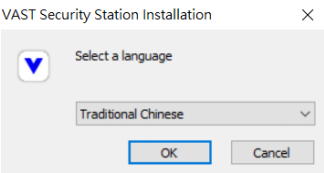
Seleccionar idioma
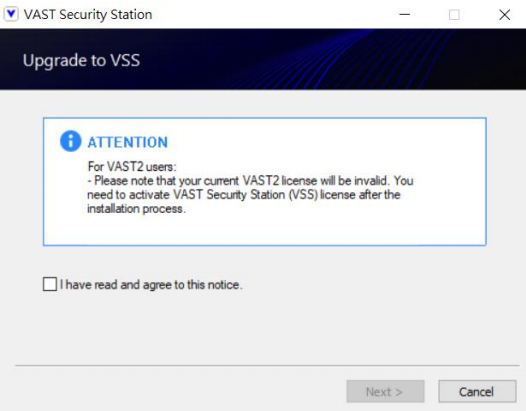
Aceptar términos de actualización (marcar casilla)
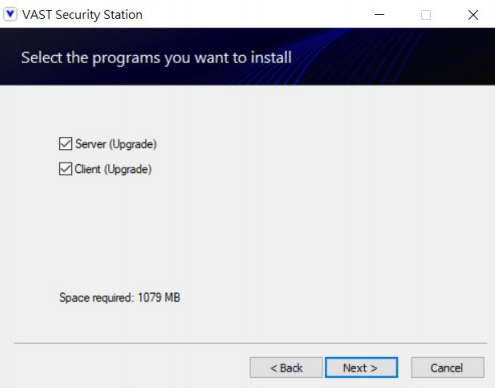
Seleccionar componentes a instalar
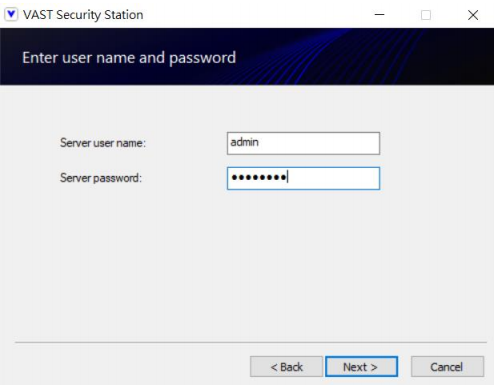
Ingresar usuario y contraseña
Continuar hasta finalizar instalación
3. Post-migración
El sistema se convierte automáticamente a VSS Professional
Se conservan:
Cámaras
Grabaciones
Configuraciones principales
4. Activación de licencias
Licencias integradas de VAST 2 se convierten automáticamente a VSS Pro
Para licencias adicionales:
Exportar archivo .req
Enviar a distribuidor VIVOTEK
Recibir archivo .lic
Importar licencia en el sistema
Referencias visuales:
Pantalla de instalación VSS
Proceso de actualización
Módulo de licencias
Sugerencias:
Realizar migración en horario de baja operación
Validar compatibilidad del equipo antes del proceso
Mantener respaldo externo de archivos (.bin y .req)
Verificar funcionamiento de cámaras posterior a la migración
Estandarización de Equipos:
Mantener todos los NVR en versión VAST 2 v2.13 antes de migrar
Documentar licencias y configuraciones previas
Equipos Compatibles:
NR9581-v2
NR9681-v2
NR9682-v2
NR9782-v2
NS9521 (pendiente versión VSS v1.1)
No Compatibles:
Serie VAST 1 NR
Equipos fuera de línea NR-v2
NS9521 / NS9521-AI (antes de VSS v1.1)
Contenido (Más detalles)
La migración de VAST 2 a VSS es un proceso de actualización directa, donde:
El sistema cambia a VSS Professional automáticamente
No es posible regresar a edición Standard
Las licencias existentes se convierten automáticamente
Importante:
Si se realiza un reset de fábrica, el sistema volverá a VAST 2 original, pero se puede repetir el proceso de migración sin perder licencias adquiridas (requiriendo reactivación).
Capacitación recomendada (LMS TVC):
Migración y actualización de sistemas VIVOTEK
Licenciamiento avanzado en VMS
Implementación de VAST Security Station (VSS)
Más cursos en: www.cursos.tvc.mx