


VIVOTEK | Videovigilancia | Cámaras IP | Diagnóstico | N/A | Verificar si cámara está en línea con comando ping
Metadatos
Marca: VIVOTEK
Tecnología: Videovigilancia
Subtecnología: Cámaras IP
Tipo de artículo: Diagnóstico / Solución
Nivel técnico: Básico
Tiempo estimado: 2–5 minutos
Autor: TVC Ingeniería
Componentes: PC con Windows, cámara IP, red local
Tags: ping, conectividad, diagnóstico, red, cámara IP
Posibles Fallos
Cámara no aparece en NVR o software
Estado desconectado
Sin acceso vía navegador
Pérdida de comunicación en red
Causas Probables
Cámara sin energía
Problema de red (cable, switch, PoE)
IP incorrecta o fuera de segmento
Fallo en configuración de red
Cámara dañada
Paso a paso de solución
Abrir símbolo del sistema:
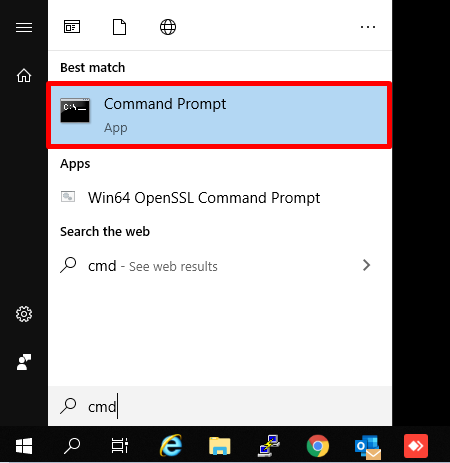
Ir a Inicio
Escribir: cmd o “Símbolo del sistema”
Ejecutar comando ping:
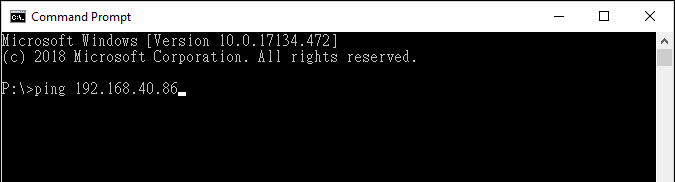
Escribir:
ping <IP de la cámara>
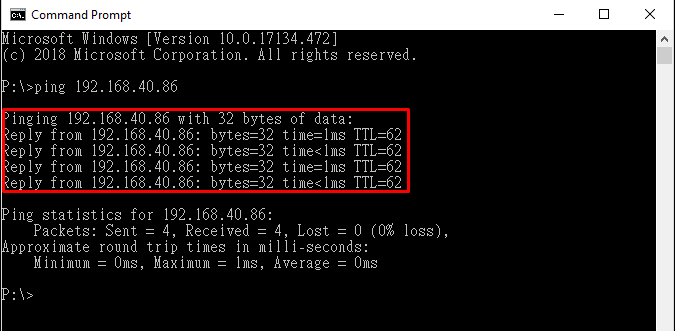
Presionar Enter
Interpretar resultado:
Si responde → Cámara en línea
Si aparece “tiempo de espera agotado” → Cámara fuera de línea
Acción en caso de falla:
Revisar LED de la cámara
Validar cableado y PoE
Confirmar IP correcta
Verificar conexión física
Referencias visuales
Paso 1. En el menú de inicio de Windows, escriba "cmd.exe" o "Símbolo del sistema".
Paso 2. Ingrese el siguiente comando seguido de la IP de la cámara que desea probar: ping <IP de la cámara> .
Paso 3 Haga clic en Intro y verifique la respuesta enviada desde el dispositivo al que se hizo ping.
Si la cámara está FUERA DE CONEXIÓN , verá lo siguiente:
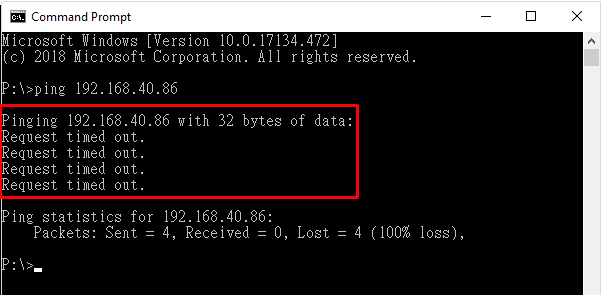
Esto significa que la cámara está fuera de línea o no se puede acceder desde el dispositivo que está utilizando. En esta situación, deberá verificar el dispositivo físicamente y asegurarse de que funcione correctamente (LED verde parpadeando).
Video
No incluido en el artículo original
Sugerencias
Ejecutar ping continuo para monitoreo:
ping <IP> -tValidar que PC y cámara estén en la misma red
Usar herramientas como Shepherd para detectar IP
Verificar DHCP activo en la red
Estandarización de Equipos
Uso de switches PoE certificados
Segmentación correcta de red
Asignación IP controlada (DHCP o estática documentada)
Equipos Compatibles
Cámaras IP VIVOTEK
Cualquier cámara IP con conectividad de red
No Compatibles
Equipos analógicos sin red
Dispositivos sin dirección IP
Enlaces útiles
Artículo original: https://foro.tvc.mx/docs/como-usar-el-comando-ping-en-el-simbolo-del-sistema-de-windows-para-verificar-si-la-camara-todavia-esta-en-linea
Contenido (Más detalles)
El comando ping es una utilidad de línea de comandos que se puede usar en el símbolo del sistema de Windows para verificar que se pueda acceder a los dispositivos de red conectados a la red. Este comando enviará una solicitud a través de la red a una IP de dispositivo específica. Si el dispositivo proporciona una respuesta al ping, significa que está disponible (en línea). Si no puede encontrar el dispositivo en la aplicación Shepherd o aparece como "desconectado" en su servidor NVR/VAST,
En resumen:
El comando ping envía solicitudes ICMP a una IP para validar conectividad.
Si hay respuesta, el dispositivo está activo en red.
Si no responde, indica problema de conexión o equipo fuera de línea.
Cursos recomendados (LMS TVC)
Fundamentos de CCTV IP
Configuración y diagnóstico de cámaras IP
Redes para videovigilancia
Solución de problemas en sistemas de seguridad
Plataforma: www.cursos.tvc.mx
