

%201(8).png)
VIVOTEK + Cámaras IP / Grabadores + Configuración de DDNS para acceso remoto
Marca: VIVOTEK
Tecnología: Networking / DDNS (Dynamic Domain Name System)
Nivel técnico: Básico – Intermedio
Tiempo de solución: 10–15 minutos
Autor: Ingeniería TVC
Síntomas o descripción del problema / solución
Cuando un sistema de videovigilancia utiliza IP pública dinámica, el acceso remoto a cámaras o grabadores puede perderse cuando el proveedor de Internet cambia la dirección IP.
El servicio DDNS (Dynamic Domain Name System) permite asociar un nombre de dominio fijo a una dirección IP dinámica, facilitando el acceso remoto al dispositivo sin importar si la IP cambia.
Esto permite acceder a cámaras o DVR/NVR desde cualquier lugar usando un dominio en lugar de la IP pública.
Causa probable
La necesidad de configurar DDNS generalmente ocurre cuando:
El proveedor de Internet asigna IP dinámica.
El acceso remoto deja de funcionar después de reiniciar el router.
Se desea acceder a cámaras o grabadores mediante un dominio en lugar de una IP.
Paso a paso de solución
1. Crear una cuenta de DDNS
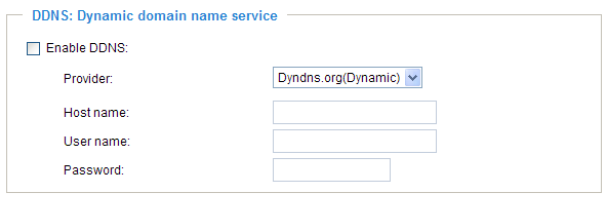
Habilitar DDNS: seleccione esta opción para habilitar la configuración DDNS.
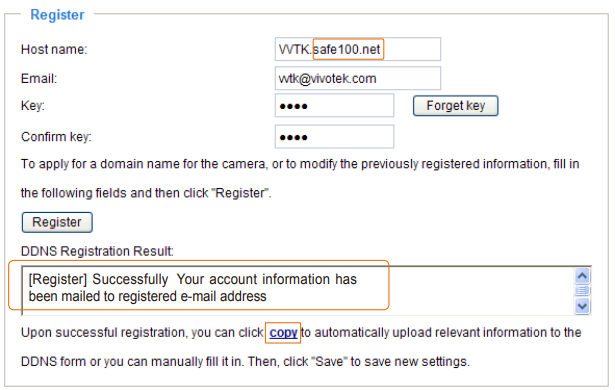
Antes de configurar el dispositivo se debe crear una cuenta en un proveedor DDNS.
Algunos proveedores compatibles:
Safe100.net (servicio recomendado para equipos VIVOTEK)
DynDNS
TZO
DHS
dyn-interfree
VIVOTEK proporciona Safe100.net como servicio gratuito de DDNS para sus cámaras de red.
2. Acceder a la cámara o grabador
Ingresar al equipo mediante:
Navegador web
Interfaz del grabador
Software de administración del fabricante
3. Ir al menú de configuración de red
Ruta común en los equipos:
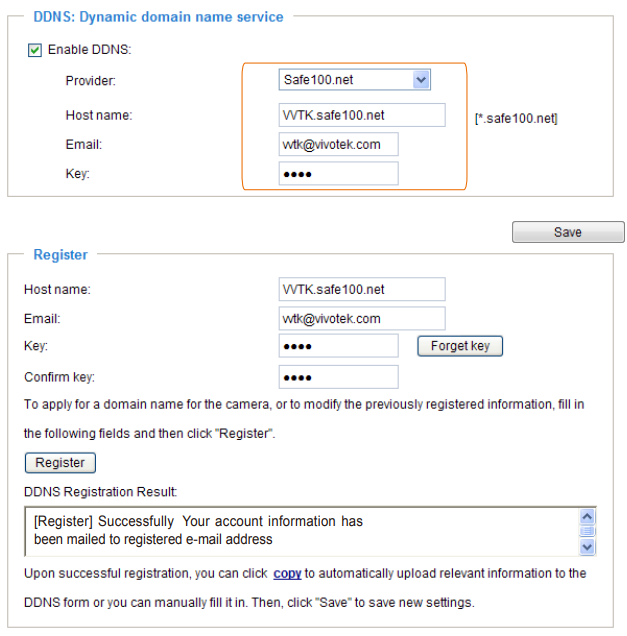
Network → DDNS
4. Habilitar la función DDNS
Activar la opción:
Enable DDNS
Completar los campos:
Proveedor DDNS
Nombre de dominio (hostname)
Usuario
Contraseña
5. Guardar configuración
Aplicar los cambios para que el dispositivo actualice automáticamente la IP pública en el servidor DDNS.
6. Acceso remoto mediante dominio
Una vez configurado, el acceso al sistema se realizará con el dominio registrado.
Ejemplo:
Imágenes reales o capturas
Registro de cuenta DDNS
Creación de hostname
Menú DDNS en cámara o grabador
Conexión remota usando el dominio
Video corto
Video sugerido:
Configuración completa de DDNS en cámaras VIVOTEK
Sugerencias
Verificar que el router tenga configurado port forwarding hacia el dispositivo.
Cambiar el puerto HTTP por seguridad.
Confirmar que el proveedor de Internet no utilice CGNAT, ya que impediría el acceso remoto.
Estandarización de Equipos
Aplica para:
Cámaras IP VIVOTEK
Grabadores DVR o NVR con soporte DDNS
Compatibilidades
Equipos compatibles
Cámaras VIVOTEK con configuración DDNS
Grabadores con menú de red avanzado
Equipos no compatibles
Equipos sin acceso a Internet
Dispositivos que no soporten DDNS
Versiones de Firmware requeridas
Firmware que incluya la función DDNS habilitada dentro del menú Network.
Resultados y ROI de la solución
La configuración de DDNS permite:
Acceso remoto permanente sin depender de la IP pública
Reducción de tiempo de soporte técnico
Administración remota más sencilla
Mayor disponibilidad del sistema de videovigilancia
Esto mejora la operación remota y reduce interrupciones en el monitoreo de seguridad.
.png)
%201(9).png)
.png)