(4).png)
Dahua | Intrusión | Red | Configuración | Hub de alarma | Cambio de parámetros de red
Marca: Dahua
Tecnología: Intrusión
Subtecnología: Red / Configuración IP
Tipo de artículo: Configuración
Nivel técnico: Básico–Intermedio
Tiempo estimado: 5–10 minutos
Autor: TVC Ingeniería
Componentes: Hub de alarma Dahua, app DMSS, red LAN, WiFi
Tags: Dahua, Hub, Red, IP, Configuración, Intrusión
Posibles Fallos:
El hub aparece offline
No se puede acceder remotamente
No conecta a Internet
Problemas de comunicación con la app
Causas Probables:
Configuración incorrecta de IP
Gateway o DNS mal configurado
Cable de red desconectado
DHCP deshabilitado o mal asignado
Paso a paso de solución:
A continuación, te muestro el procedimiento paso a paso para cambiar la configuración de red del Hub de alarma Dahua, ya sea de conexión por cable (Ethernet) a WiFi o para cambiar a una nueva red WiFi.
1. Antes de realizar cualquier configuración en el panel, es importante desarmar el sistema.
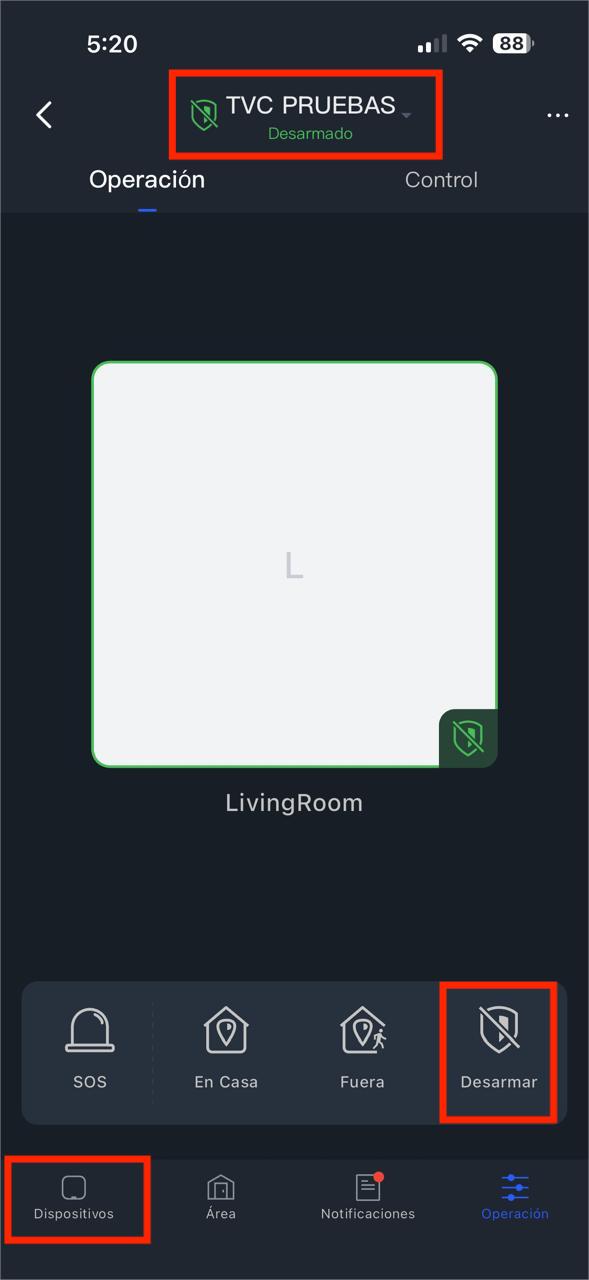
2. Ingresa al apartado Dispositivos y selecciona el Hub.
.jpeg)
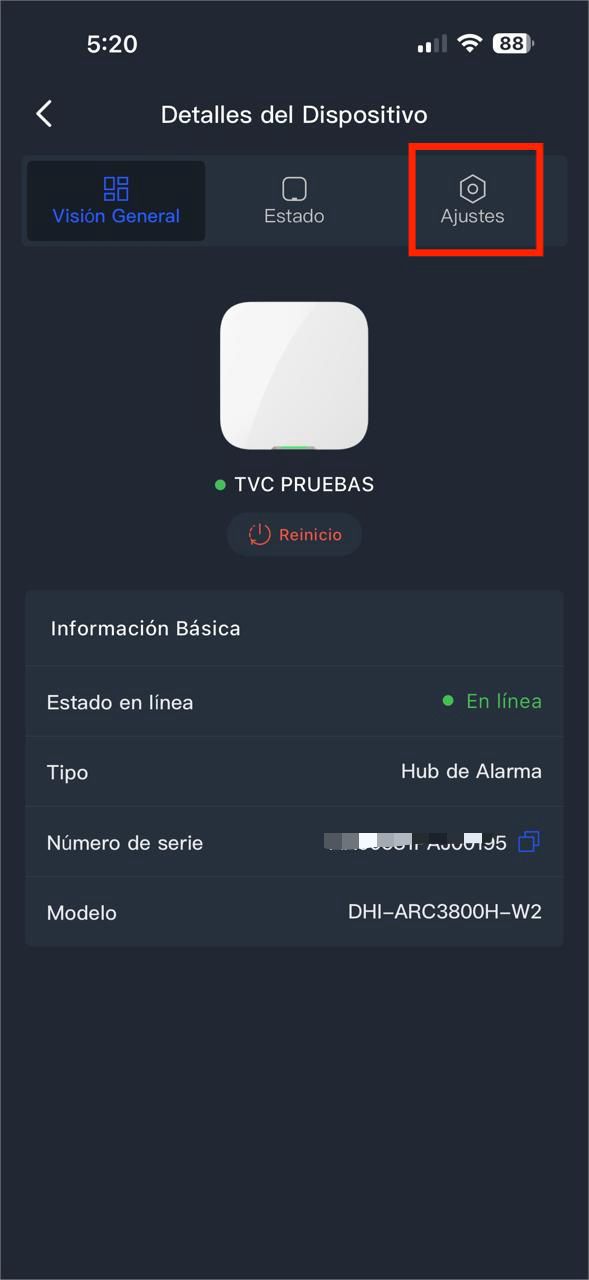
3. Accede al menú de Ajustes y selecciona la opción Red.
.jpeg)
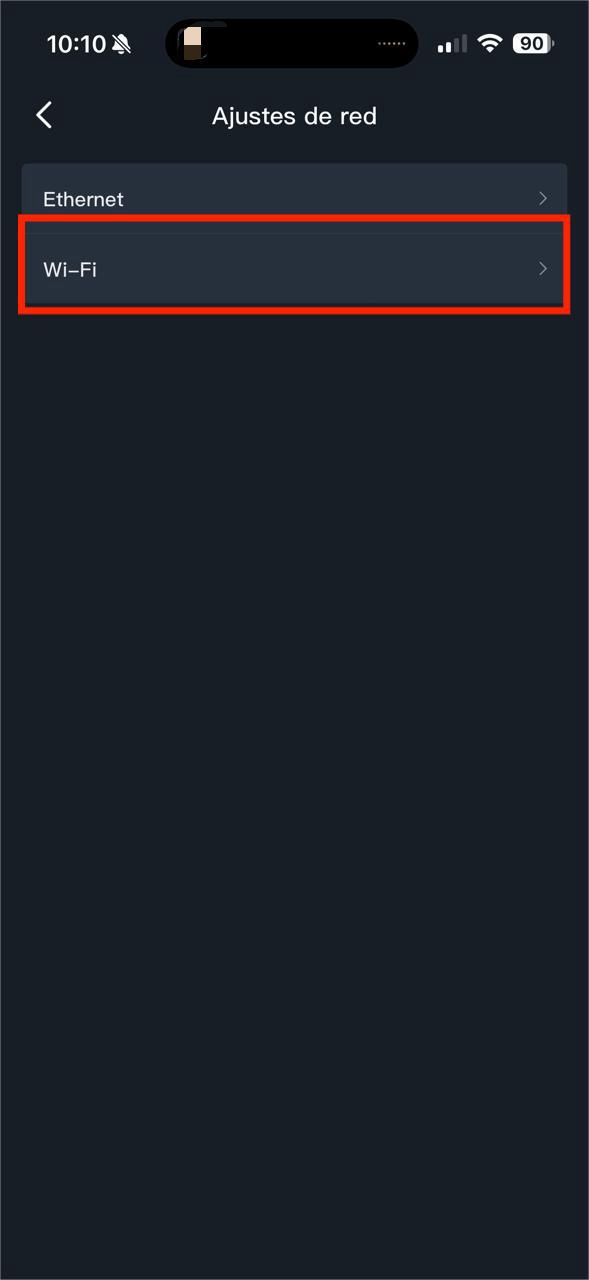
4. Si deseas cambiar de conexión Ethernet a WiFi, selecciona la opción WiFi.
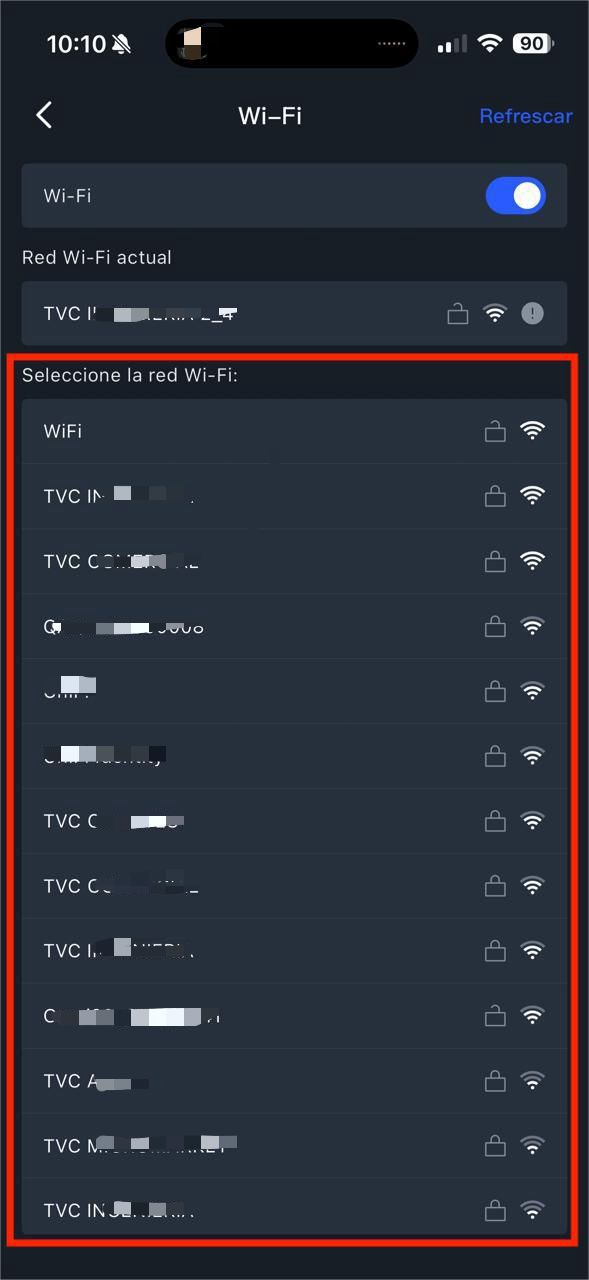
5. Activa la opción de WiFi y elige la red a la que deseas conectarte. Ingresa la contraseña correspondiente y guarda los cambios.
Nota:
Si únicamente deseas cambiar de una red WiFi a otra, solo selecciona la nueva red disponible, ingresa la contraseña y confirma el cambio.
Sugerencias:
Confirmar acceso a Internet
Equipos Compatibles:
Hubs de alarma Dahua
Panel de alarma:
DHI-ARC3000H-W2
DHI-ARC3000H-FW2
DHI-ARC3800H-W2
Kits de alarma:
DHI-ART-ARC3000H-03-FW2
ART-ARC3000H-03-W2+DHI-ARD822-W2
DHI-ART-ARC3000H-03-W2
DHI-ART-ARC3800H-03-W2
DHCA-IAS | DHI-ARC3800H-W2-KIT
Versiones de Firmware requeridas:
Se recomienda firmware actualizado del hub de alarma y de la app DMSS
Beneficio / Resultado esperado:
Permite establecer comunicación correcta del hub con la red e Internet, asegurando monitoreo remoto y funcionamiento del sistema
.png)