
(4).png)
Dahua | Acceso | SmartPSS Lite | Configuración | Software | Anti-passback (Evitar uso indebido de tarjetas)
Marca: Dahua
Tecnología: Acceso
Subtecnología: SmartPSS Lite
Tipo de artículo: Guía de Configuración
Nivel técnico: Intermedio
Tiempo estimado: 5–10 min
Autor: TVC Ingeniería
Componentes: Software SmartPSS Lite, Controladores de acceso Dahua
Tags: Dahua, SmartPSS Lite, Anti-passback, Control de acceso, Seguridad
Introducción:
¿Qué es el anti-pass back?
El anti-pass back es una función de impide la doble verificación de una tarjeta, y también que un usuario entre por una especifica puerta y salga por una especifica puerta, véase el ejemplo de la siguiente imagen:
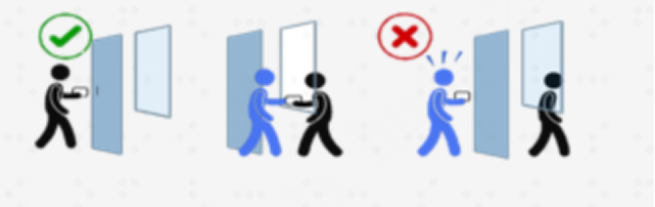
El usuario de color negro entra mediante tarjeta por la puerta que tiene asignada.
Posteriormente el usuario color azul le pide prestada su tarjeta para que pueda acceder y se la pasa por la ventana (como en la imagen de ejemplo).
El usuario azul no podrá acceder.
Posibles Fallos:
Usuarios acceden varias veces sin registrar salida
Uso compartido de tarjetas entre usuarios
Accesos no autorizados en puertas controladas
Causas Probables:
Función anti-passback desactivada
Mala configuración de puertas de entrada/salida
Reglas de acceso no definidas correctamente
Instrucciones Paso a Paso:
Abra SmartPSS Lite.
Haga clic en Inicio en la parte superior.
Haga clic en Access Solution a la izquierda.
Luego, haga clic en Access Configuration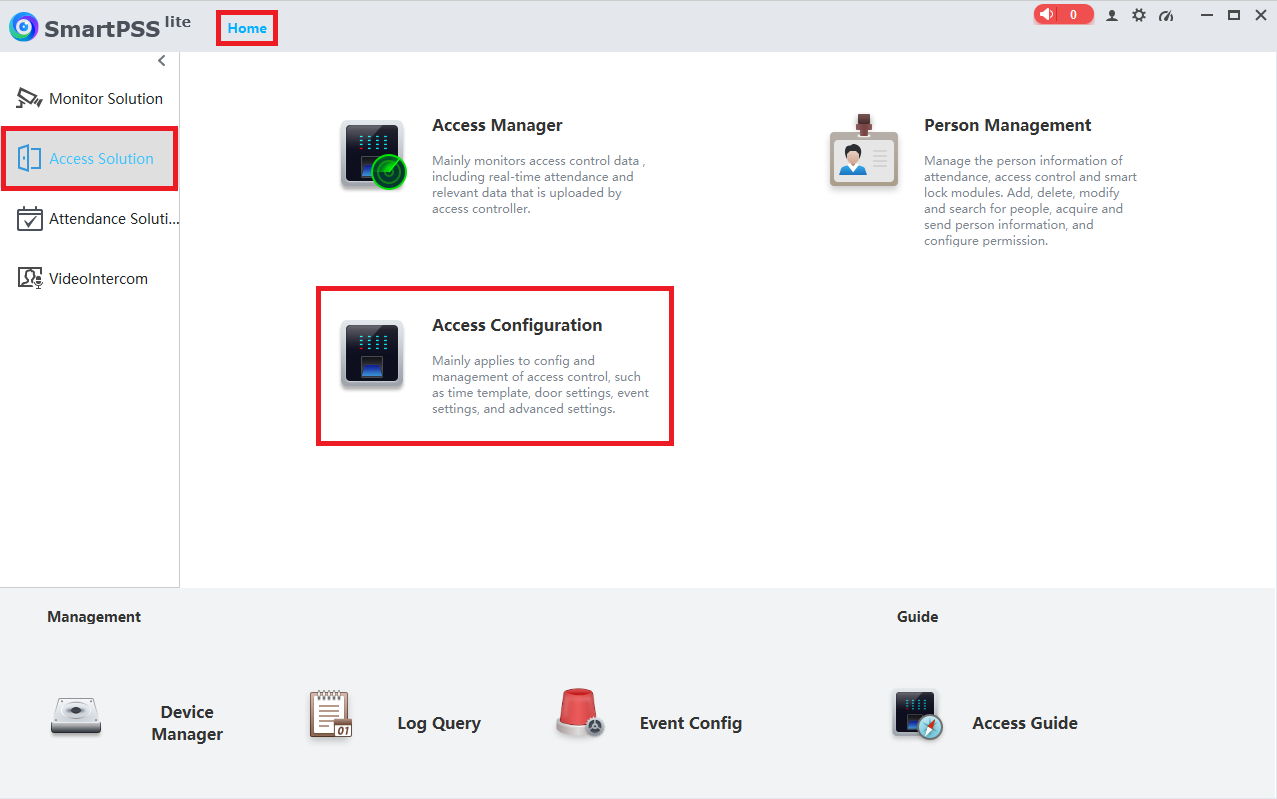
Haga clic en Configuración avanzada a la izquierda.
Haga clic en la pestaña Anti-passback
en la parte superior. Luego, haga clic en + Agregar en la parte superior.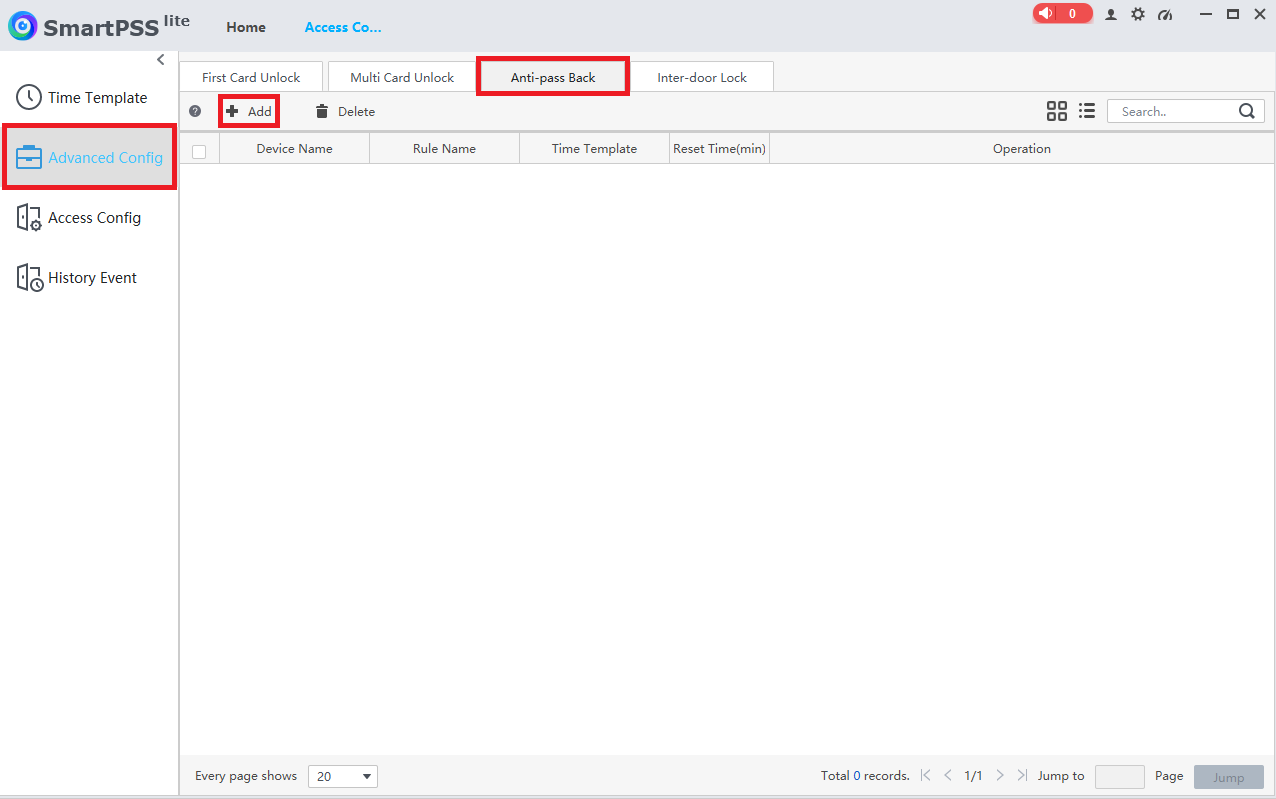
Seleccione el controlador de acceso de la lista desplegable junto a Dispositivo .
Ingrese un nombre para este conjunto de reglas Anti-Passback en el campo Nombre
. Elija la Plantilla de tiempo de la lista desplegable junto a Zona horaria .
Seleccione una cantidad de tiempo (en minutos) para que las puertas sigan la regla Anti-Passback antes de restablecerse en el campo Tiempo de restablecimiento (min) .
Haga clic en el cuadro En grupo para resaltarlo.
Luego, marque las casillas junto a las puertas que desea agregar al grupo de entrada.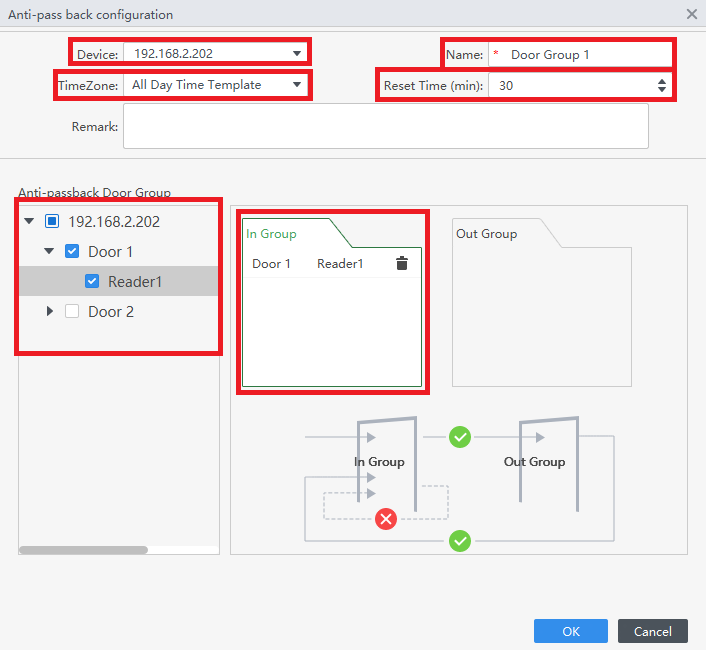
Haga clic en el cuadro Grupo de salidapara resaltarlo.
Marque las casillas junto a las puertas que desea agregar al grupo de salida.
Luego, haga clic en Aceptar en la parte inferior.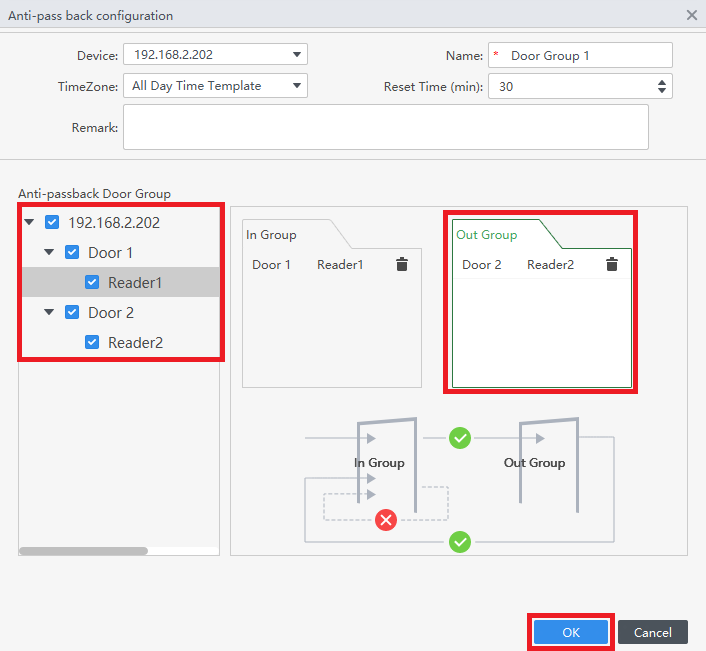
Verá la regla Anti-Passback guardada en la lista.
Mientras esté habilitado, todas las tarjetas deben escanearse primero en el lector de una de las puertas de entrada para desbloquear esa puerta y no podrán desbloquear esa misma puerta nuevamente hasta que escaneen su tarjeta en el lector de una de las puertas de salida.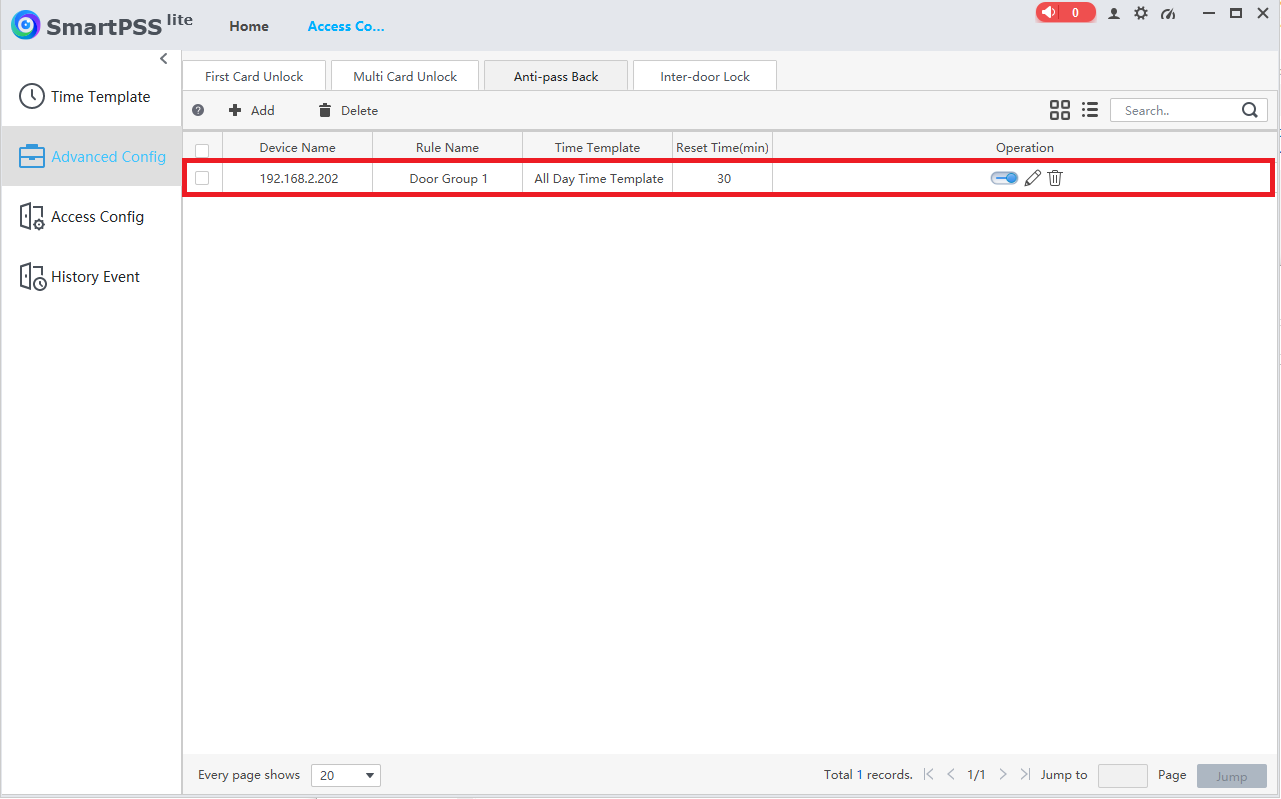
Sugerencias:
Probar con usuarios reales después de configurar
Definir claramente qué puerta es entrada y salida
Usar esta función en zonas críticas (oficinas, almacenes)
Mantener SmartPSS Lite actualizado
Estandarización de Equipos:
Definir políticas de acceso por área
Aplicar anti-passback en todos los accesos importantes
Homologar configuraciones en todos los controladores
Equipos Compatibles:
Controladores Dahua (ASC series)
Lectores de tarjetas Dahua
Software SmartPSS Lite
No Compatibles:
Equipos de terceros
Dispositivos sin función de control de acceso
Versiones antiguas sin soporte de anti-passback
.png)