
(138).png "image-1666984510234 (1)(138).png")
Dahua | Videovigilancia | PTZ | Configuración | Cámara PTZ | Movimiento Idle (Web 3.0)
Marca: Dahua
Tecnología: Videovigilancia
Subtecnología: Control PTZ
Tipo de artículo: Configuración
Nivel técnico: Básico - Intermedio
Tiempo estimado: 5 - 10 minutos
Autor: TVC Ingeniería
Componentes: Cámara PTZ Dahua con interfaz Web 3.0
Tags: Dahua, PTZ, Idle Motion, Preset, Patrol
Posibles Fallos:
La cámara no regresa a posición automática
No ejecuta recorrido (patrulla) después de inactividad
Se queda fija sin movimiento
Movimiento idle no configurado correctamente
Causas Probables:
Función Idle no habilitada
Tiempo de inactividad mal configurado
No hay presets o tours configurados
Configuración PTZ incompleta
Firmware o interfaz limitada
Paso a paso de solución:
Modelo del producto y versión de firmware
Nota: Este tutorial se basa en el firmware Web 3.0.
Pre-requisitos: Antes de configurar el movimiento Idle, asegúrate de haber configurado previamente las siguientes acciones: Preset (Prefijar), Tour (Recorrido), Scan (Escanear) o Pattern (Patrón).
Procedimiento
Paso 1: Selecciona Configuración > PTZ > Función > Movimiento inactivo.
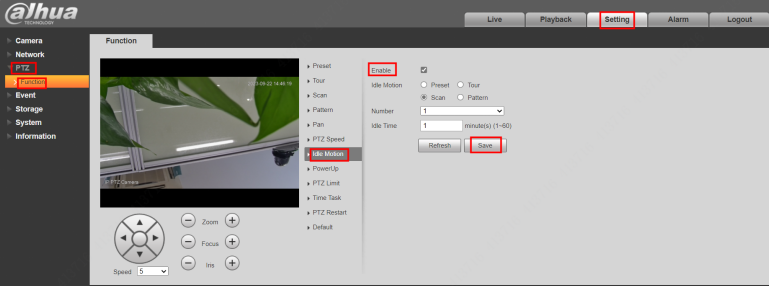
Paso 2: Marca la casilla Habilitar para activar el movimiento Idle.
Paso 3: Elige el tipo de movimiento Idle entre Preset, Tour, Scan o Pattern.
Paso 4: Selecciona el número de acción correspondiente al movimiento elegido.
Paso 5: Establece el tiempo de inactividad tras el cual se ejecutará el movimiento.
Paso 6: Haz clic en Guardar para aplicar la configuración.
Sugerencias:
Configurar primero presets antes del idle
Usar tiempos de inactividad adecuados (30–120 segundos)
Definir rutas lógicas de vigilancia
Evitar recorridos demasiado rápidos o largos
Validar que no haya conflictos con control manual o software (DSS/NVR)
Estandarización de Equipos:
Definir presets estándar por tipo de sitio
Homologar tiempos de idle en todos los equipos
Integrar recorridos con horarios de vigilancia
(139).png "image-1666984510234 (1)(139).png")
.png "BANer(116).png")