
(135).png "image-1666984510234 (1)(135).png")
Dahua | Videovigilancia | Reconocimiento Facial | Configuración | Cámara PTZ | Identificación de rostros (Web 5.0)
Marca: Dahua
Tecnología: Videovigilancia
Subtecnología: Reconocimiento Facial (AI)
Tipo de artículo: Configuración
Nivel técnico: Intermedio - Avanzado
Tiempo estimado: 15 - 20 minutos
Autor: TVC Ingeniería
Componentes: Cámara PTZ Dahua con Web 5.0 y analítica facial
Tags: Dahua, Face Recognition, PTZ, AI, Web 5.0
Posibles Fallos:
No reconoce rostros registrados
No aparecen coincidencias (match)
Solo detecta rostros pero no identifica
No permite agregar imágenes a la base de datos
Causas Probables:
Base de datos facial no creada o sin registros
No se habilitó correctamente el reconocimiento facial
Similitud configurada muy alta o muy baja
Imagen de referencia de baja calidad
Firmware sin soporte AI completo
Paso a paso de solución:
Modelo del producto y versión de firmware
Compatible con todos los modelos y versiones de firmware que cuenten con reconocimiento facial.
Ten en cuenta que la interfaz puede variar entre diferentes modelos y versiones de firmware.
Nota: Este tutorial se basa en el firmware Web 5.0.
Descripción de la operación
La función puede detectar rostros y compararlos con los de la base de datos de rostros configurada. Si la cámara PTZ no es compatible con el reconocimiento facial global, se recomienda configurar primero la configuración del punto preestablecido.
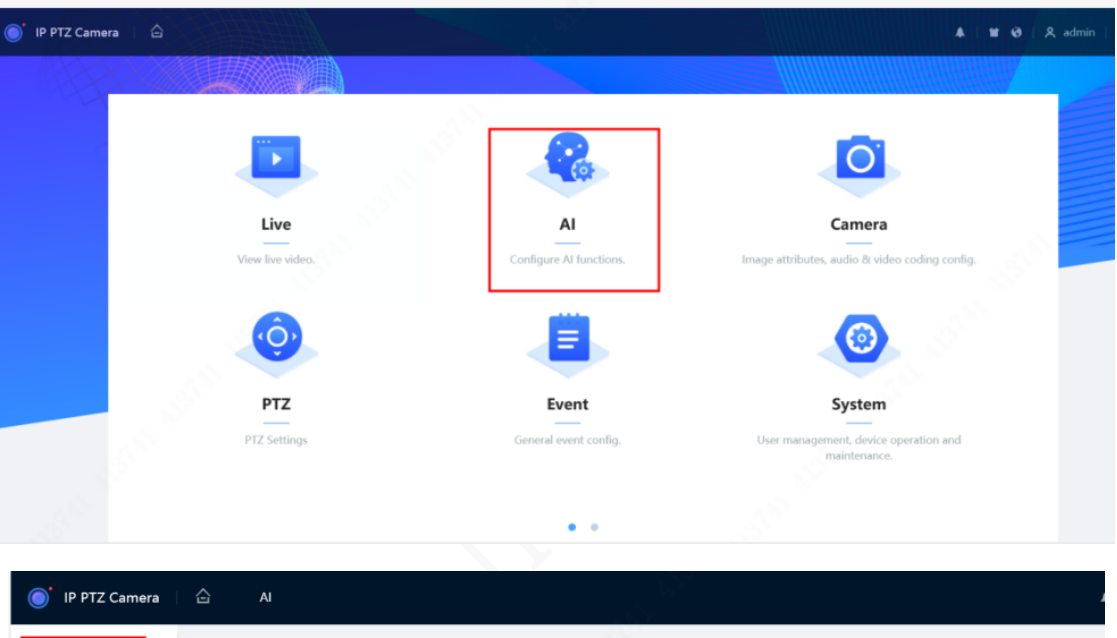
Paso 1: Haz clic en AI > AI Config > Plan inteligente.
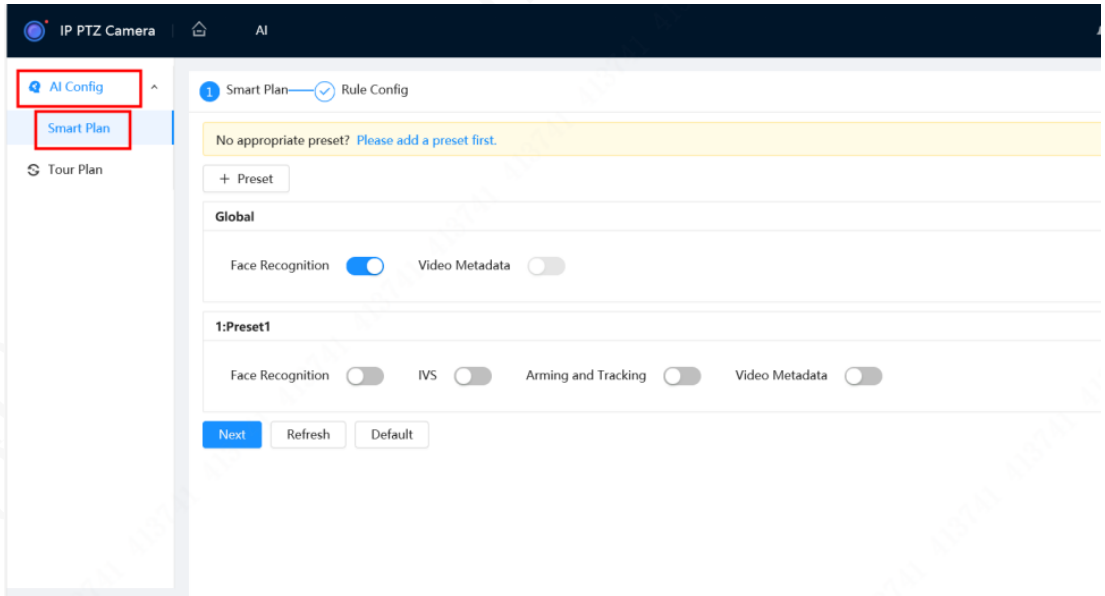
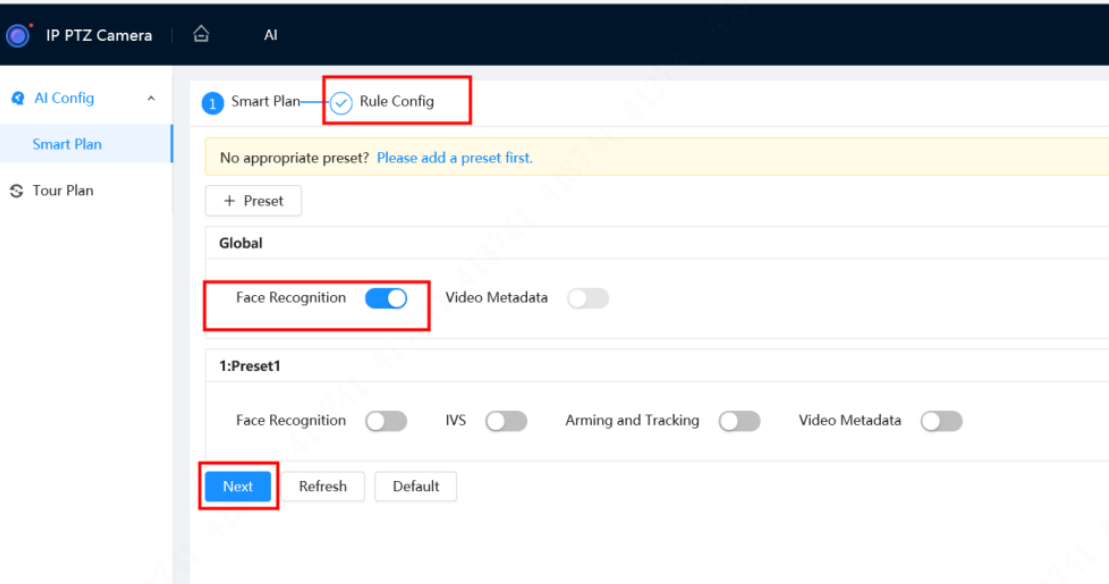
Paso 2: Selecciona Configuración de reglas y luego Reconocimiento facial.
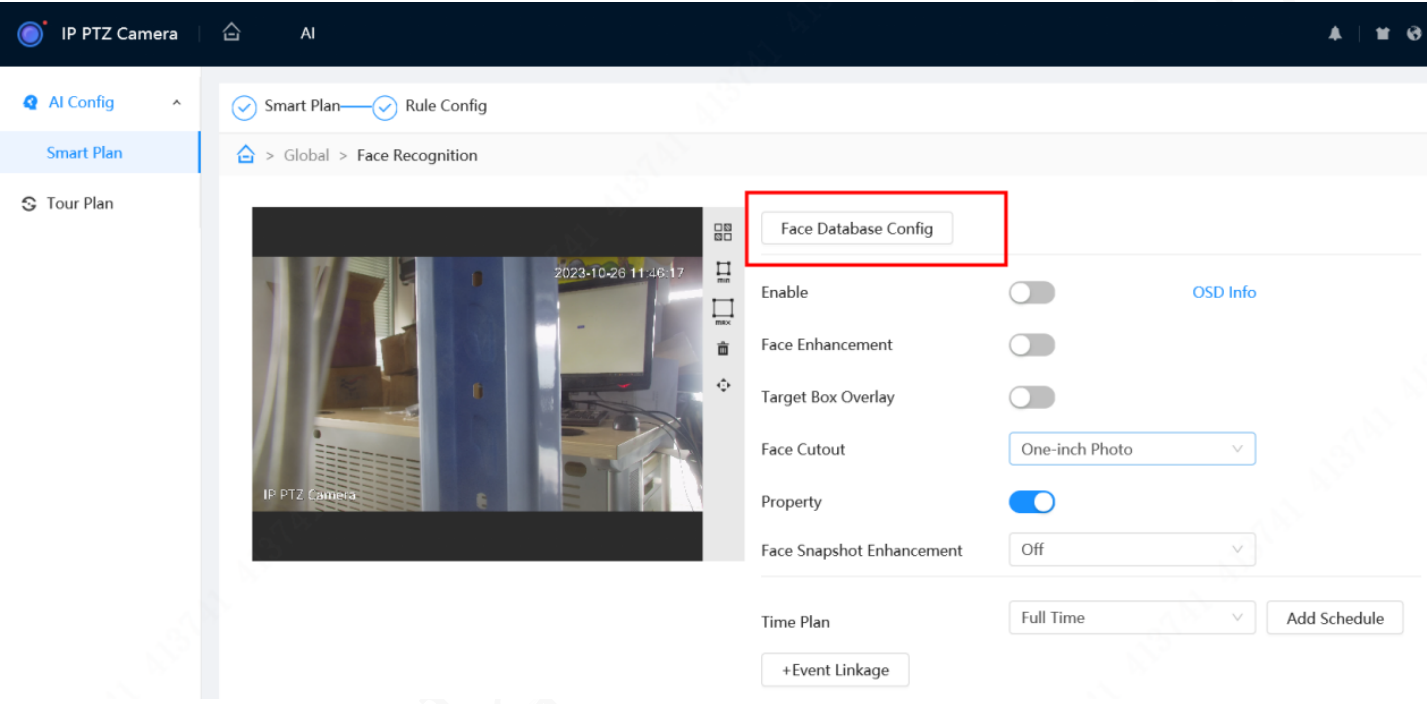
Paso 3: Entra a la página de configuración de la base de datos haciendo clic en Configuración de la base de datos de rostros.
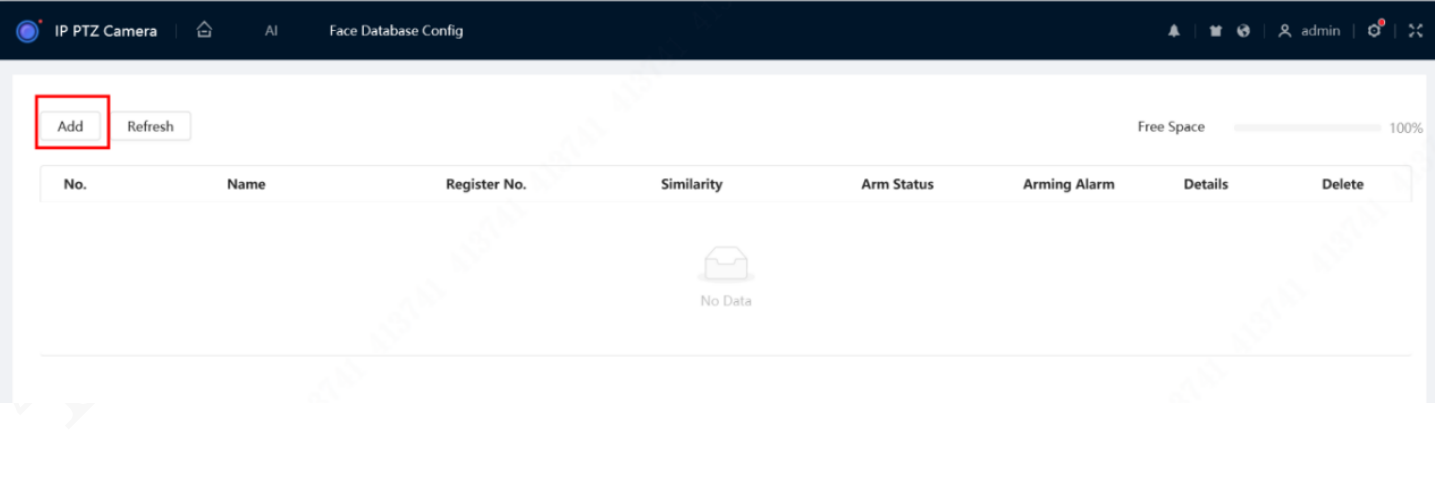
Paso 4: Haz clic en Agregar para crear una nueva base de datos de rostros y asignarle un nombre.
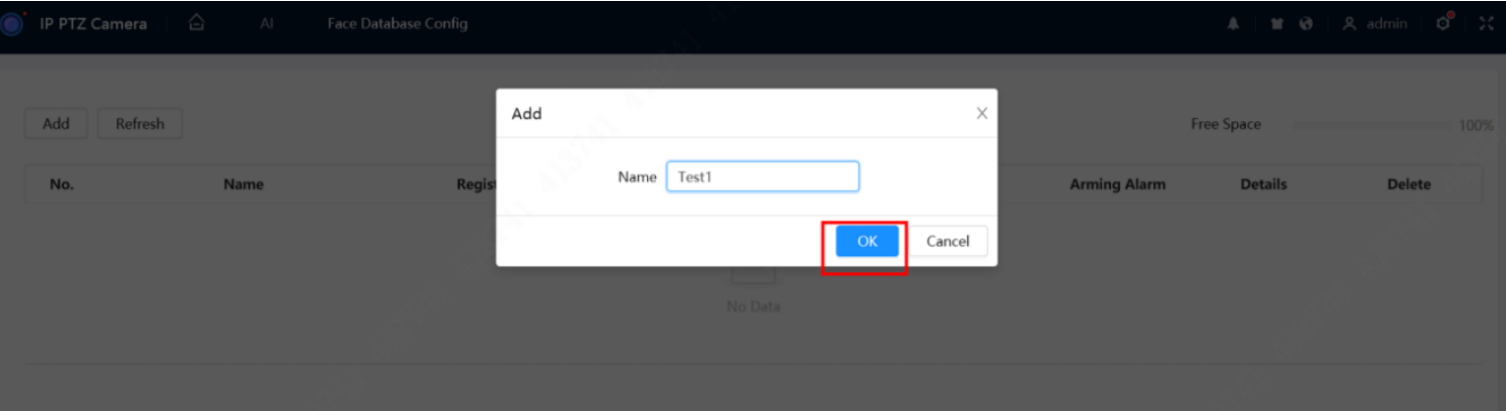
Paso 5: Haz clic en Aceptar para guardar.
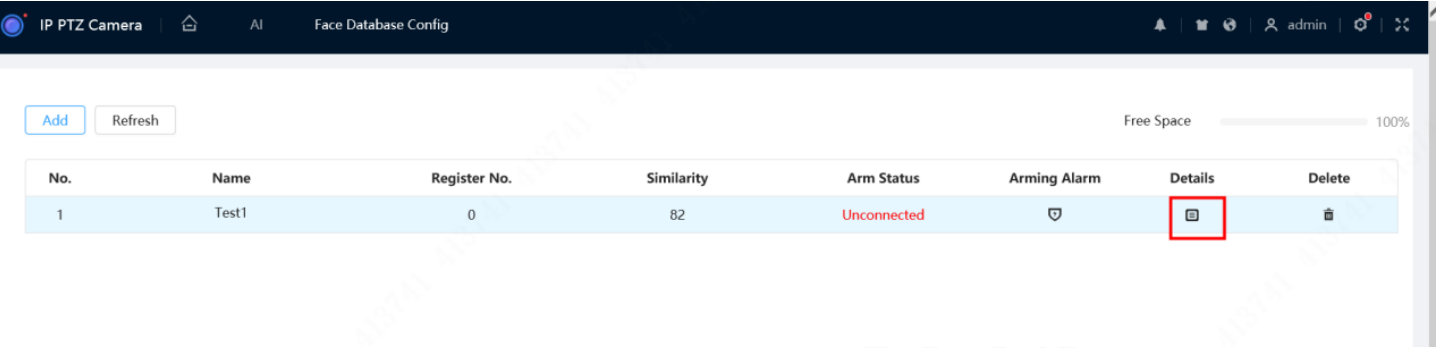
Paso 6: Haz clic en el icono  junto a la base de datos de rostros que deseas configurar.
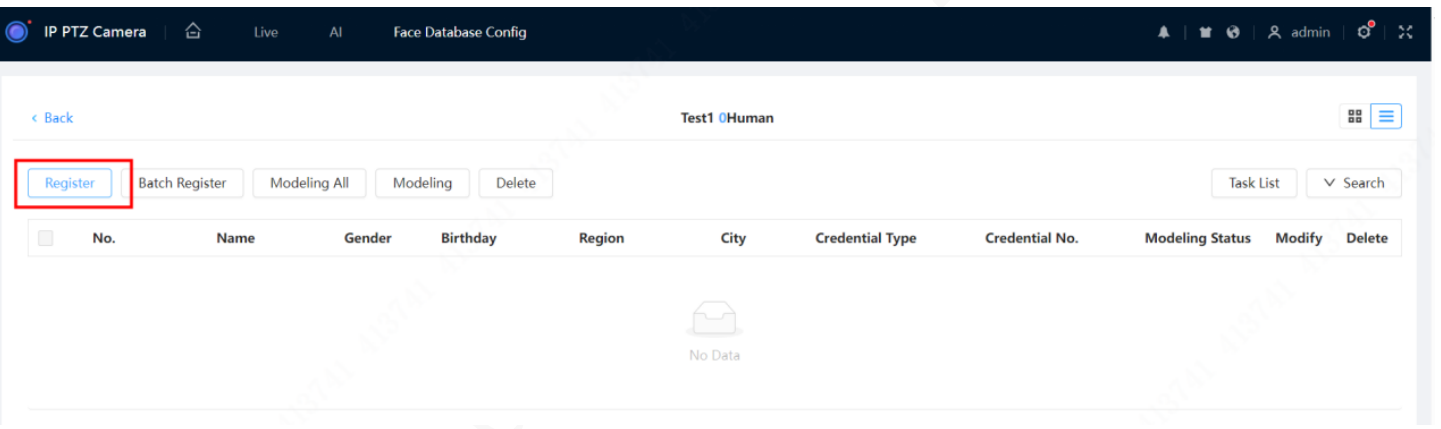
Paso 7: Haz clic en Registrarse para agregar nuevas imágenes a la base de datos.
Paso 8: Carga una imagen de rostro haciendo clic en Cargar y selecciona la imagen deseada.
Nota: Después de cargar la imagen, seleccione un área de la cara y haga clic en Aceptar para guardar la imagen de la cara. Si hay varias caras en una imagen, seleccione la cara de destino y haga clic en Aceptar para guardar la imagen de la cara.
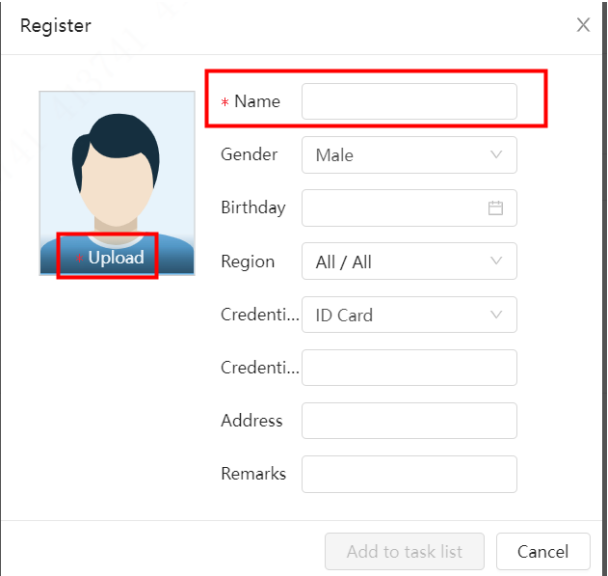
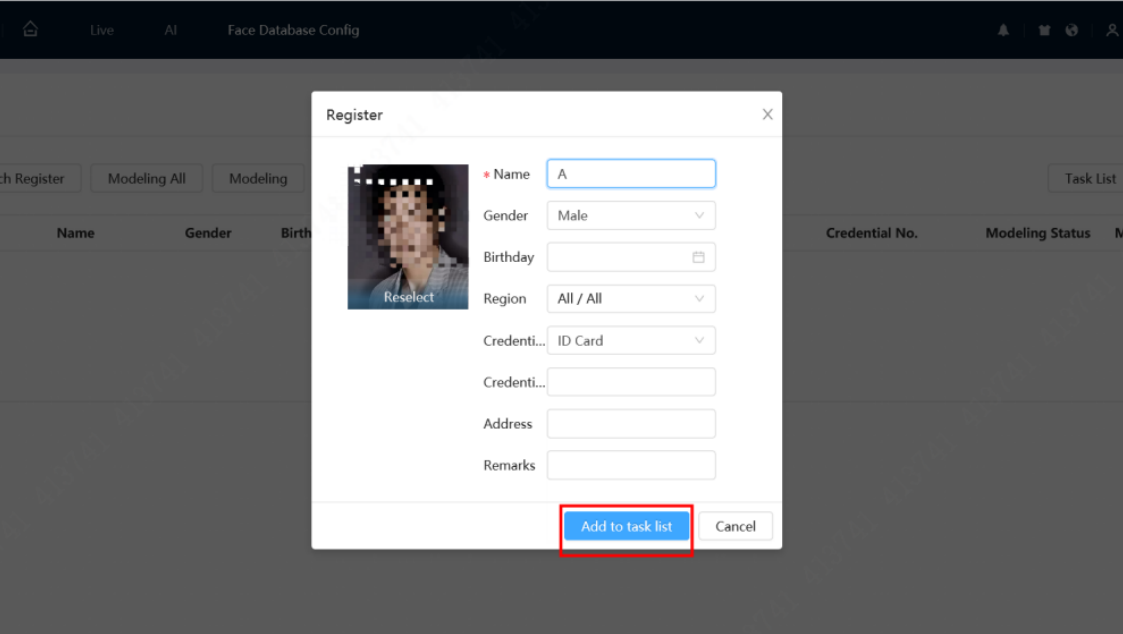
Paso 9: Completa la información de la imagen de acuerdo con la situación y haz clic en Agregar a la lista de tareas.
Paso 10: Haz clic en el icono  en la esquina superior derecha y selecciona Operación para verificar si la imagen se almacenó correctamente.
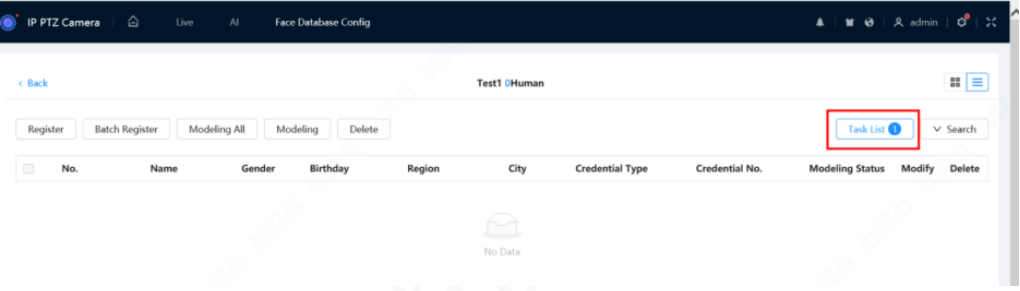
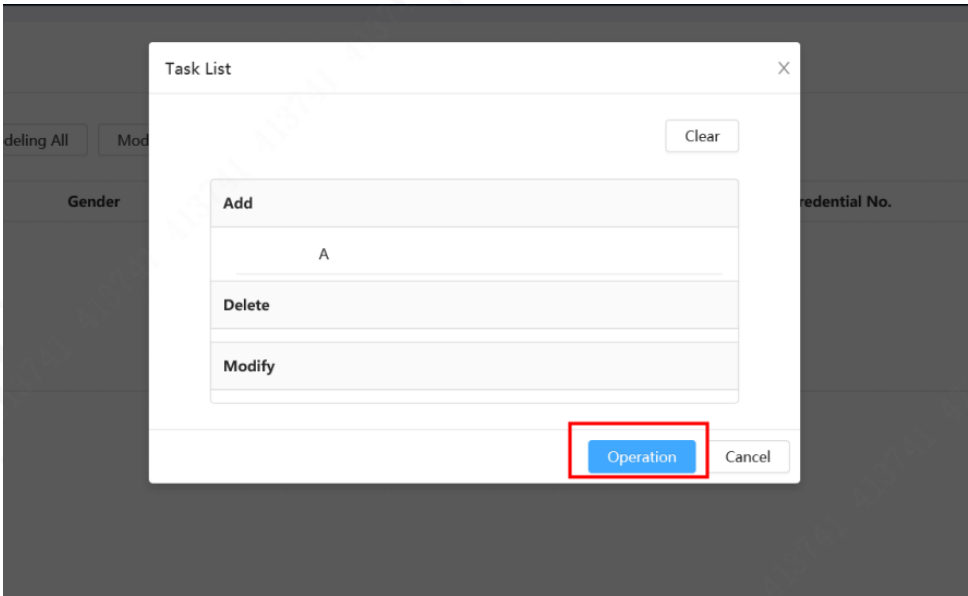
Paso 11: Selecciona el método de modelado:
Modelado selectivo: Elige las imágenes de rostro que deseas modelar y haz clic en Modelado.
Modelado total: Haz clic en Modelar todo para procesar todas las imágenes no modeladas de la base de datos.
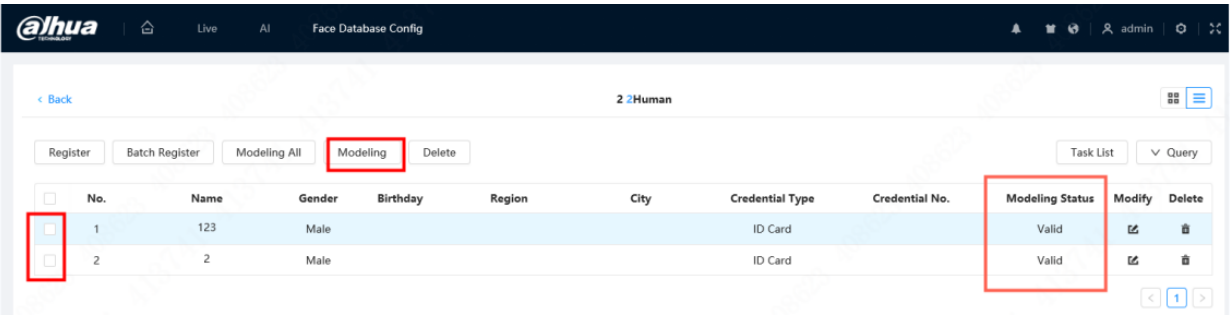
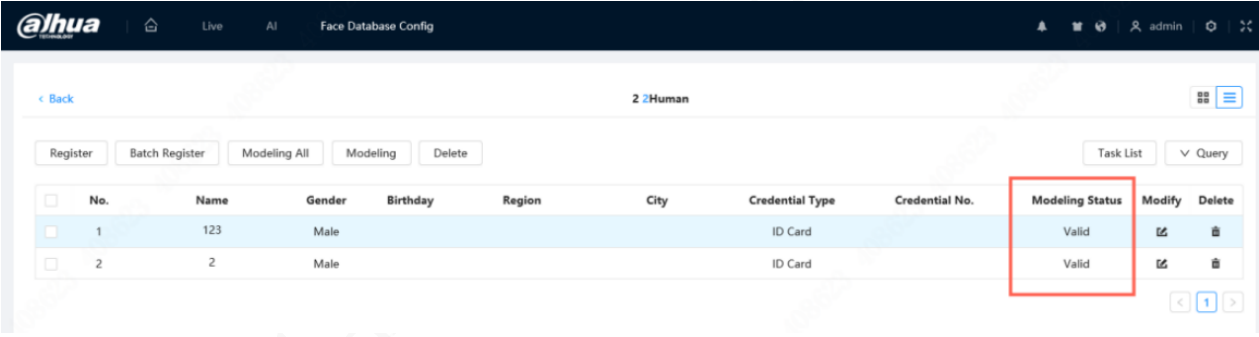
Paso 12: Revisa los resultados del modelado:
Si el estado del modelado es Válido, el proceso fue exitoso.
Si el estado es No válido, verifica el error en la lista para corregir la imagen según los detalles.
Nota: Si hay muchas imágenes de rostros en la base de datos de rostros, puede establecer criterios de búsqueda para seleccionar las imágenes que necesitan ser modeladas.
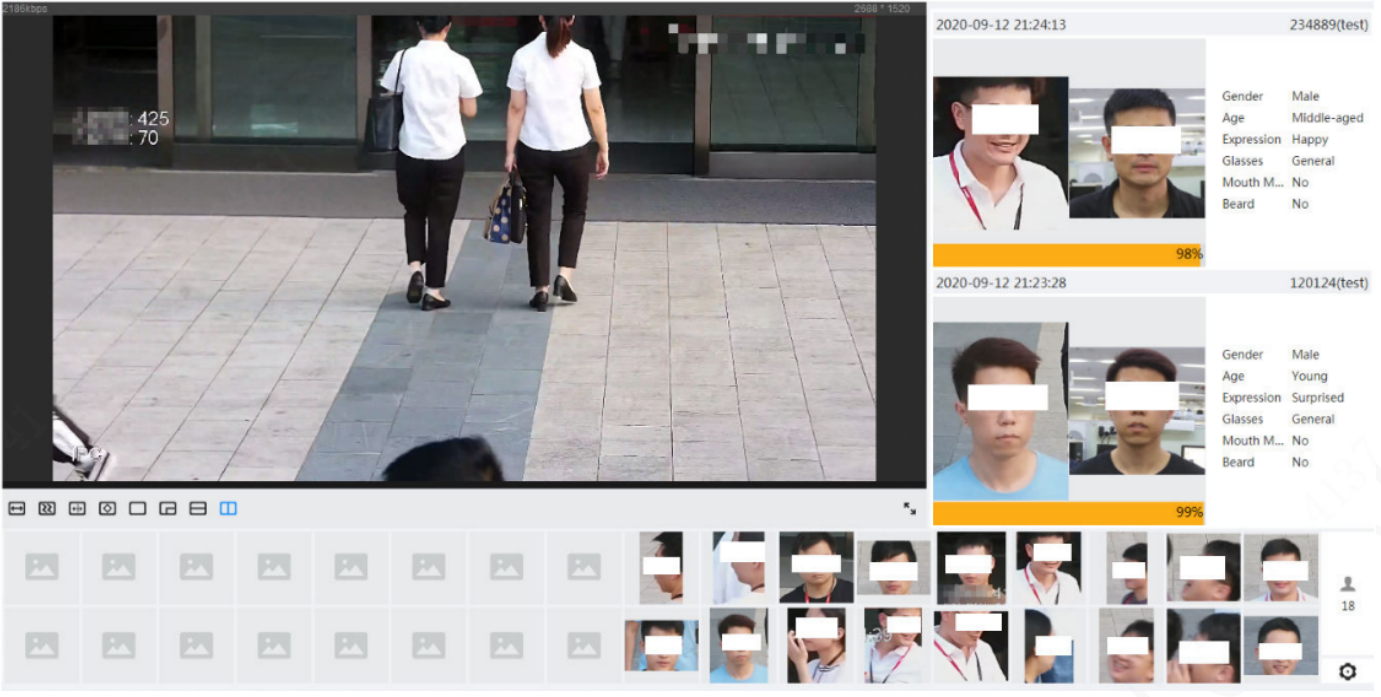
Visualización de los resultados de detección de rostros
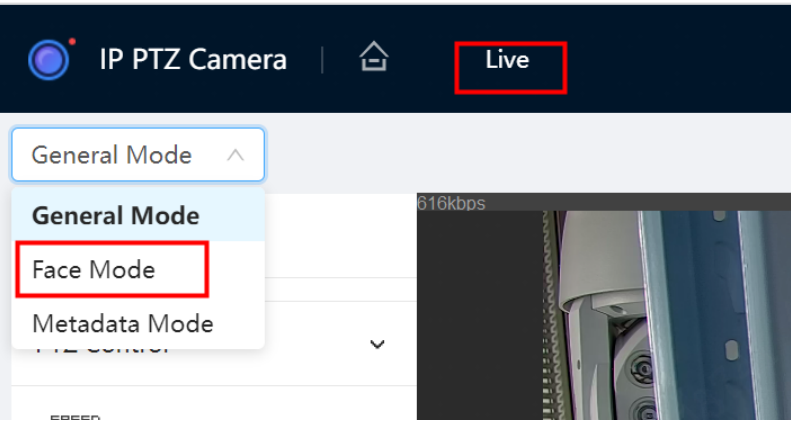
Paso 13: Selecciona Modo de cara en la lista desplegable de modos de visualización (esquina superior derecha) para ver los resultados en tiempo real.
Sugerencias:
Usar base de datos organizada (por grupos)
Ajustar similitud entre 70% - 85%
Evitar saturar la escena con múltiples rostros
Mantener firmware actualizado
Usar resolución mínima Full HD
Estandarización de Equipos:
Definir listas: whitelist / blacklist
Integrar con NVR o DSS para monitoreo central
Homologar parámetros de similitud en todos los equipos
(137).png "image-1666984510234 (1)(137).png")
.png "BANer(115).png")