
(129).png "image-1666984510234 (1)(129).png")
Dahua | Videovigilancia | IVS / Detección Facial | Configuración | Cámara PTZ | Activación y ajuste de detección de rostros Web 3.0
Marca: Dahua
Tecnología: Videovigilancia
Subtecnología: Detección facial (IVS)
Tipo de artículo: Configuración
Nivel técnico: Básico - Intermedio
Tiempo estimado: 5-10 minutos
Autor: TVC Ingeniería
Componentes: Cámara PTZ Dahua, interfaz Web 3.0, navegador web, red local
Tags: Dahua, PTZ, detección facial, IVS, Web 3.0, inteligencia artificial, configuración
Posibles Fallos:
No detecta rostros
Detección falsa o inestable
No aparecen eventos
Función deshabilitada en menú
Causas Probables:
IVS o detección facial no activada
Configuración incorrecta del canal o escena
Sensibilidad mal ajustada
Firmware o modelo sin soporte de función
Iluminación deficiente o ángulo incorrecto
Paso a paso de solución:
Plan inteligente de configuración
Paso 1: Selecciona Configuración > Evento > Plan inteligente.
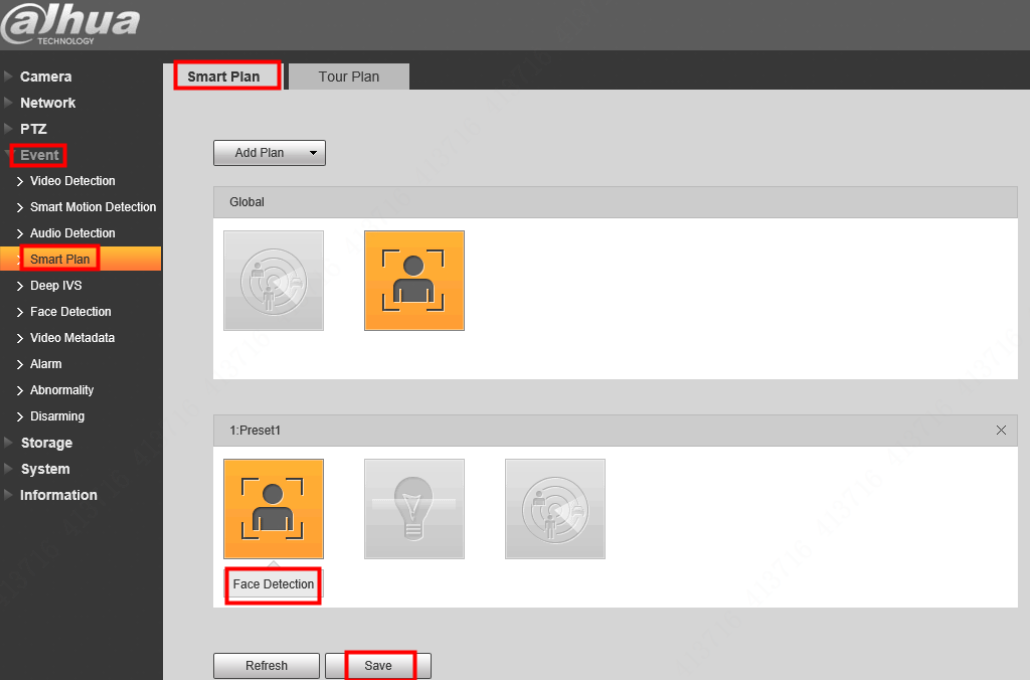
Paso 2: Haz clic en Agregar plan y selecciona los ajustes preestablecidos que deseas configurar.
Paso 3: Elige Detección de rostros.
La función seleccionada se resaltará, y puedes hacer clic nuevamente para cancelar la selección.
Paso 4: Haz clic en Guardar.
Regla de detección de rostros de configuración
Paso 1: Ve a Configuración > Evento > Detección de rostros.
Paso 2: Activa Habilitar para activar la función de detección de rostros
Paso 3: Haz clic en el botón Patrón para seleccionar el ajuste preestablecido y configurar la detección de rostros.
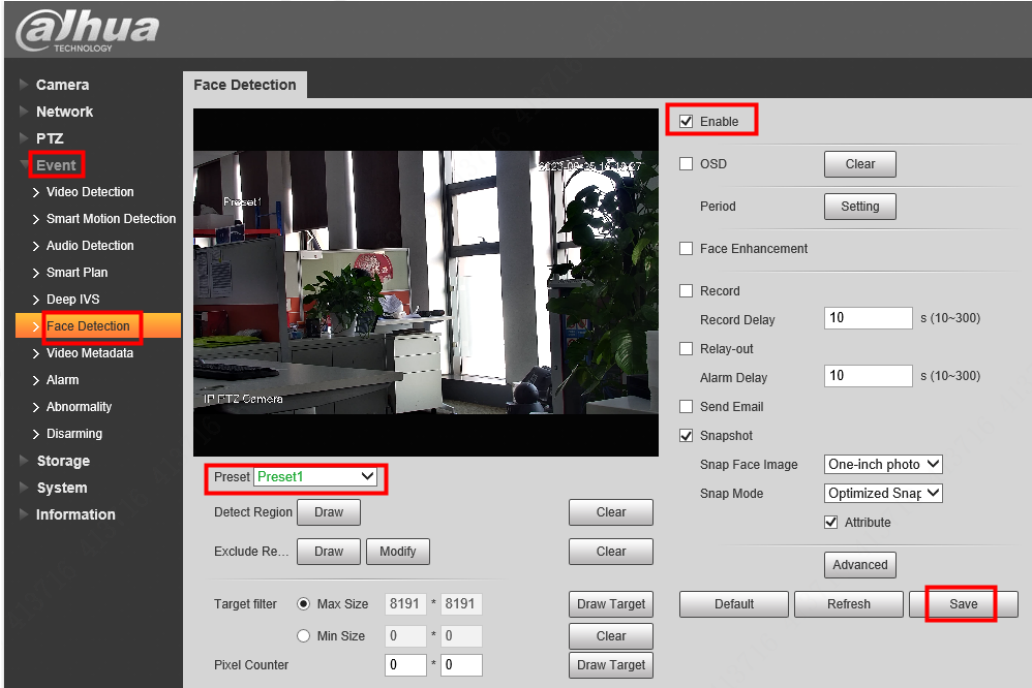
Paso 4: Configura los parámetros de detección de rostros.
Parámetro | Descripción |
|---|---|
Periodo | El evento de alarma se activará solo dentro del período definido. |
Mejora facial | Selecciona Face Enhancement para garantizar preferentemente rostros claros con un flujo bajo. |
Grabar | • Selecciona Grabar, y el sistema grabará vídeo cuando se activen las alarmas. • Para habilitar la grabación de video, debe asegurarse de que: |
Retardo de grabación | La grabación de video no se detendrá hasta que haya pasado el tiempo de retardo de grabación que hayas establecido. |
Enviar correo electrónico | Selecciona Enviar correo electrónico y, cuando se activen las alarmas, el sistema enviará un correo al buzón especificado. |
Instantánea | • Selecciona Instantánea, y el sistema tomará una foto cuando se activen las alarmas. |
Imagen de la cara instantánea | Establece el alcance de la instantánea, incluyendo la cara y una foto de una pulgada. |
Modo de ajuste | Incluye Ajuste optimizado, Ajuste instantáneo y Prioridad de calidad. |
Atributo | Activa la casilla de verificación Atributo para establecer los atributos humanos durante la detección de rostros. |
Paso 5: Haga clic en Guardar.
Paso 6: Haga clic en AI Live para visualizar los resultados de la detección de rostros.
Sugerencias:
Instalar la cámara a altura adecuada para capturar rostros frontalmente
Evitar contraluz o iluminación excesiva
Ajustar sensibilidad para reducir falsas alarmas
Verificar compatibilidad del modelo antes de configurar
Estandarización de Equipos:
Mantener parámetros de sensibilidad homogéneos en todos los equipos
Definir zonas de detección estándar por proyecto
Validar siempre funcionamiento con pruebas reales
(130).png "image-1666984510234 (1)(130).png")
.png "BANer(111).png")