
(131).png "image-1666984510234 (1)(131).png")
Dahua | Videovigilancia | IVS / Detección Facial | Configuración | Cámara PTZ | Configuración de detección de rostros Web 5.0
Marca: Dahua
Tecnología: Videovigilancia
Subtecnología: Detección facial (AI / IVS)
Tipo de artículo: Configuración
Nivel técnico: Básico - Intermedio
Tiempo estimado: 5-10 minutos
Autor: TVC Ingeniería
Componentes: Cámara PTZ Dahua, interfaz Web 5.0, navegador web, red local
Tags: Dahua, PTZ, detección facial, AI, IVS, Web 5.0, analíticas inteligentes
Posibles Fallos:
No detecta rostros
No genera eventos o snapshots
Detección inestable
Menú de detección no visible
Causas Probables:
Función AI no habilitada
Configuración incorrecta en Smart Plan
Región de detección mal definida
Sensibilidad inadecuada
Modelo o firmware sin soporte
Paso a paso de solución:
Modelo del producto y versión de firmware
Compatible con todos los modelos y versiones de firmware con detección de rostros.
Ten en cuenta que la interfaz puede variar entre diferentes modelos y versiones de firmware.
Nota: Este tutorial se basa en el firmware Web 5.0.
Procedimiento de configuración
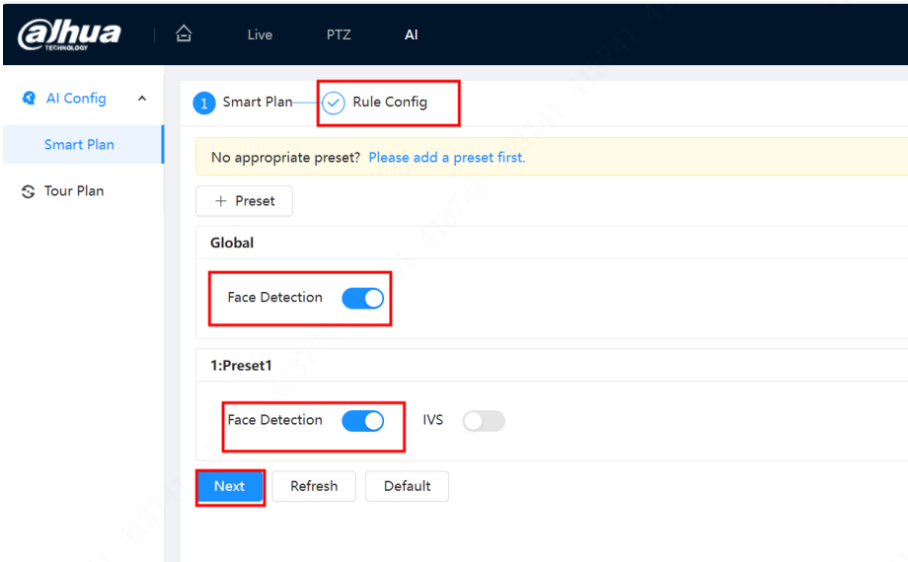
Paso 1: Configura el punto preestablecido en la posición requerida.
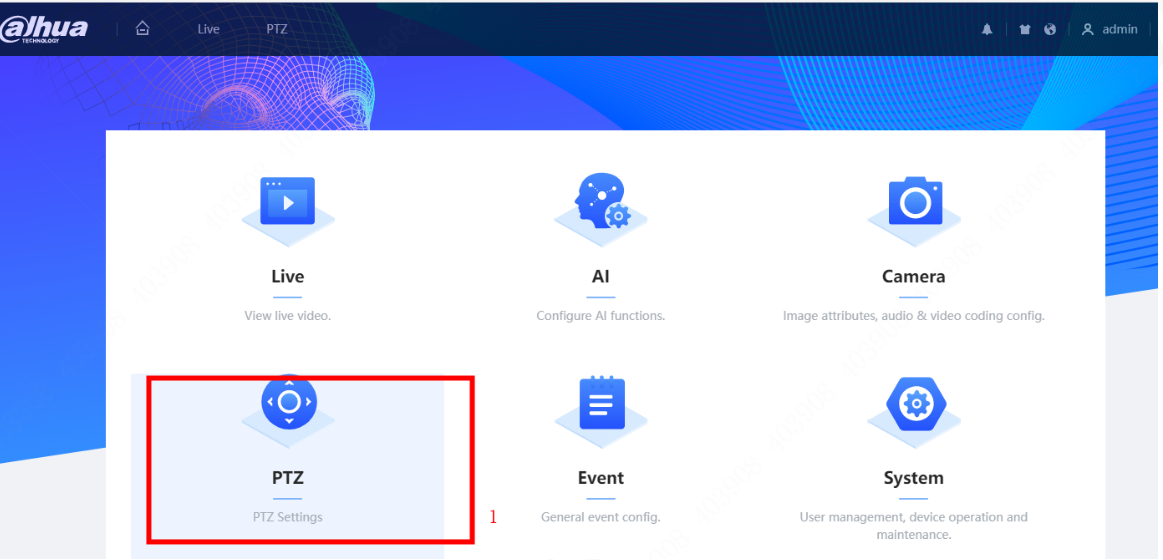
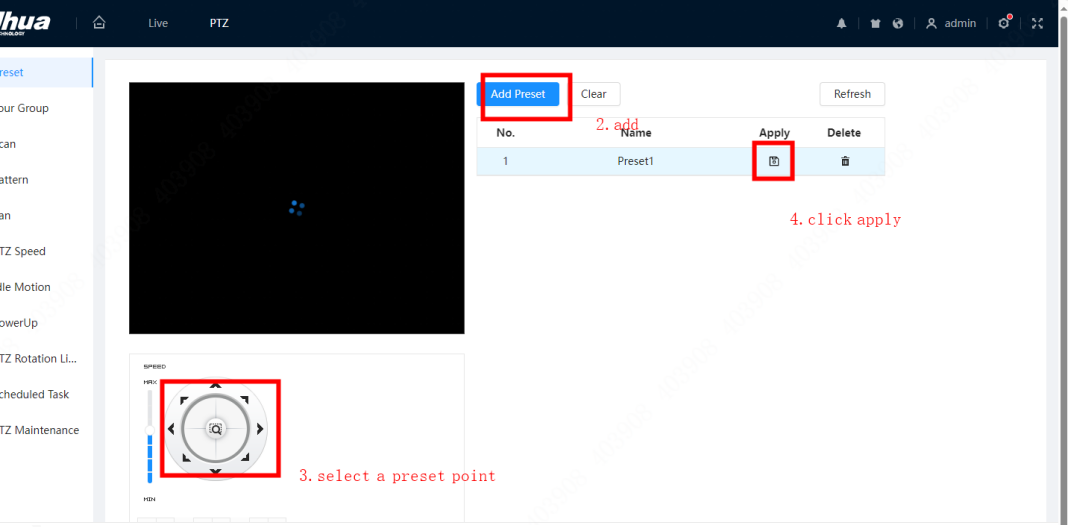
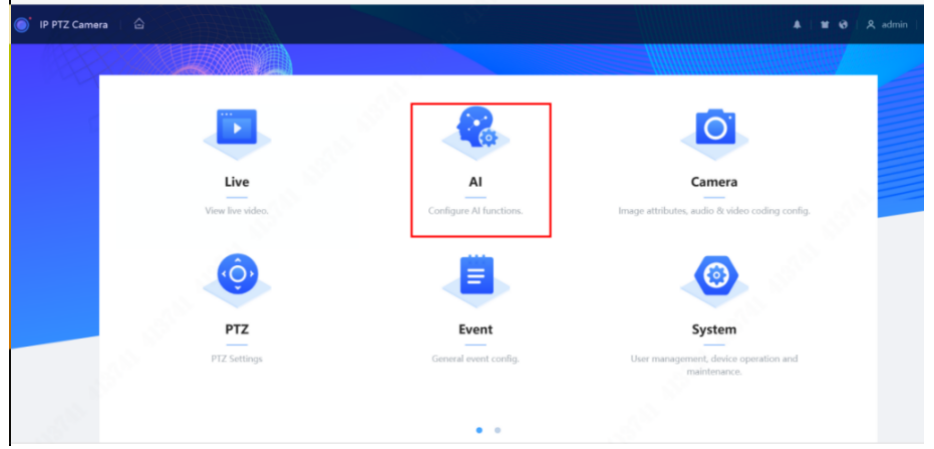
Paso 2: Haz clic en AI > AI Config > Plan Smart.
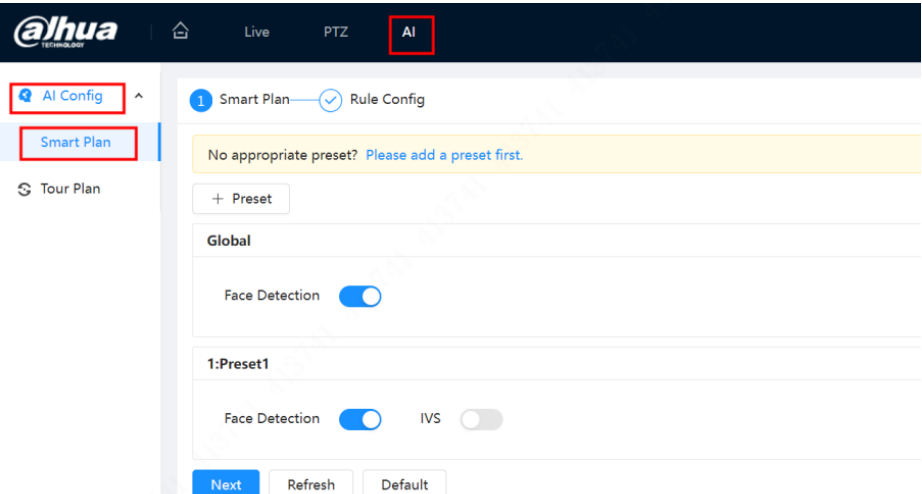
Paso 3: Selecciona Configuración de reglas y elige la opción Detección de rostros.
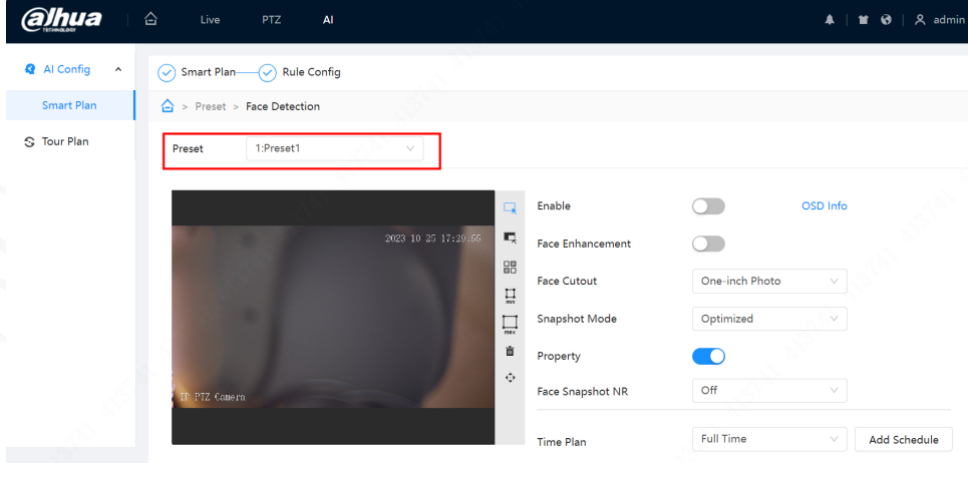
Paso 4: Selecciona la cámara que deseas configurar en la lista desplegable de canales.
Nota: algunas cámaras permiten la selección de ajustes preestablecidos.
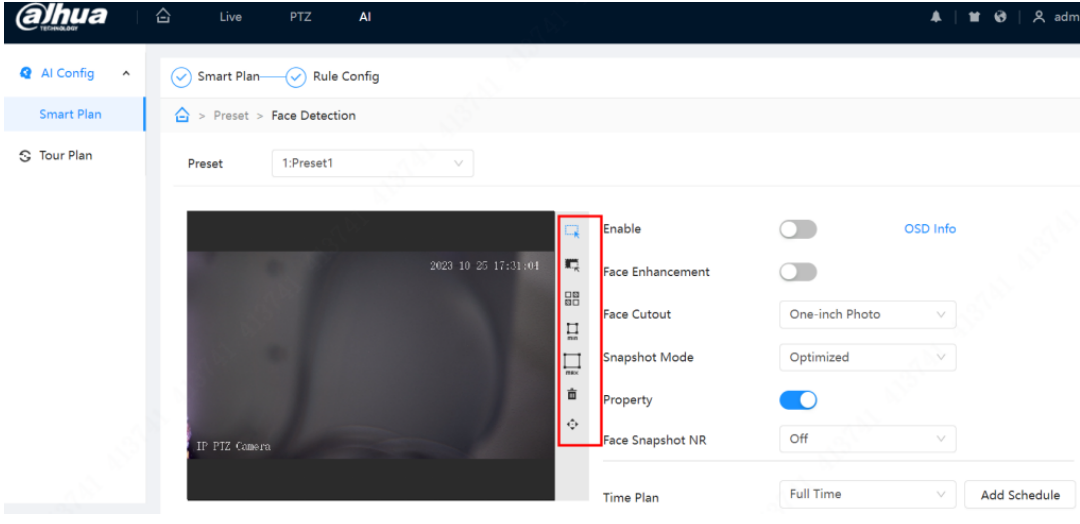
Paso 5: (Opcional) Haz clic en el ícono a la derecha para dibujar el área de detección y exclusión, así como el modelo de filtrado en la pantalla de monitoreo.
Paso 6: Configura los parámetros relevantes de la detección de rostros.
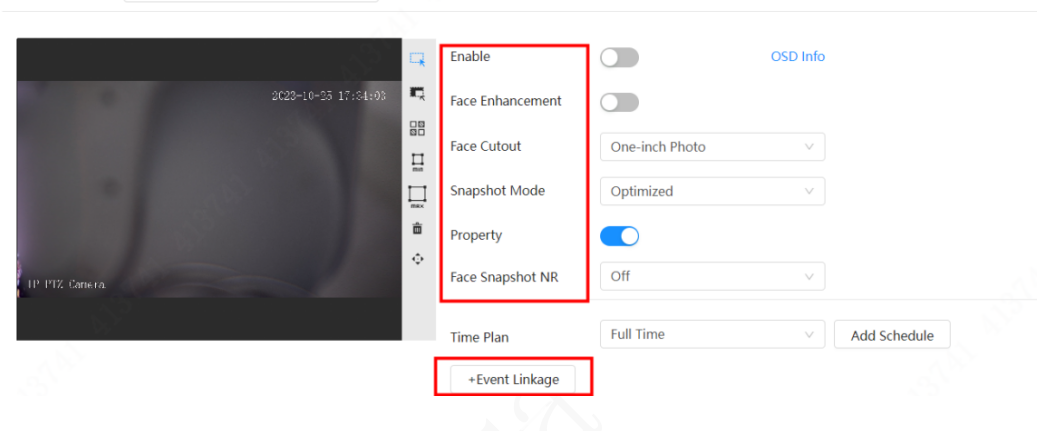
Parámetro | Descripción |
|---|---|
Mejora facial | Selecciona "Mejora facial" para obtener rostros más claros con un bajo flujo de datos. |
Superposición de cuadro de destino | Añade un cuadro delimitador a la cara capturada para resaltarla. La imagen facial se guarda en la tarjeta SD o en la ruta de la instantánea. |
Recorte de cara | Define un rango para la imagen facial capturada, ya sea solo la cara, una foto de una pulgada o una opción personalizada. |
Modo de instantánea | ● En tiempo real: Captura una instantánea inmediatamente al detectar rostros. |
Paso 7: Establece los periodos de armado y las acciones de vinculación de alarmas:
Haz clic en Agregar horario para añadir un plan de tiempo.
Haz clic en Vinculación de eventos para configurar las acciones de alarma y los parámetros de vinculación.
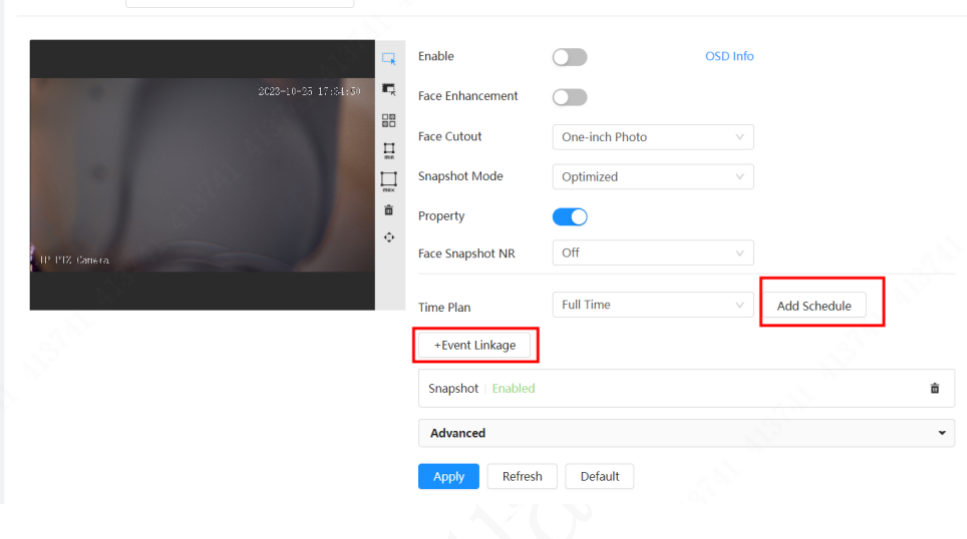
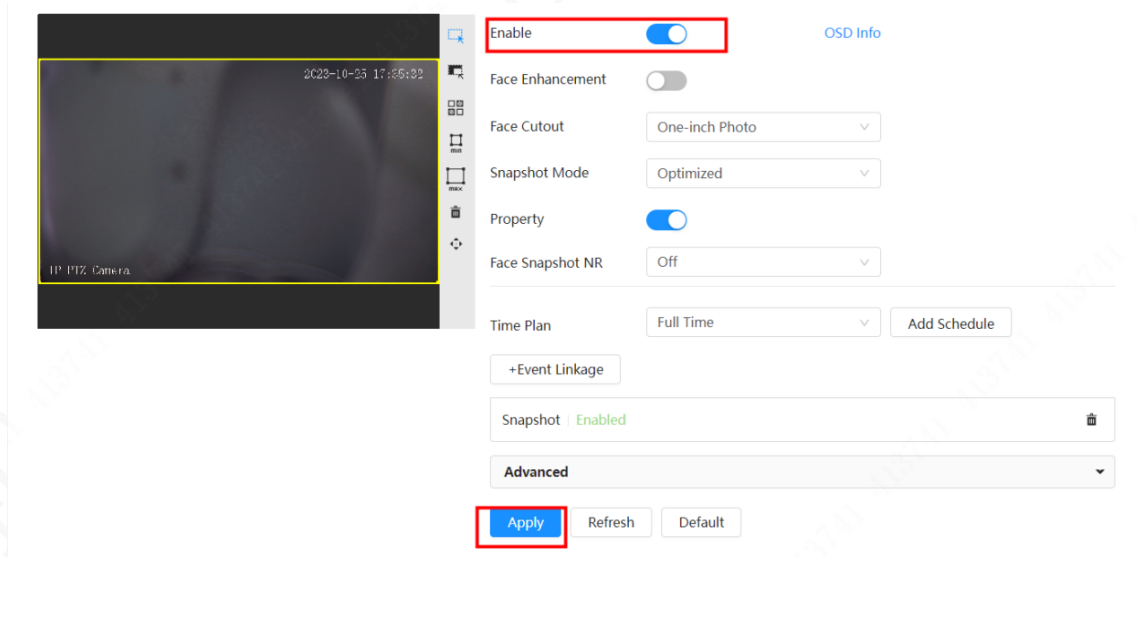
Paso 8: Haz clic en Habilitar y luego en Aplicar para guardar los cambios.
Sugerencias:
Colocar la cámara a una altura adecuada (1.5 a 2.5 m)
Evitar contraluz o iluminación directa al lente
Usar resolución mínima de 1080p para mejor precisión
Mantener firmware actualizado
Delimitar correctamente el área de detección
Estandarización de Equipos:
Usar cámaras PTZ con soporte IVS/AI Dahua
Configurar perfiles de grabación y eventos estandarizados
Integración con NVR para almacenamiento de eventos
Equipos Compatibles:
Cámaras PTZ Dahua con Web 5.0
Equipos con analíticas de rostro (Face Detection / Face Recognition)
(132).png "image-1666984510234 (1)(132).png")
.png "BANer(112).png")