.png)
Multimarca | Redes | Inter-VLAN Routing | Configuración | Router / Switch Capa 3 | Comunicación entre VLANs
Marca: Multimarca
Tecnología: Redes
Subtecnología: Enrutamiento Inter-VLAN
Tipo de artículo: Configuración
Nivel técnico: Medio - Avanzado
Tiempo estimado: 20–30 min
Autor: TVC Ingeniería
Componentes: Router, Switch Capa 3, VLANs, Red LAN
Tags: VLAN, Inter-VLAN, Routing, Gateway, Segmentación
Posibles Fallos:
VLANs no se comunican entre sí
Equipos solo ven su propia red
No hay acceso entre departamentos
Fallas en aplicaciones internas
Causas Probables:
No existe enrutamiento entre VLANs
Gateway mal configurado en dispositivos
Falta de interfaz por VLAN
Firewall bloqueando tráfico
Trunk mal configurado
Paso a paso de solución:
🔹 1. Crear VLANs
Definir VLANs en router o switch:
VLAN 10 → 192.168.10.0/24
VLAN 20 → 192.168.20.0/24
🔹 2. Crear interfaces VLAN (Gateway)
Configurar interfaz virtual por VLAN:
Ejemplo:
VLAN 10 → 192.168.10.1
VLAN 20 → 192.168.20.1
👉 Estas IPs serán el gateway de cada red
🔹 3. Configurar enlace trunk
Puerto entre router ↔ switch:
Tagged en todas las VLAN
Permitir paso de múltiples VLANs
🔹 4. Configurar DHCP
Asignar gateway correspondiente por VLAN
Ejemplo:
VLAN 10 → Gateway 192.168.10.1
VLAN 20 → Gateway 192.168.20.1
🔹 5. Habilitar enrutamiento
En router o switch capa 3:
Activar routing entre VLANs
🔹 6. Configurar firewall (si aplica)
Permitir tráfico:
VLAN ↔ VLAN
O restringir según políticas
🔹 7. Validar funcionamiento
Hacer ping entre VLANs
Verificar acceso a servicios
Confirmar gateway correcto en equipos
🔎 Punto clave del funcionamiento
👉 El enrutamiento Inter-VLAN permite:
Comunicación entre redes separadas (VLANs)
Uso de un gateway por VLAN
Control de tráfico mediante firewall
Referencias visuales:
Interfaces VLAN (SVI)
Configuración trunk
Tabla de rutas
(El post original no incluye imágenes)
Sugerencias:
Usar switch capa 3 para mejor rendimiento
Definir políticas de acceso entre VLANs
Documentar gateways por VLAN
Segmentar por áreas (CCTV, usuarios, admin)
Estandarización de Equipos:
Esquema de VLAN corporativo
Gateways estandarizados (x.x.x.1)
Configuración homogénea de trunks
Equipos Compatibles:
Routers con soporte VLAN
Switches capa 3 (L3)
No Compatibles:
Switches no administrables
Equipos sin routing
Versiones de Firmware requeridas:
Firmware con soporte:
VLAN 802.1Q
Routing inter-VLAN
DHCP por VLAN
🎓 Cursos recomendados (LMS TVC):
Routing y switching avanzado
Segmentación de redes con VLAN
Configuración de redes empresariales
En un entorno de red moderna, la segmentación mediante VLANs (Redes de Área Local Virtual) es una práctica común para mejorar la seguridad, optimizar el rendimiento y simplificar la gestión del tráfico de red. Sin embargo, las VLANs por sí solas limitan la comunicación entre dispositivos que pertenecen a diferentes segmentos de red. Para habilitar la interacción entre estos dispositivos, es necesario implementar Enrutamiento Inter-VLAN.
El enrutamiento Inter-VLAN permite que el tráfico de red fluya entre múltiples VLANs, proporcionando una capa adicional de control y eficiencia. A través del uso de un router o un switch de capa 3, se puede gestionar y dirigir el tráfico entre las VLANs de forma segura y organizada, permitiendo que departamentos, aplicaciones o usuarios específicos se comuniquen sin comprometer la seguridad ni la segmentación de la red.
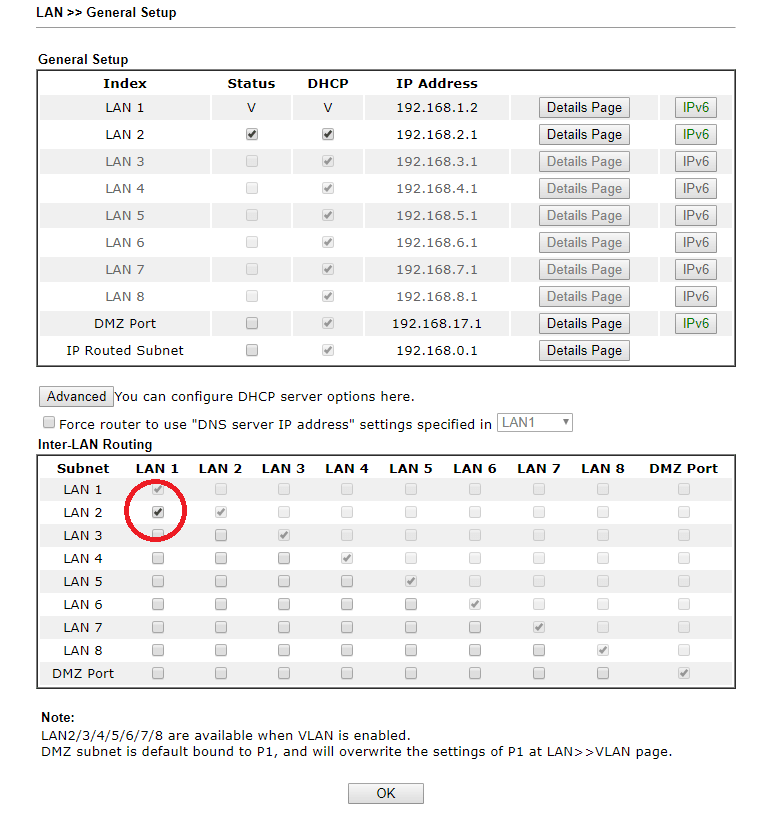
Las VLAN permiten a los administradores segmentar la red local para mejorar la eficiencia y la seguridad de la red. De forma predeterminada, los hosts en una VLAN separada no pueden alcanzarse entre sí. Si desea que los dispositivos en diferentes VLAN puedan comunicarse, debe habilitar el enrutamiento Inter-LAN en el enrutador.
En Vigor Router, vaya a LAN >> Configuración general, en la parte inferior de la página hay enrutamiento Inter-LAN. Simplemente marque la casilla en la intersección de las subredes LAN que desea que el enrutador reenvíe el tráfico. Por ejemplo, a continuación se muestra una configuración que permitirá a la subred LAN1 y LAN2 comunicarse entre sí.
.png)
.png)