.png)
DrayTek | Redes | VLAN etiquetada (802.1Q) | Configuración | Router Vigor | Múltiples subredes LAN
Marca: DrayTek
Tecnología: Redes
Subtecnología: VLAN etiquetada (Tag-Based VLAN)
Tipo de artículo: Configuración
Nivel técnico: Medio - Avanzado
Tiempo estimado: 20–30 min
Autor: TVC Ingeniería
Componentes: Router DrayTek Vigor, Switch gestionable, Red LAN
Tags: VLAN, 802.1Q, Tagging, Subredes, DrayTek
Posibles Fallos:
Dispositivos sin conectividad
VLAN no se comunica correctamente
IP incorrecta en equipos
Tráfico no pasa entre dispositivos
Causas Probables:
VLAN ID mal configurado
Etiquetado incorrecto (Tagged/Untagged)
PVID incorrecto
Switch no compatible con 802.1Q
DHCP mal configurado por VLAN
Paso a paso de solución:
🔹 1. Habilitar VLAN etiquetada
Ir a: LAN >> VLAN
Activar modo Tag-Based VLAN (802.1Q)
🔹 2. Crear VLANs
Definir VLANs necesarias:
VLAN 10 → Administración
VLAN 20 → Usuarios
VLAN 30 → CCTV (ejemplo)
🔹 3. Asignar puertos
📌 Configuración:
Tagged:
Para enlaces a switch o trunk
Untagged:
Para dispositivos finales
Ejemplo:
Puerto LAN1 → VLAN 10 (Untagged)
Puerto LAN2 → VLAN 20 (Untagged)
Puerto LAN4 → VLAN 10/20/30 (Tagged)
🔹 4. Configurar subredes
Ir a: LAN >> General Setup
Crear múltiples interfaces:
LAN1 → 192.168.10.1
LAN2 → 192.168.20.1
LAN3 → 192.168.30.1
🔹 5. Configurar DHCP por VLAN
Ir a: LAN >> DHCP Server
Crear pool por cada VLAN
🔹 6. Configurar trunk hacia switch
Puerto hacia switch:
Tagged en todas las VLAN necesarias
Validar que el switch:
Soporte 802.1Q
Tenga VLANs coincidentes
🔹 7. Validar funcionamiento
Conectar equipos
Verificar:
IP correcta por VLAN
Acceso a red
Comunicación controlada entre VLANs
🔎 Punto clave del funcionamiento
👉 VLAN etiquetada (802.1Q):
Permite múltiples VLAN en un mismo puerto (trunk)
Usa etiquetas (tags) para identificar tráfico
Ideal para integrar routers y switches gestionables
Referencias visuales:
Menú:
VLAN Setup (Tag-Based)
LAN General Setup
DHCP por VLAN
Esquema trunk router ↔ switch
(El post original no incluye imágenes)
Sugerencias:
Usar VLAN ID estandarizados (10, 20, 30…)
Documentar configuración de trunks
Verificar compatibilidad entre equipos
Evitar mezclar tráfico sin control
Estandarización de Equipos:
Definir arquitectura VLAN corporativa
Homologar configuración router/switch
Uso consistente de tagging
Equipos Compatibles:
Routers DrayTek Vigor
Switches gestionables con 802.1Q
No Compatibles:
Switches no administrables
Equipos sin soporte VLAN tagging
Versiones de Firmware requeridas:
Firmware con soporte:
VLAN 802.1Q
Routing inter-VLAN
DHCP por subred
🎓 Cursos recomendados (LMS TVC):
VLAN y segmentación avanzada de redes
Configuración de switches gestionables
Redes empresariales con DrayTek
En redes modernas, la segmentación y el aislamiento de tráfico entre dispositivos es esencial para optimizar el rendimiento, mejorar la seguridad y administrar eficientemente los recursos. Una de las soluciones más efectivas para lograr esto es el uso de VLAN (Redes de Área Local Virtual), que permiten dividir una red física en varias subredes lógicas.
Este tema explora cómo configurar y gestionar múltiples subredes LAN mediante el uso de VLANs basadas en etiquetas (802.1Q). Aprenderá cómo las etiquetas VLAN pueden ayudar a segmentar el tráfico, asignar direcciones IP a diferentes subredes y mantener un flujo eficiente de datos dentro de una red compleja. Al finalizar, estará capacitado para implementar una infraestructura de red que soporte múltiples subredes LAN, mejorando la seguridad y el control del tráfico sin necesidad de hardware adicional.
Vigor Router proporciona múltiples subredes IP, lo que permite que diferentes grupos de clientes LAN utilicen un rango diferente de direcciones IP. Más subredes IP están disponibles cuando VLAN (LAN virtual) está configurado para particionar los clientes LAN. Con un interruptor que admite la etiqueta VLAN, los dispositivos en diferentes VLAN pueden acceder al enrutador desde un puerto LAN, mientras que el enrutador puede diferenciar el tráfico por las etiquetas que llevan. Este artículo presenta cómo usar múltiples subredes con VLAN basada en etiquetas.
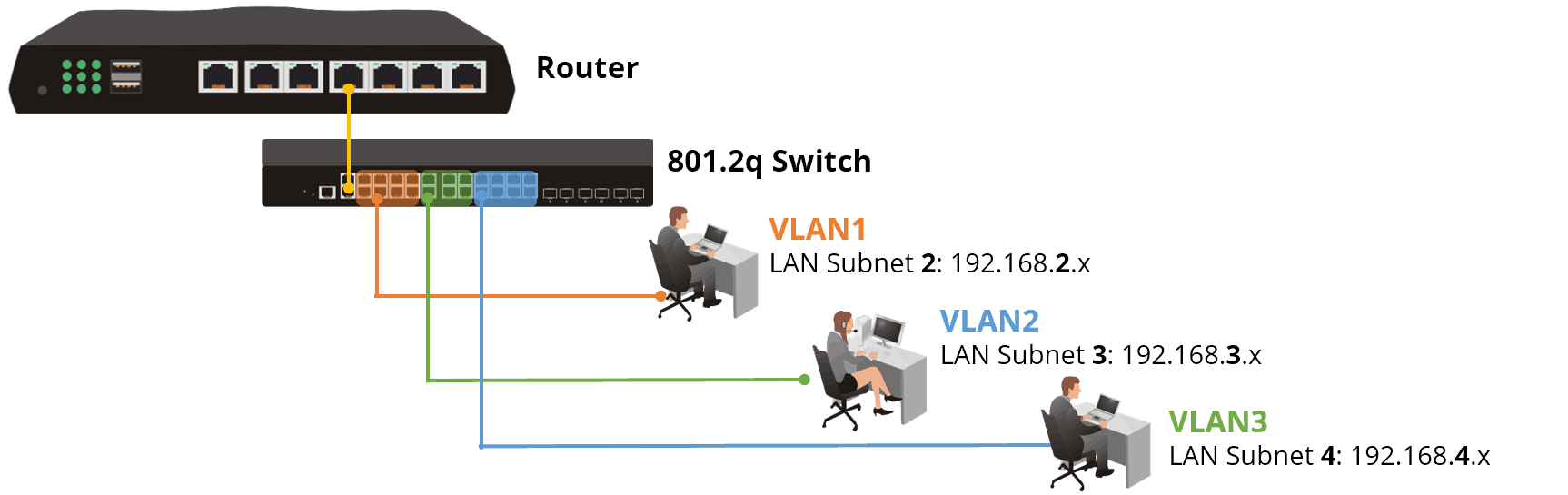
Configuración del enrutador de Vigor
1. Ir a LAN >> VLAN, Habilitar configuración de VLAN. Cree VLAN seleccionando los miembros del Puerto LAN y la Subred LAN, habilitando la Etiqueta VLAN e ingresando un ID de VLAN único para cada VLAN. En el siguiente ejemplo, el puerto LAN 2 es el puerto al que se va a conectar el conmutador. (Nota: Se recomienda tener una VLAN que tenga la etiqueta VLAN deshabilitada para que el enrutador aún acepte tráfico no etiquetado en puertos específicos)
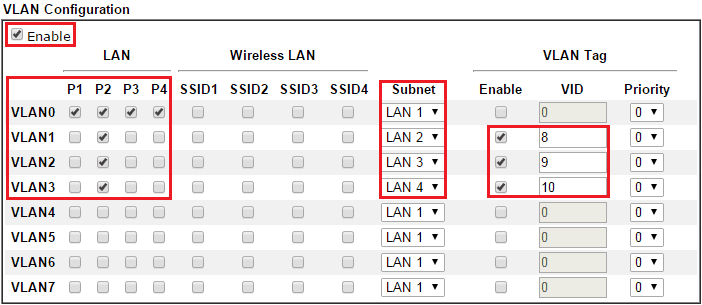
La configuración anterior implica que todo el tráfico entrante sin etiquetar, sin importar de qué puerto LAN provenga, pertenece a Subnet LAN 1. Y solo el Puerto 2 acepta tráfico de diferentes VLAN, donde el tráfico etiquetado como "8", "9", "10" pertenece a Subnet LAN2, LAN3, LAN4 respectivamente.
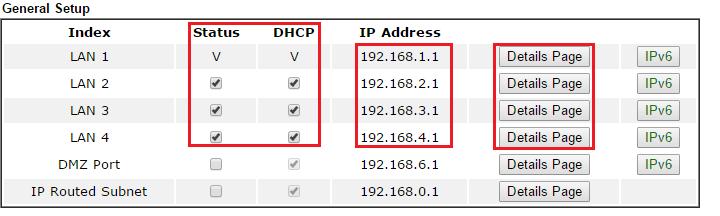
2. En LAN >> Configuración general, marque la casilla Habilitar de LAN 2, LAN 3 y LAN 4. Luego haga clic OK para guardar la configuración y reiniciar el enrutador. Puede editar la red detallada y la configuración DHCP desde "Página de detalles".
.png)
.png)