
(4).png)
Descripción del problema / solución / beneficio
Los controles de acceso Standalone con reconocimiento facial de Dahua permiten gestionar accesos de forma autónoma. Sin embargo, muchos usuarios requieren visualizar, abrir puertas remotamente y consultar registros desde el celular.
La solución es integrar el control de acceso con la aplicación móvil DMSS, permitiendo:
Apertura remota de puertas
Visualización de la cámara del equipo
Consulta de registros de desbloqueo
Comunicación bidireccional
Esto mejora la administración remota y la seguridad del acceso.
Causa probable
Cuando no se puede agregar el dispositivo a la app normalmente ocurre porque:
El servicio P2P / nube no está habilitado en el control de acceso.
El equipo no está en estado “En línea” en el servicio cloud.
No se escaneó correctamente el código QR del serial del dispositivo.
Paso a paso de solución
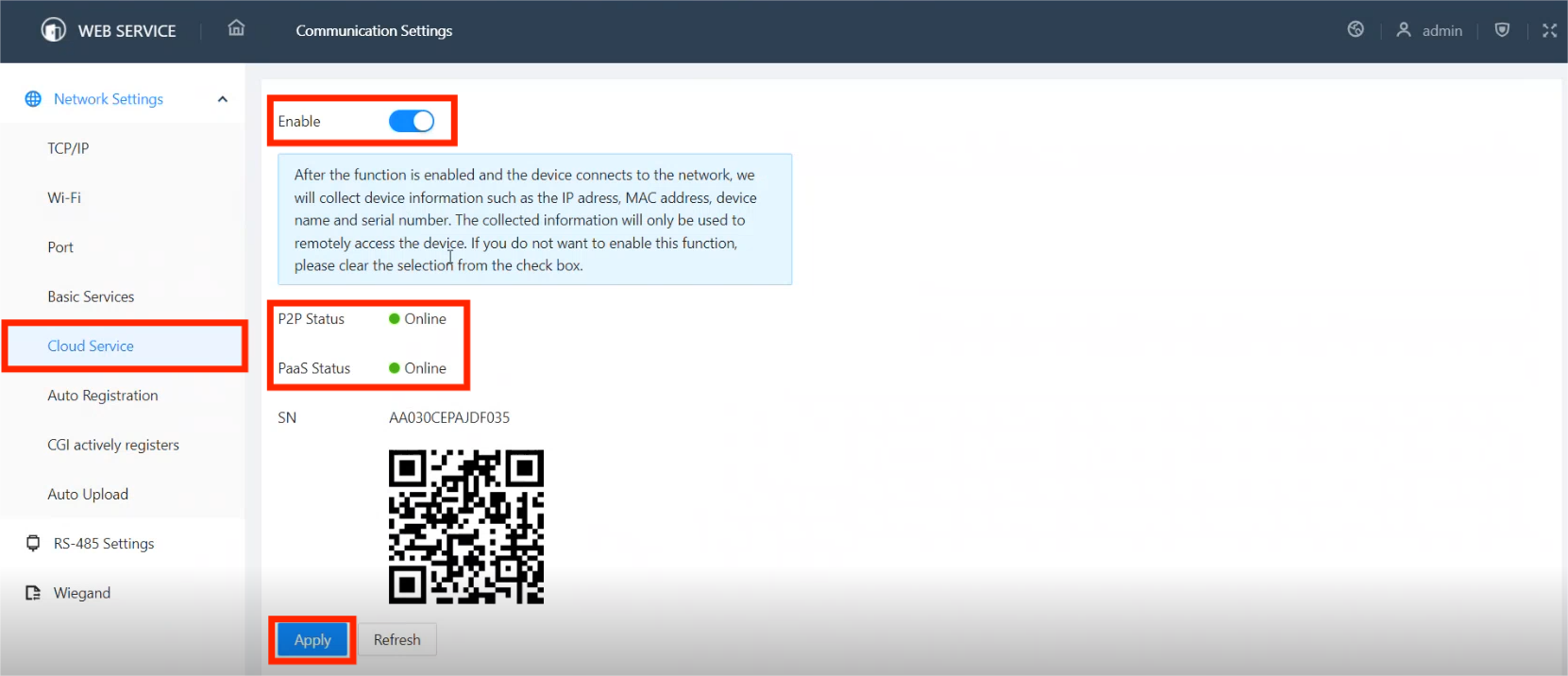
1 Verificar conexión a la nube del dispositivo
Desde el web service del control de acceso:
Ruta: Menú principal
Configuración del dispositivo local > Network > Servicio en la nube
Verificar que:
El servicio esté habilitado
El estado aparezca “En línea”
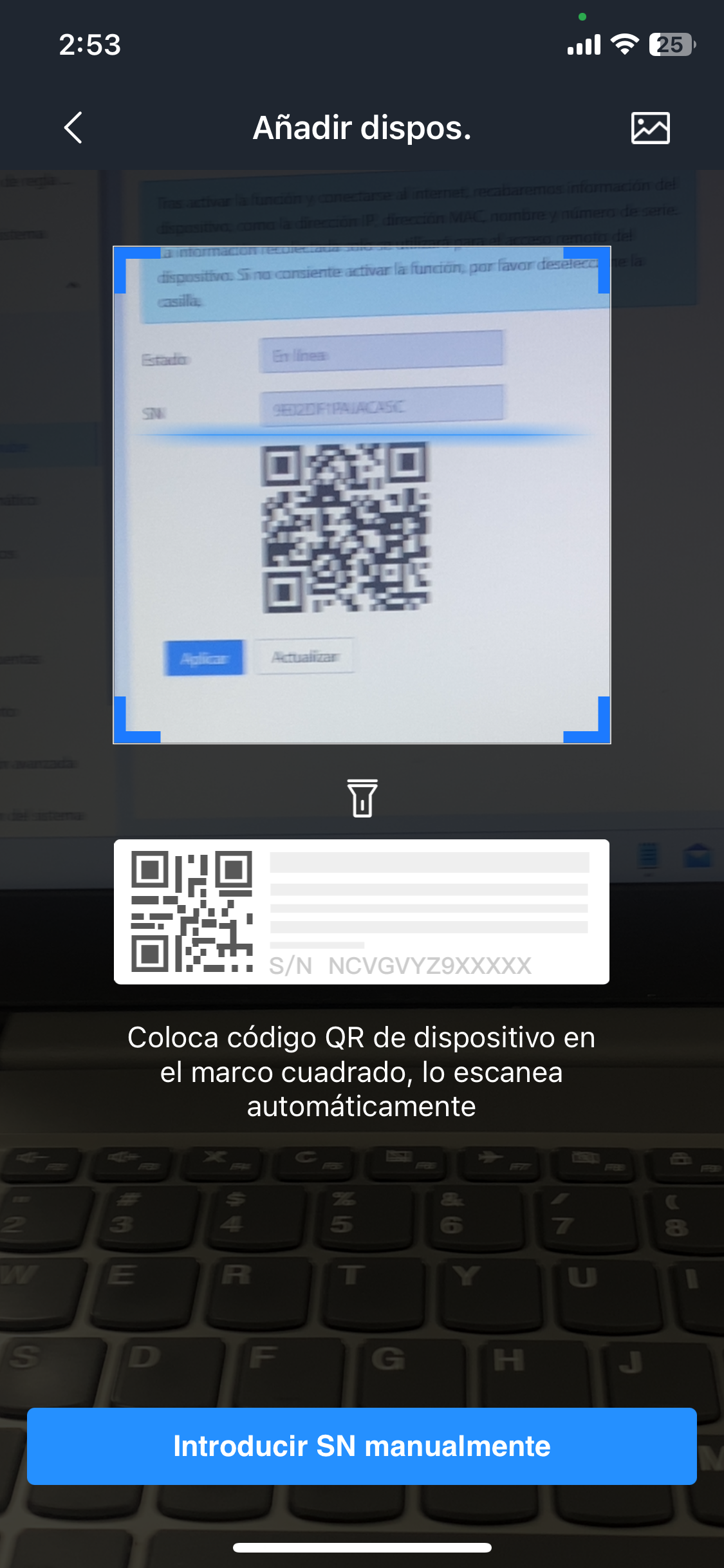
Agregar el equipo a la aplicación DMSS
Abrir la app DMSS
Entrar al menú Dispositivos
Presionar “+”
Seleccionar Escanear
Escanear el código QR del equipo
Escanear el QR del numero de serie que aparece en “Servicio en la nube” dentro del web service del control de acceso.
Después:
Verificar el número de serie
Presionar Siguiente
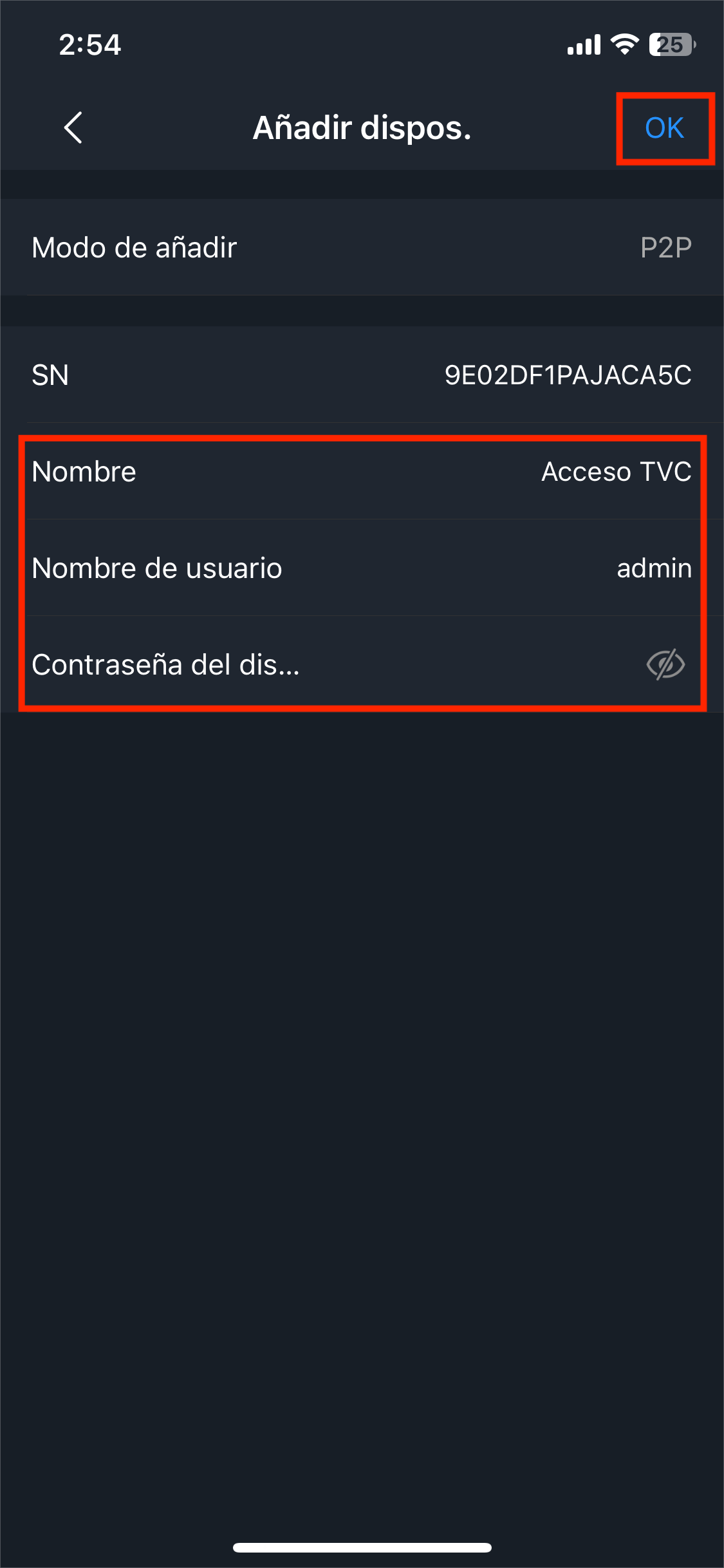
Configurar el dispositivo
Completar los siguientes campos:
Nombre del dispositivo
Usuario
Contraseña
Después presionar OK.
Confirmar zona horaria
Verificar la zona horaria correcta y presionar Completar.
Controlar el acceso desde DMSS
Desde la app ahora podrás:
🔓 Desbloquear puerta remotamente
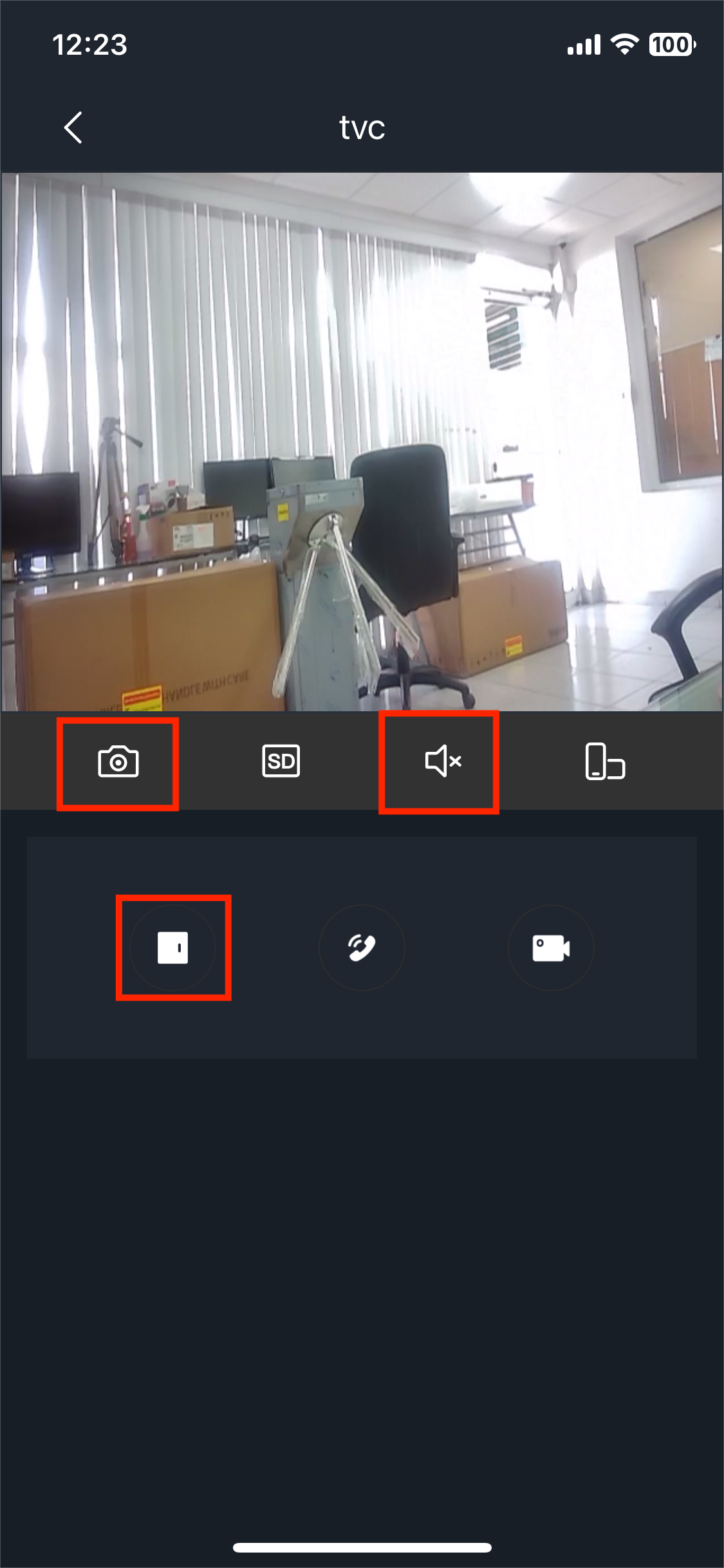
📷 Visualizar la cámara del control de acceso
🎤 Comunicación bidireccional
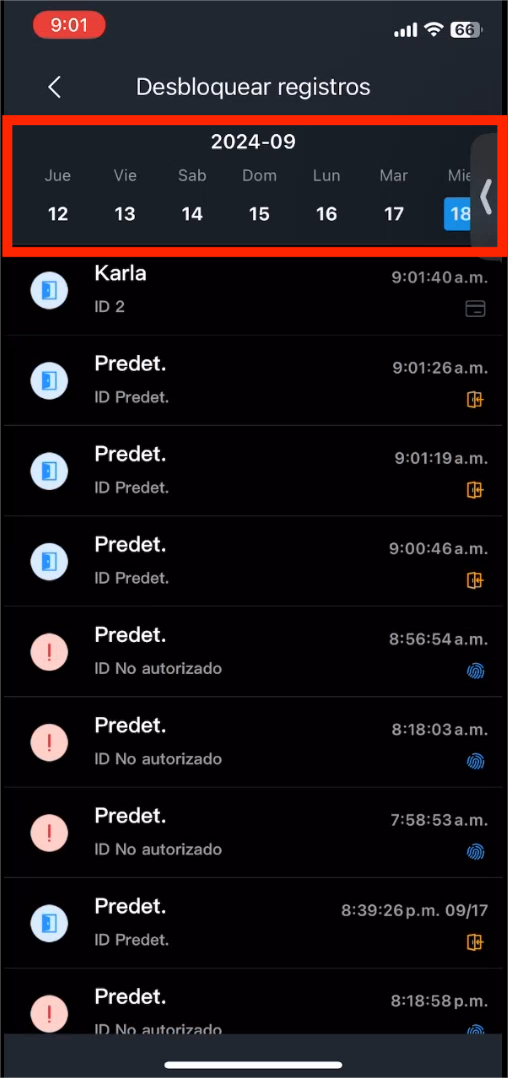
📋 Consultar registros de desbloqueo
Ruta para registros:
Detalles del dispositivo > Desbloquear registros
Imágenes reales o capturas
Activación del servicio cloud
Escaneo del QR en DMSS
Configuración del dispositivo
Vista de cámara y apertura remota
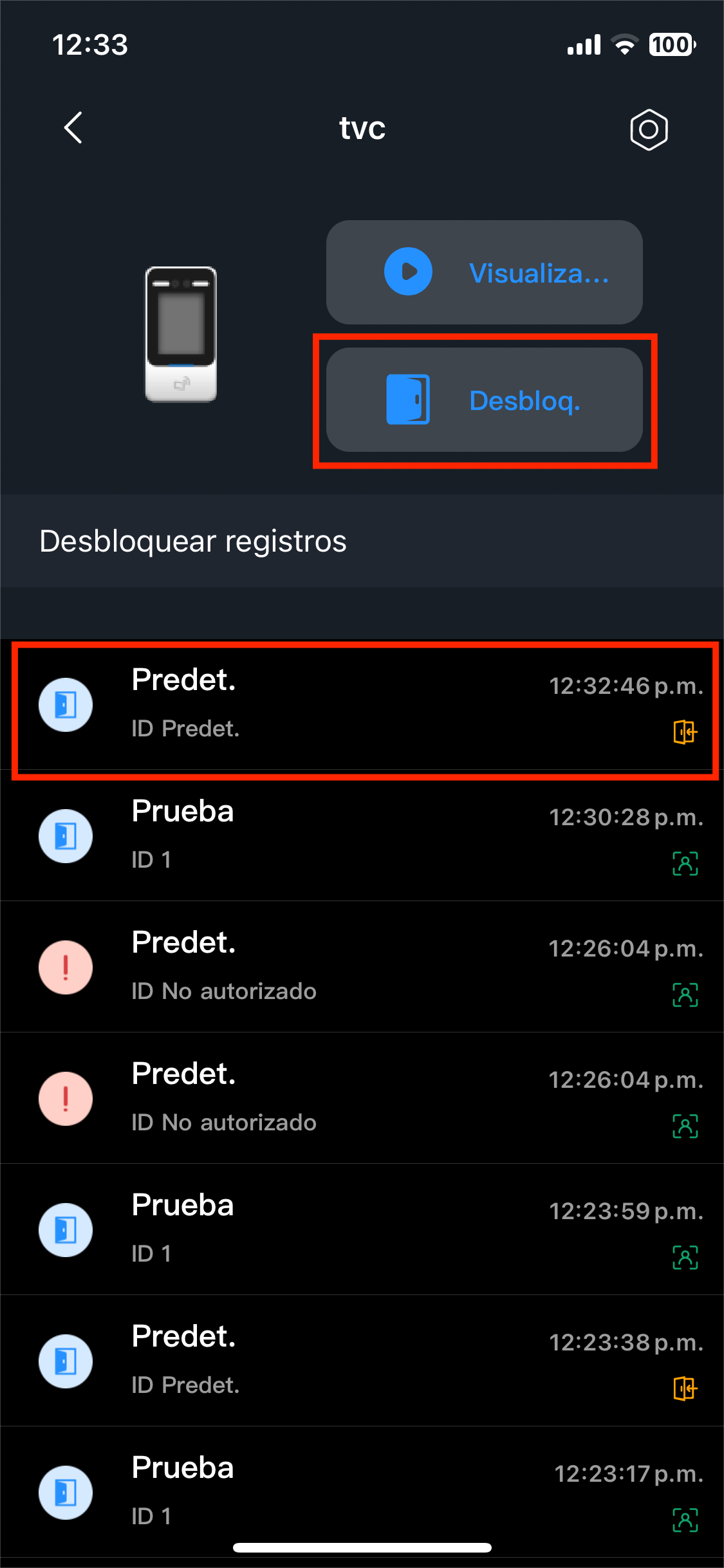
Consulta de registros de acceso
Sugerencias
Configurar el dispositivo primero desde la interfaz web o local, ya que DMSS no permite configuración avanzada.
Verificar que el control de acceso tenga salida a internet.
Mantener el firmware actualizado.
Usar redes estables y con NAT habilitado para evitar problemas con P2P.
⚠️ Importante:
DMSS solo permite monitoreo y control básico, no permite configurar usuarios o parámetros del control de acceso.
Se pueden estandarizar por marca
Este procedimiento aplica para controles de acceso Standalone con reconocimiento facial de la marca Dahua.
Compatibilidad
Modelos compatibles:
DHI-ASI3213A-W
DHI-ASI3214A-W
DHI-ASI6213S-D
DHI-ASI6214S-D
DHI-ASI6213J-MW
DHI-ASI7213S-W
DHI-ASI7213YO-V3-T0
DHI-ASI4214Y
DHI-ASI7223Y-A-V3
DHI-ASI6213J-FT1
DHI-ASI7213K-W
DHI-ASI7213Y-V3-T1P
DHI-ASI7223X-A-V1
DHI-ASI8213Y-V3
DHI-ASI7223X-A-V1-T1
Resultados y ROI de la solución
Implementar esta integración permite:
📱 Administración remota de accesos
🔐 Mayor seguridad en entradas
📊 Control y registro de accesos desde el celular
👮 Respuesta rápida ante eventos
ROI estimado:
Control remoto de accesos
Mejor gestión de seguridad para empresas y residencias
Cursos recomendados (LMS TVC)
Cursos que pueden complementar esta solución:
Soluciones de acceso Dahua
Disponibles en:
.png)