

Dahua | Videoportero IP | VTS | Guía Técnica | Estación Maestra | Configuración y operación
Marca: Dahua
Tecnología: Videoportero IP
Subtecnología: VTS (Estación Maestra)
Tipo de artículo: Guía técnica
Nivel técnico: Intermedio
Tiempo estimado: 10 - 15 min
Autor: TVC Ingeniería
Componentes: Estación maestra VTS, monitores VTH, frente de calle VTO, red LAN
Tags: Dahua, VTS, estación maestra, videoportero, configuración
Posibles Fallos:
No hay comunicación con VTO/VTH
Dispositivos no se registran en la VTS
Fallo en llamadas o monitoreo
Problemas de audio o video
Causas Probables:
Configuración incorrecta de red
Dispositivos en diferente segmento IP
Registro SIP incorrecto
Firmware desactualizado
Paso a paso de solución:
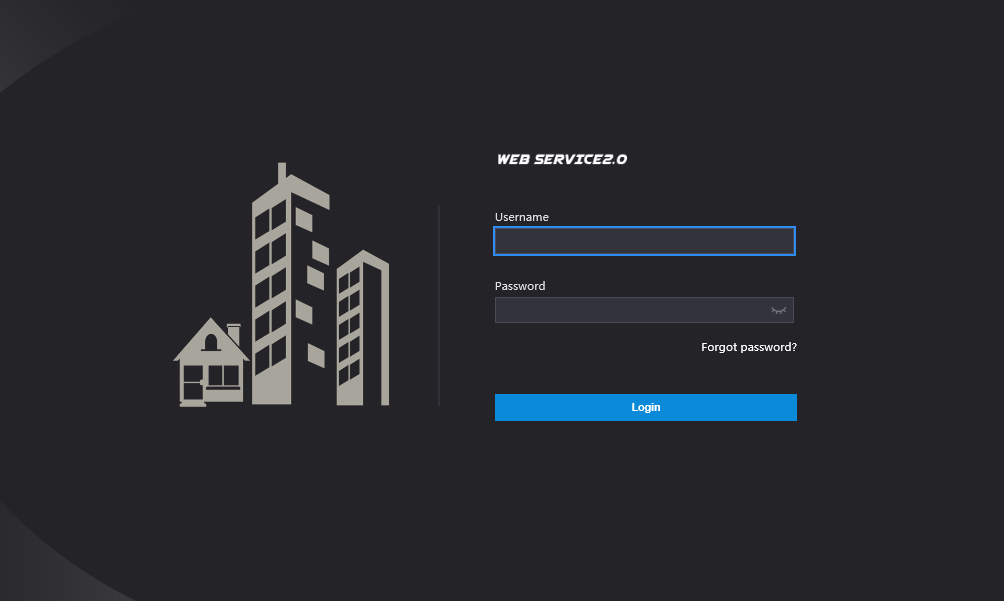
Entraremos al web service del equipo VTO con la ip por default que seria 192.168.1.108 ya dentro del web service del equipo pondremos el usuario y contraseña configurados con anterioridad .
En este ejemplo Usuario: admin Password : admin123.
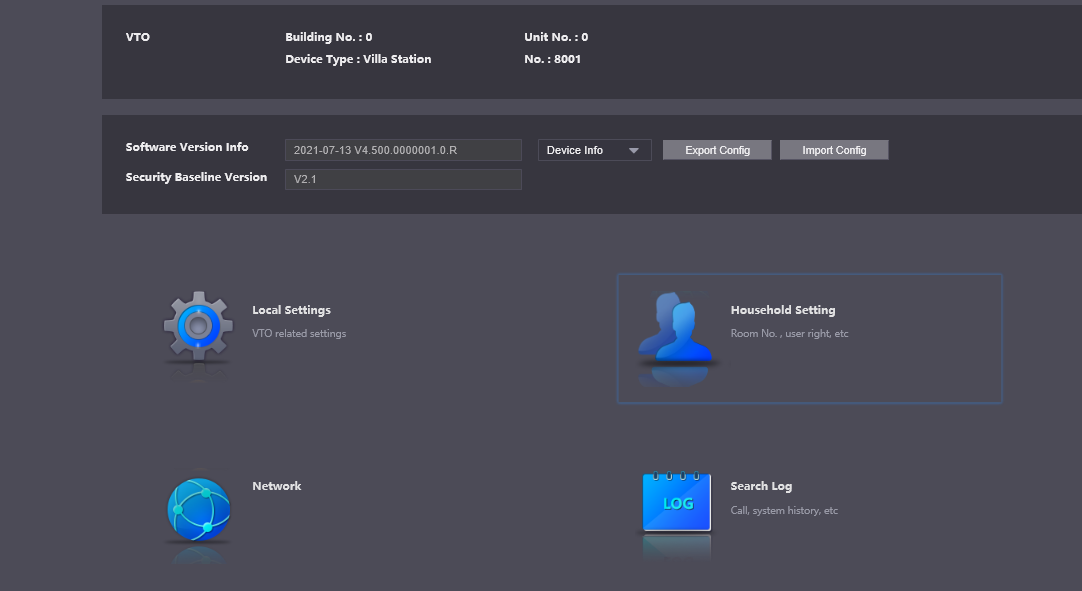
Procederemos a entrar al menú de NETWORK
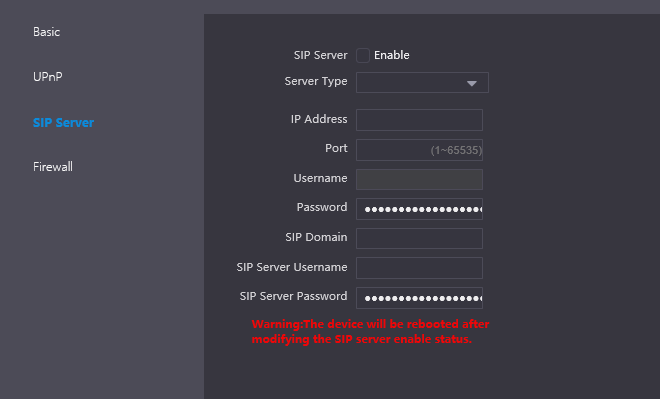
En el apartado de network configuraremos los siguientes apartados del equipo VTO en el sub-menu SIP SERVER.
Server type : VTO
IP address : 192.168.1.108 (ip de vto)
Sip server username: admin
Sip server password: admin123
Los demás parámetros se quedan por default
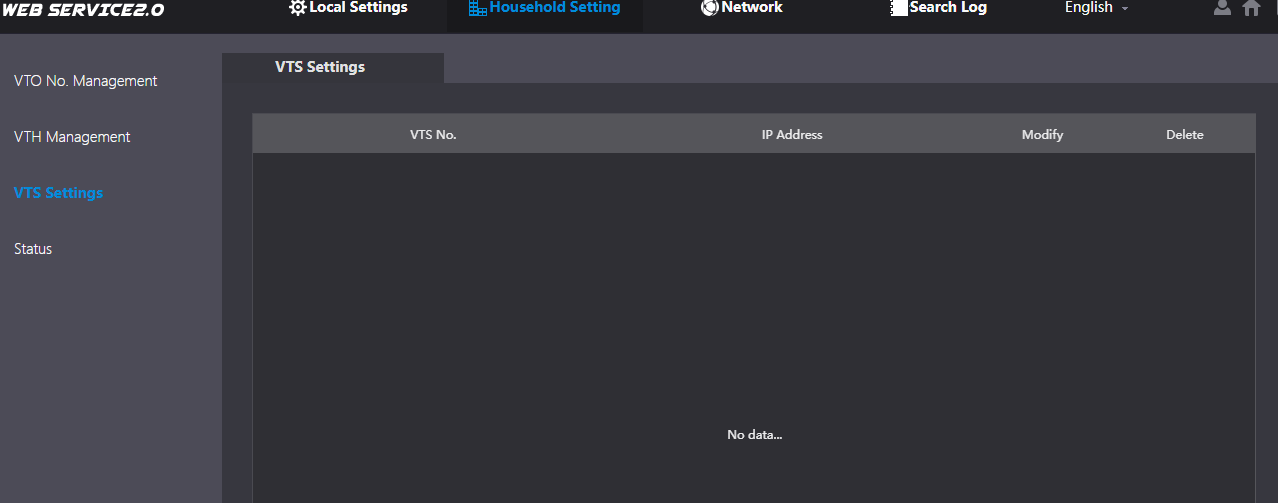
Entraremos al apartado de hausehold setting y daremos click en el apartado de VTS para poder agregar la estación maestra
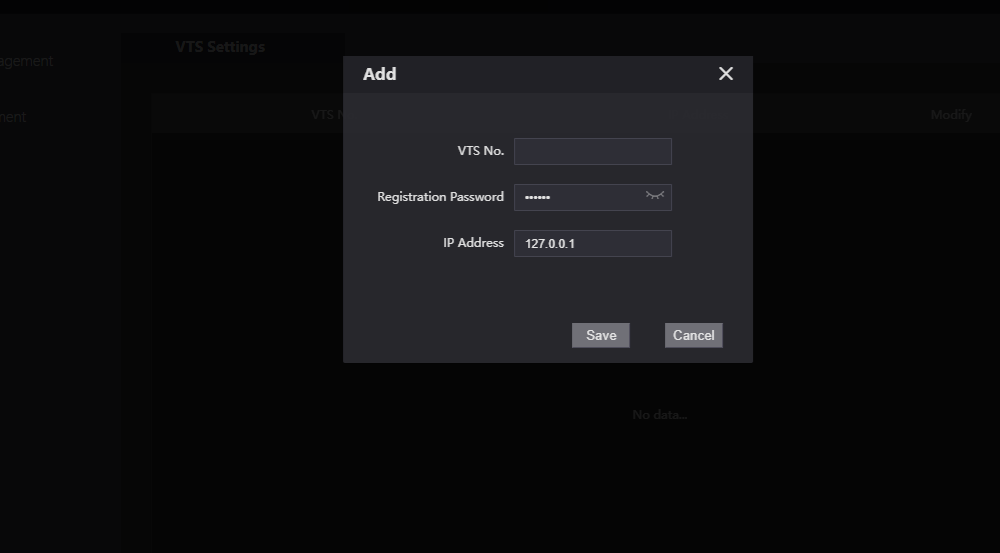
Daremos click en el apartado de ADD y saldrá el siguiente recuadro en el cual llenaremos lo siguiente
VTSNo :888888101
Password:123456 (se encuentra por default )
IP Address: 192.168.1.130 (dirección IP que se le otorga manualmente al equipo VTS)
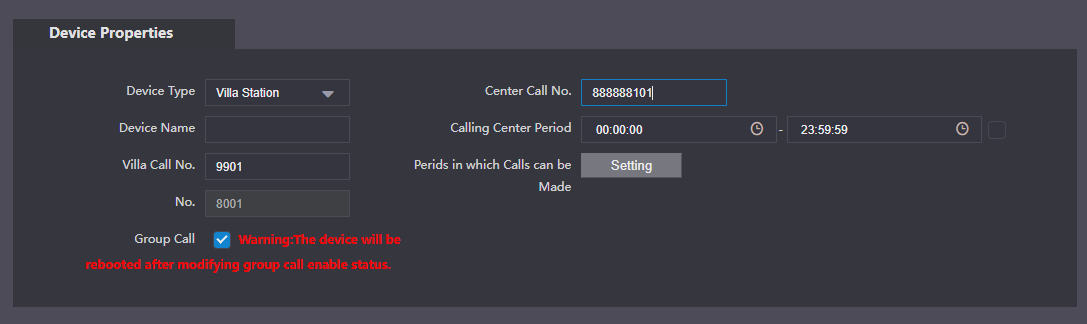
Ya que tenemos configurado el VTS en el VTO nos vamos a ir a la opción de local seting y en el apartado de Center Call No. pondremos el numero de la estación maestra que sera 888888101.
Ahora procederemos a configurar el VTS para que podamos tener comunicación en todos los dispositivos .
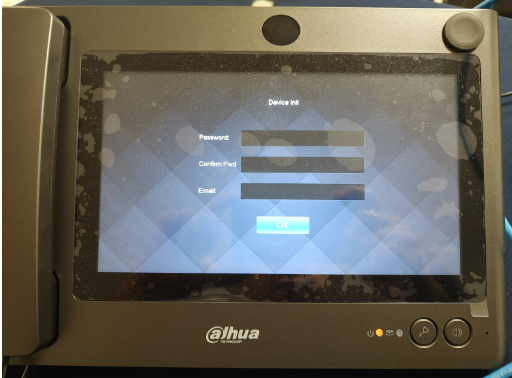
Conectamos el VTS a la corriente , al momento de encender el equipo mostrara una pantalla de inicio en la cual se mostrara la configuración de un password a si como la de un correo
Password :123456
Correo : Del usuario
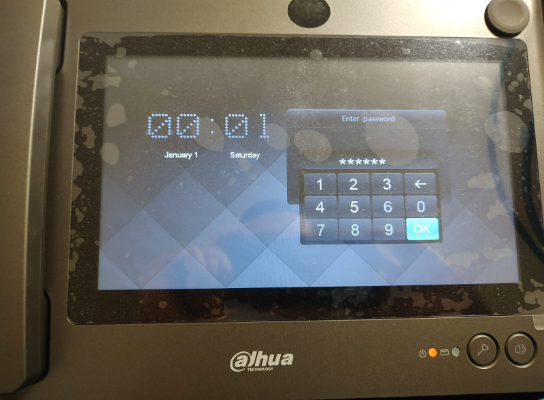
Para poder entra al menú por automático nos aparece una pantalla en la cual tendremos que poner la contraseña que se configuro con anterioridad.
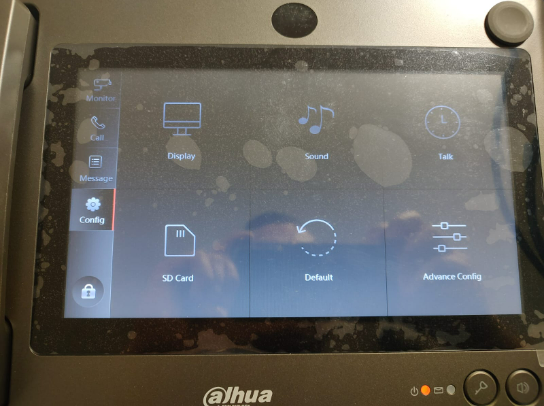
Ya dentro del menú nos aparecerá la siguiente pantalla en la cual le daremos un click( el dispositivo es touch) en config y después en el menú de ADVANCE CONFIG , para que a si podamos configurar los parámetros necesarios para la comunicación.
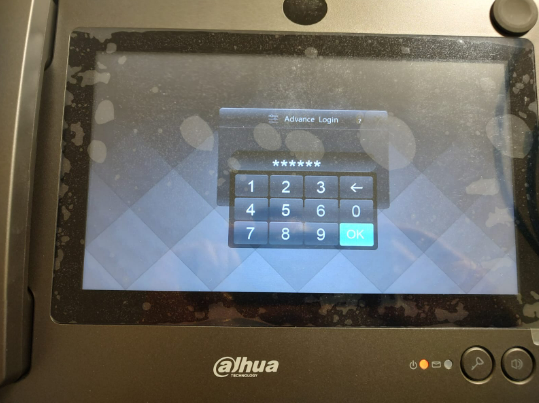
Nos pedirá que pongamos la contraseña que se puso como predeterminada al principio de la configuración.
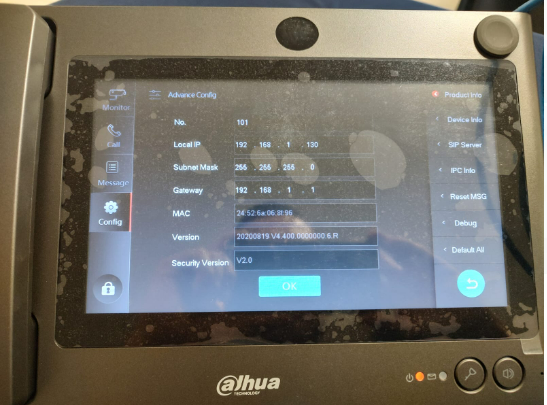
Ya dentro de la configuración en el apartado de ip cambiaremos la ip del vts en este caso de laboratorio quedo de la siguiente manera como se expresa en la imagen
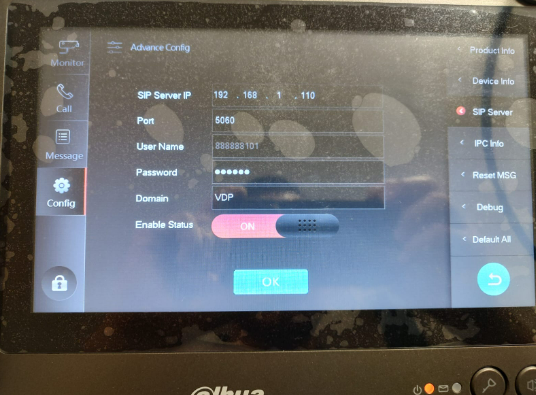
Configuraremos el apartado de Sip en donde pondremos la IP del VTO que seria la 192.168.1.110 y los demás parámetros se quedan por default
Ahora configuraremos el VTO en el VTS para poderlo visualizar y sera en el apartado de device info en donde le daremos clik en VTO.
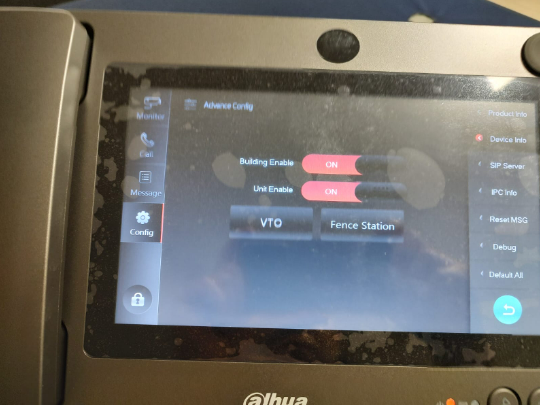
Nos desplegara la siguiente imagen y daremos click en add device para poder agregar los parámetros del VTO
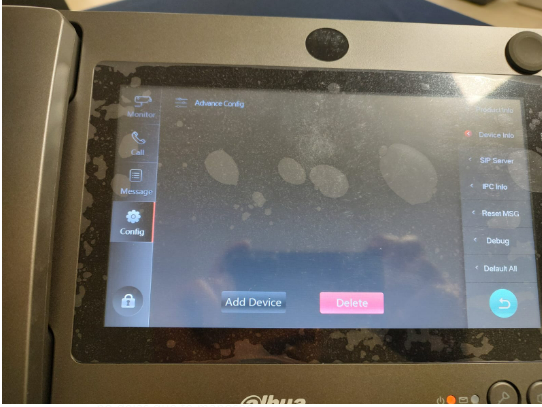
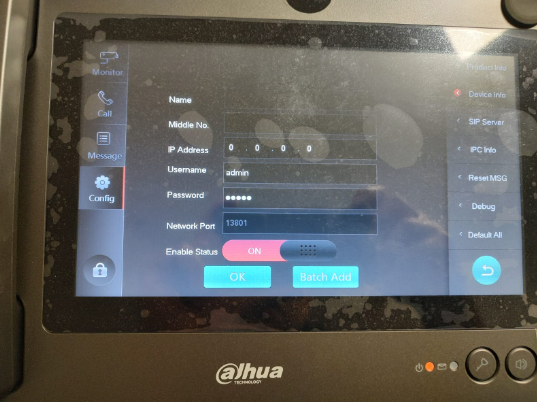
En add device nos aparecerá la imagen siguiente en la cual pondremos un
NOMBRE : X
IP DEL VTO:192.168.1.110
USUARIO : admin
PASSWORD: admin123
(PARAMETROS DE CREDENCIALES DEL VTO )
Y LE DAREMOS OK
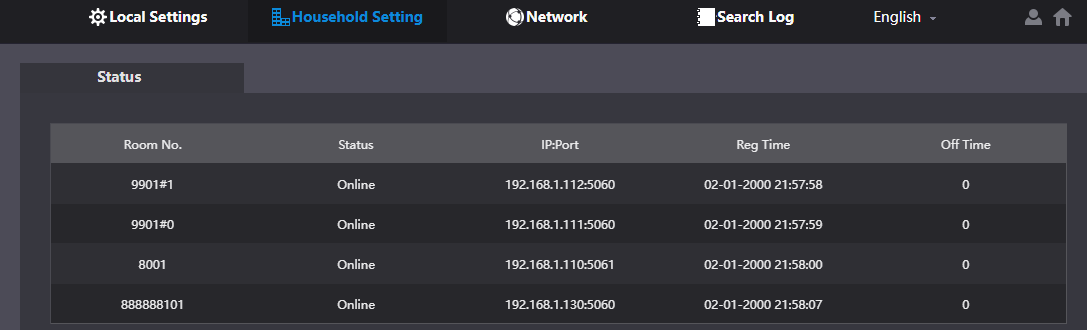
Y al final solo verificaremos en el menú de hausehold en estatus, que todos los dispositivos conectados estén en un estatus online para el desempeño del los mismos.
Sugerencias:
Mantener todos los equipos en el mismo segmento de red
Utilizar IPs fijas para evitar conflictos
Verificar compatibilidad de firmware entre dispositivos
Documentar extensiones y configuraciones
