

 1(43).png)
VIVOTEK | Videovigilancia | Detección de Intrusiones | Configuración | Cámaras IP | Detección de accesos no autorizados
Marca: VIVOTEK
Tecnología: Videovigilancia IP
Subtecnología: Analítica de video (VCA – Deep Learning)
Tipo de artículo: Configuración / Funcionalidad
Nivel técnico: Intermedio
Tiempo estimado: 10 - 15 min
Autor: TVC Ingeniería
Componentes: Cámara IP VIVOTEK, Firmware con Smart VCA
Tags: intrusión, VCA, analítica de video, seguridad, detección inteligente
Posibles Fallos:
No detecta personas dentro del área configurada
Falsas alarmas por movimiento (vegetación, lluvia, sombras)
No se generan alertas o eventos
Causas Probables:
Área de detección mal configurada
Sensibilidad incorrecta
Falta de activación del módulo Smart VCA
Firmware desactualizado
Mala iluminación o posicionamiento de cámara
Paso a paso de solución:
Configuración de Posición (VCA)
1. Acceso a la configuración
Abra una consola web para la cámara.
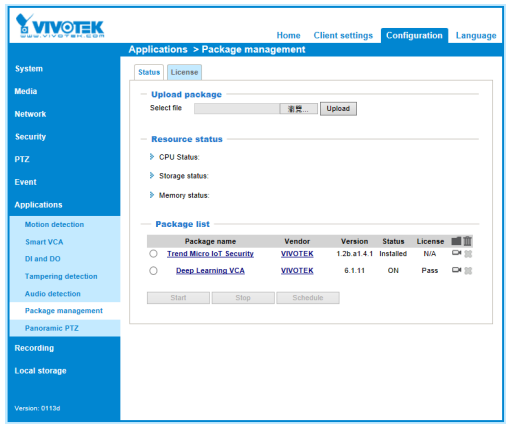
Ingrese a: Configuración > Aplicaciones > Gestión de paquetes.
Haga clic en Paquete VCA de aprendizaje profundo para abrir la página de monitoreo y configuración.También puede acceder desde:
Configuración > Aplicaciones > Deep Learning VCA2. Navegación a Smart VCA
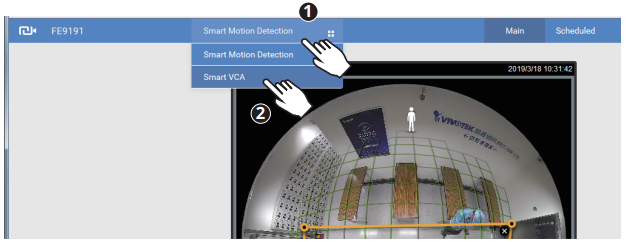
La utilidad mostrará por defecto la página principal.Haga clic en la pestaña Smart Motion Detection
Seleccione VCA inteligente para continuar
Notas:
Si accede desde detección de movimiento inteligente, entrará a la página principal
Si accede desde Smart VCA, ingresará directamente a esa sección
3. Acceso a configuración
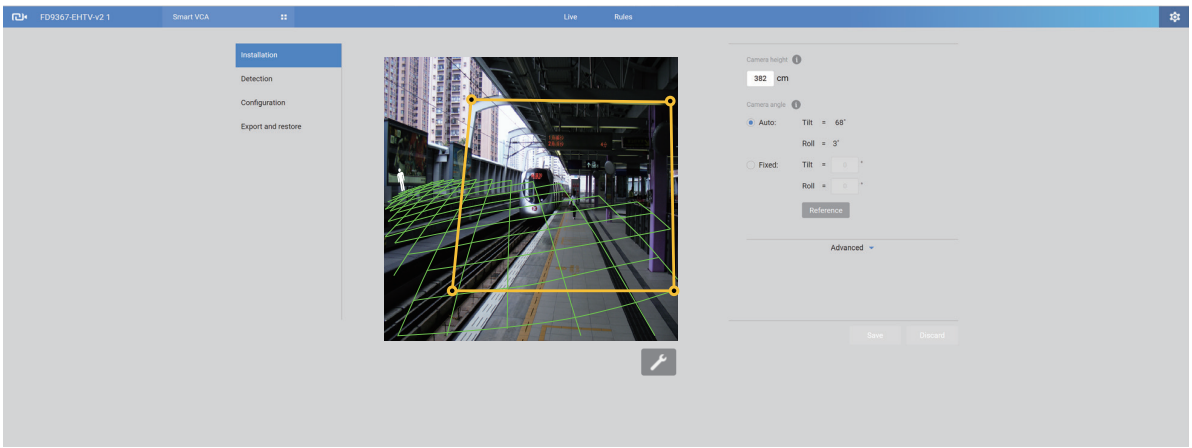
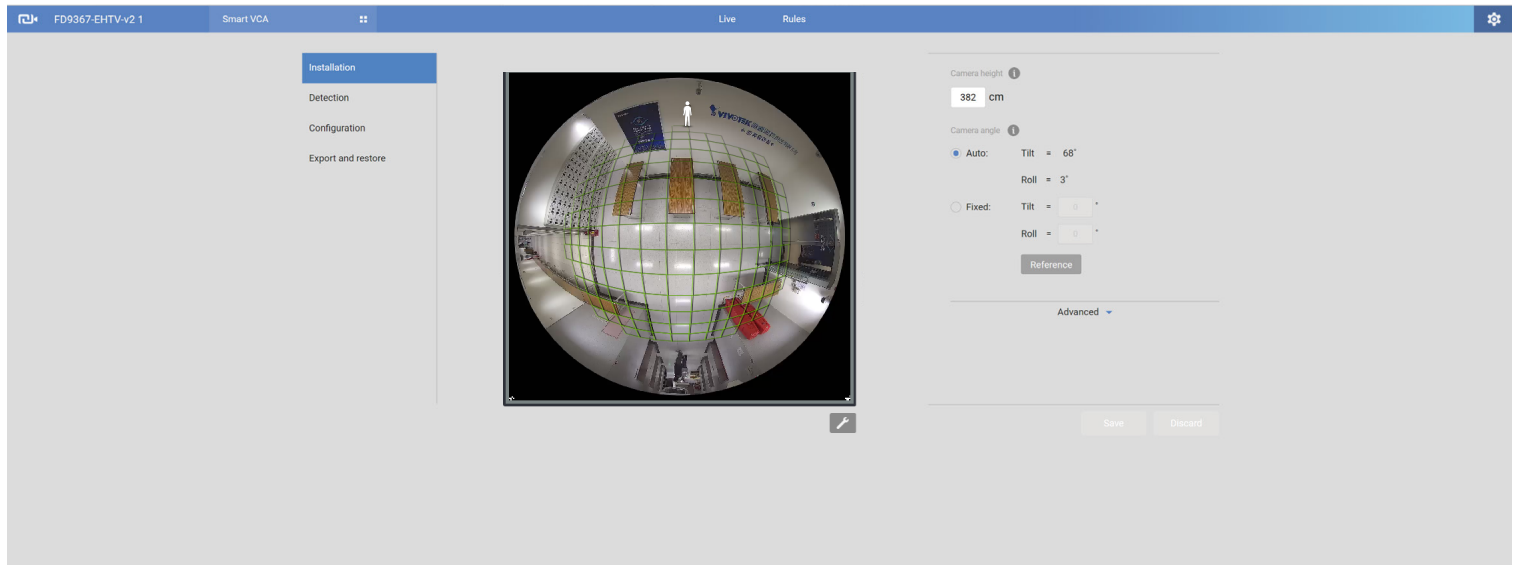
Haga clic en Configuración en la esquina superior derecha.4. Parámetros de instalación
Ingrese la altura de instalación correcta
Seleccione el modo Automático para que la cámara calcule:
Ángulo de inclinación
Ángulo de balanceo
Muchas cámaras VCA incluyen sensor G, lo que permite calibración automática.
No se recomienda utilizar el modo manual.Opciones adicionales:
Si el modo automático no ofrece resultados adecuados:
Seleccione Fixed
Haga clic en Reference
Diferencias:
Auto: valores calibrados automáticamente
Reference: lecturas originales del sensor G
Si el modelo no cuenta con sensor G, deberá ingresar manualmente los ángulos.
5. Consideraciones de ángulos
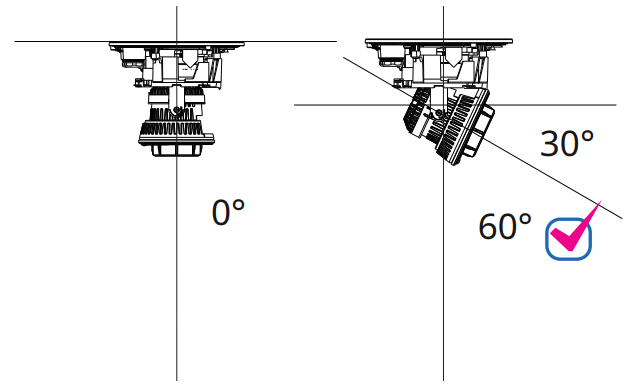
Ángulo de inclinación:
Se relaciona con la dirección vertical.0° → cámara apuntando completamente hacia abajo
Ejemplo: 60° cuando está inclinada respecto a la vertical
Ángulo de balanceo:
Corresponde a la línea horizontal de nivel.
Áreas Exclusivas
6. Creación de áreas exclusivas
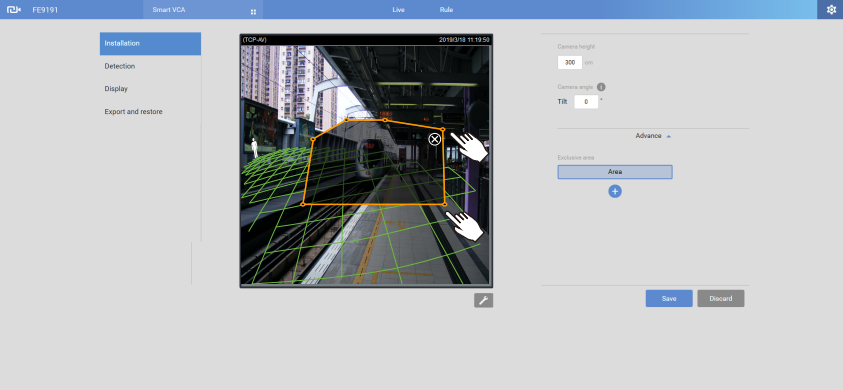
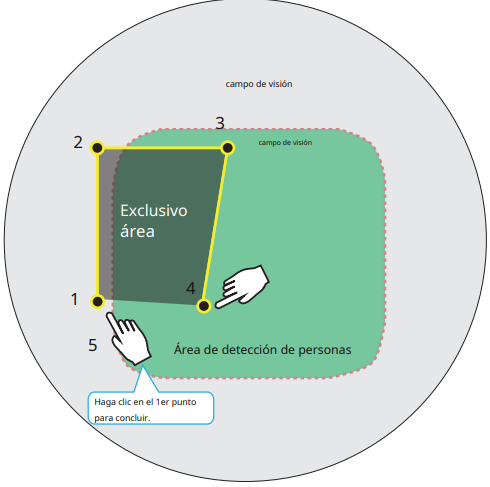
Permiten ignorar zonas sin relevancia en la detección (ej. paredes, reflejos, agua, etc.).Haga clic en Agregar área
Dibuje el polígono en pantalla con el mouse
Parámetros:
Mínimo: 3 clics
Máximo: 20 clics
Puede hacer doble clic para finalizar el área
7. Eliminación de áreas
Para eliminar un área, haga clic en el ícono de cruz (X) sobre ella.8. Guardar configuración
Al finalizar, haga clic en Save para guardar todos los cambios.
Configuración de Inteligencia (VCA)
Detección de Intrusiones (Intrusion Detection)
1. Acceso a reglas de detección
Haga clic en la pestaña Rules para configurar las reglas.
Seleccione Agregar regla (+) para crear una nueva.
El botón se desactivará al alcanzar el límite de 5 reglas.
Nota:
Si ya existen reglas:
Puede seleccionarlas desde el menú desplegable
O haciendo clic directamente sobre la zona en pantalla
La regla activa mostrará sus bordes resaltados.
2. Selección del tipo de detección
En el menú desplegable, seleccione la función VCA que desea configurar.
3. Configuración de Intrusion Detection
Seleccione Intrusion Detection (Detección de intrusiones).
Esta función permite detectar cuando una persona:
Entra a una zona restringida
Sale de un área donde no debería haber tránsito
Ejemplo:
Salida de emergencia, zonas restringidas o áreas de acceso controlado.
4. Creación de la zona de detección
Haga clic en la ventana de transmisión para dibujar el área donde se aplicará la detección.
Puede utilizar hasta 20 clics para definir los puntos del polígono.
5. Guardar configuración
Haga clic en Save para guardar los cambios.
Referencias visuales:
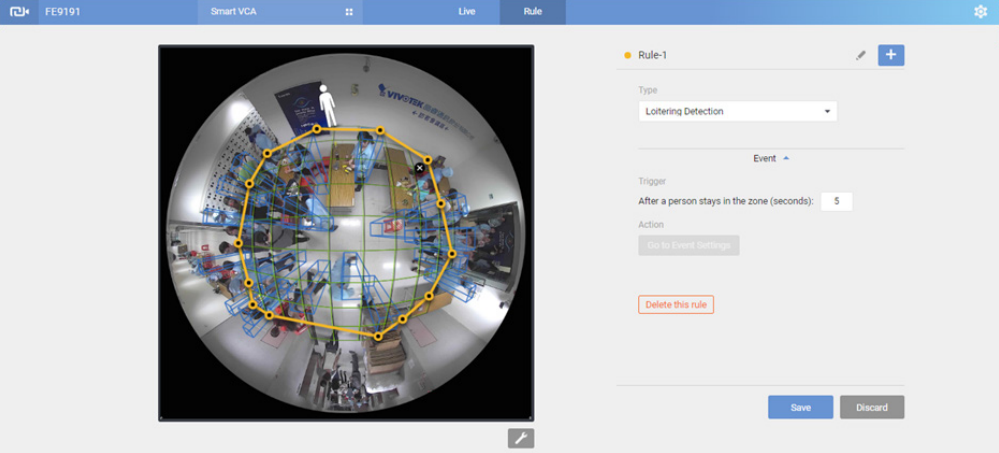
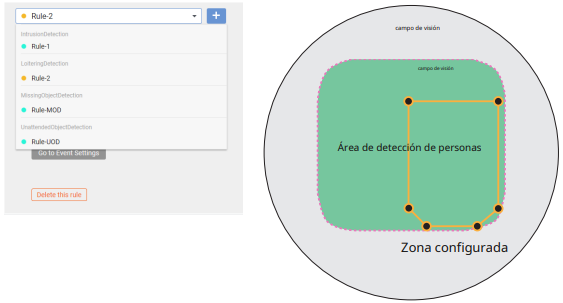
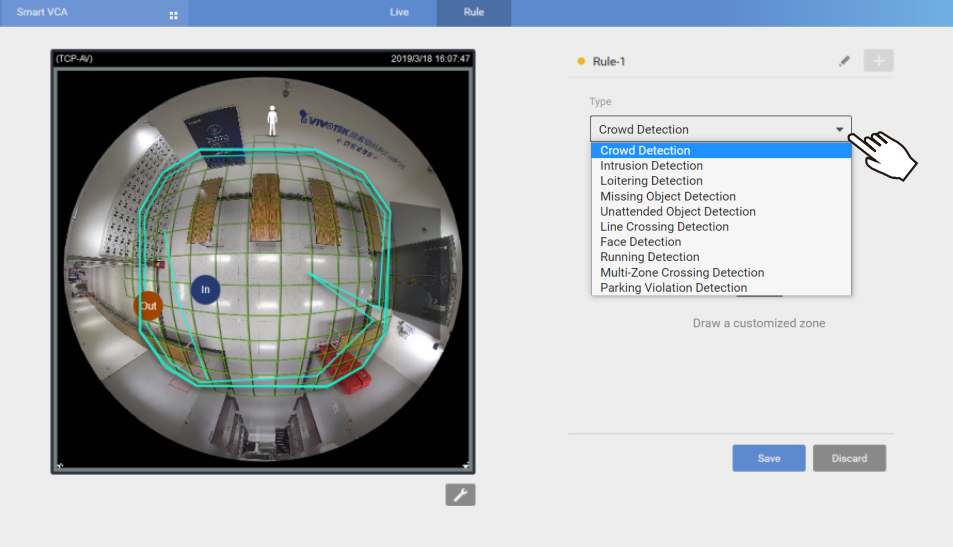
.png)
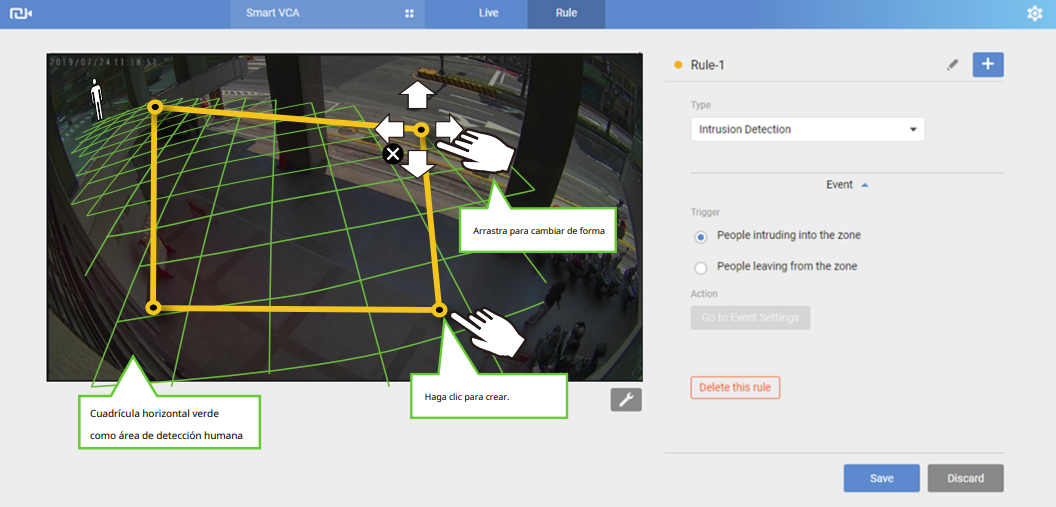
Interfaz Smart VCA
Definición de zona virtual
Configuración de reglas de intrusión
Video:
No disponible directamente en el artículo
Sugerencias:
Ajustar correctamente el área para evitar zonas irrelevantes
Utilizar detección de personas para reducir falsas alarmas
Evitar iluminación directa o cambios bruscos de luz
Validar el ángulo de instalación de la cámara
Estandarización de Equipos:
Uso de cámaras con analítica IA (Deep Learning)
Integración con NVR compatible
Configuración bajo estándares Smart VCA
Equipos Compatibles:
Cámaras VIVOTEK con Smart VCA
Sistemas de videovigilancia IP con analítica integrada
No Compatibles:
Cámaras sin soporte de analítica VCA
Equipos analógicos sin procesamiento inteligente
#Enlaces utiles
Articulo original: Ver documentación
Articulo relacionado (Smart VCA): Ver Smart VCA
Contenido (Más detalles)
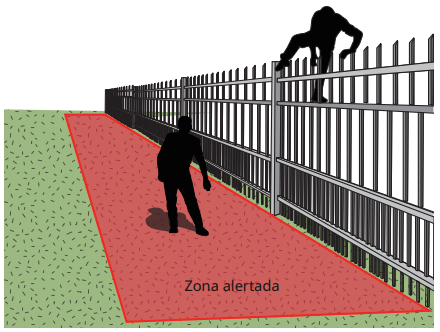
La detección de intrusiones permite identificar automáticamente la presencia de personas o vehículos en zonas restringidas mediante analítica de video basada en inteligencia artificial. La detección de intrusiones VIVOTEK se puede utilizar para detectar personas que entran o salen de un área virtual en el campo de visión de la cámara.
Esta función se utiliza para:
Detectar accesos no autorizados en horarios fuera de operación
Supervisar salidas de emergencia o zonas restringidas
Activar alarmas o notificaciones en tiempo real
Los escenarios aplicables de esta característica pueden ser:
Detecta cuando una persona ingresa a la bóveda de un banco o escuela después del horario de oficina.
Detecta cuando una persona sale de una salida de emergencia o escalera de incendios, o de cualquier lugar al que normalmente se le prohíbe el acceso.
El sistema emplea algoritmos avanzados que reconocen patrones de comportamiento y reducen falsas alarmas causadas por elementos no relevantes.
Cursos recomendados (LMS TVC):
Curso de Videovigilancia IP y analítica inteligente
Curso de Configuración de cámaras VIVOTEK
Curso de Smart VCA y analítica avanzada en CCTV
Acceso: www.cursos.tvc.mx
.png)
 1(44).png)
.png)