

VIVOTEK | Navegadores | Internet Explorer / ActiveX | Guía de solución | PC / Navegador IE | No se puede ver la vista en vivo
Marca: VIVOTEK
Tecnología: Videovigilancia IP
Subtecnología: Navegador Internet Explorer / ActiveX
Tipo de artículo: Guía de solución
Nivel técnico: Básico
Tiempo estimado: 5 minutos
Autor: TVC Ingeniería
Componentes: PC con Internet Explorer 9 / 10 / 11, cámara o dispositivo VIVOTEK, controles ActiveX
Tags: vivotek, navegador, internet explorer, activex, sin imagen, vista en vivo, no conecta
Posibles Fallos:
No se muestra la vista en vivo en el navegador Internet Explorer y aparece una señal de prohibición junto a la URL.
Causas Probables:
El filtrado ActiveX está habilitado en Internet Explorer y bloquea la carga del complemento necesario para visualizar el video en vivo.
Paso a paso de solución:
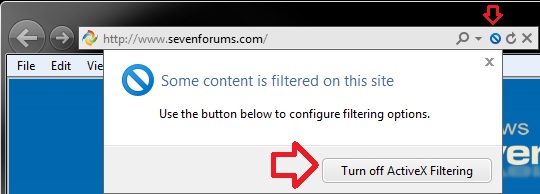
Hacer clic en el ícono de prohibición que aparece junto a la URL para desactivar el filtrado ActiveX.
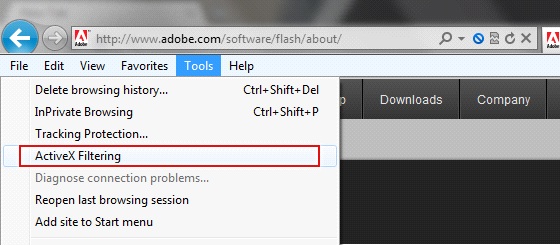
En Internet Explorer 9: ir a Herramientas > Seguridad > Filtrado ActiveX y desactivarlo.
En Internet Explorer 10 o 11: ir a Herramientas > Filtrado ActiveX y desactivarlo.
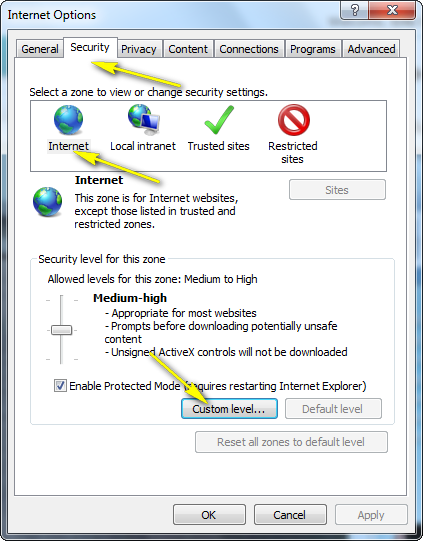
Validar también en Herramientas > Opciones de Internet > Seguridad > Internet > Nivel personalizado > Permitir filtrado ActiveX.
Referencias visuales: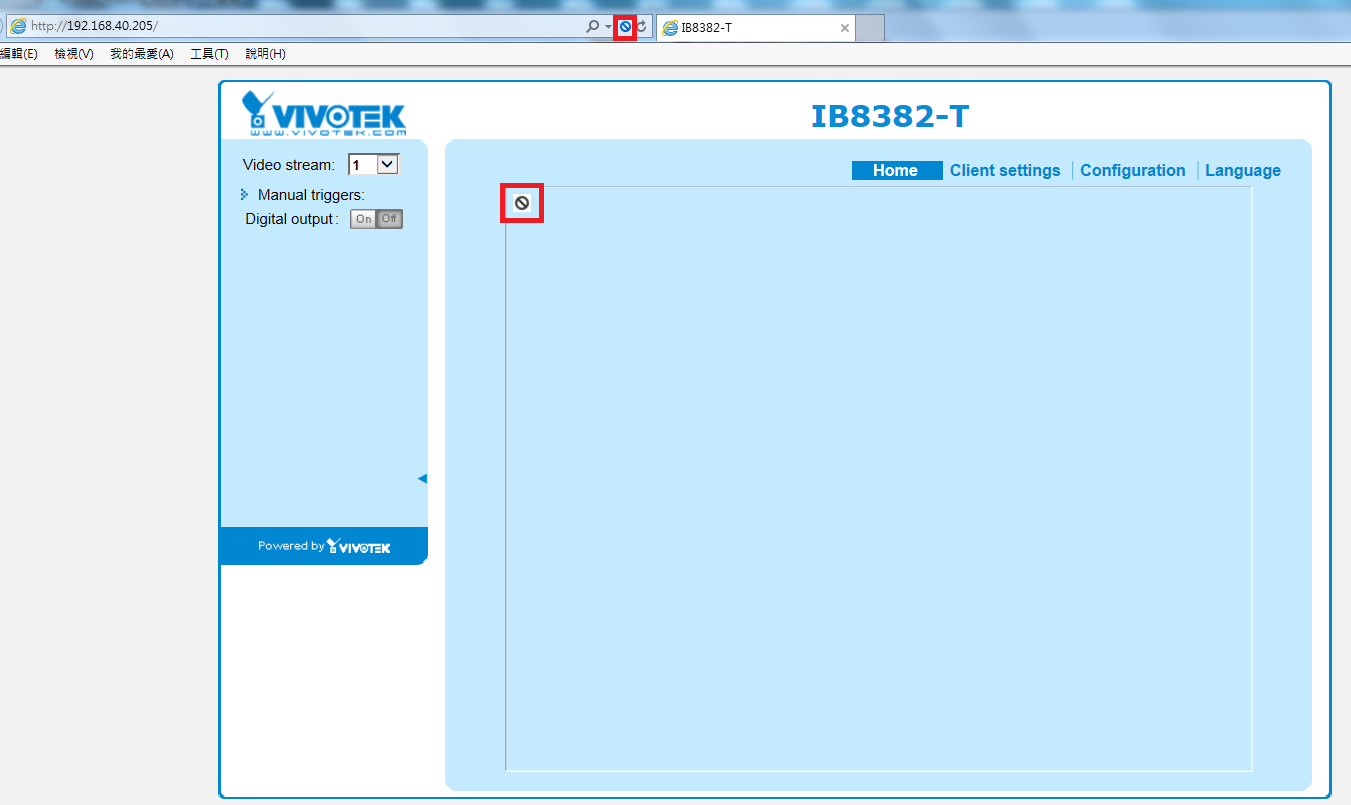
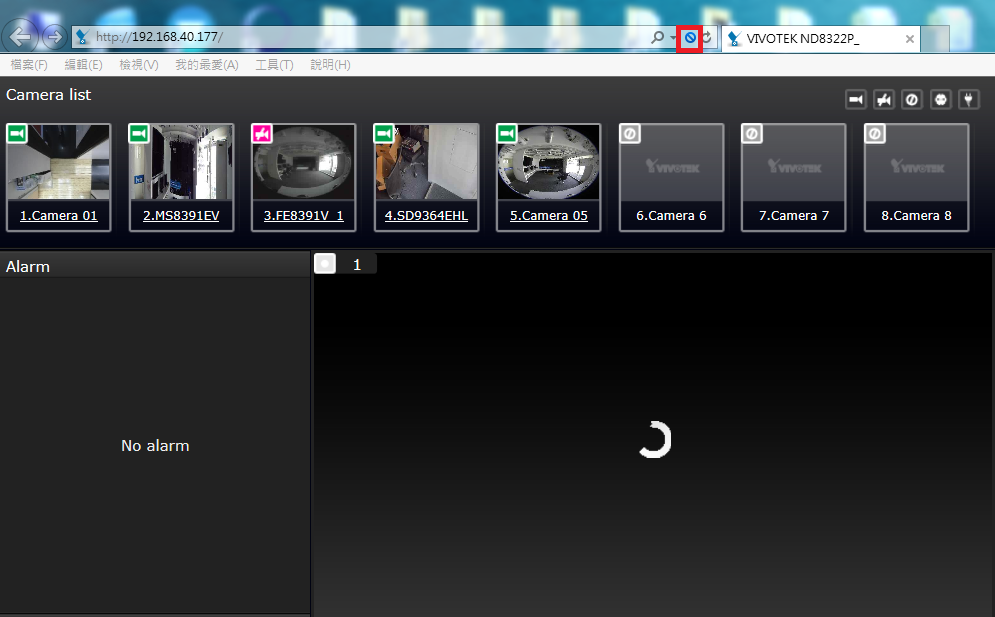
Haga clic en el signo de prohibición para desactivar el filtrado ActiveX.
Herramientas -> Seguridad -> Filtrado ActiveX [IE9]
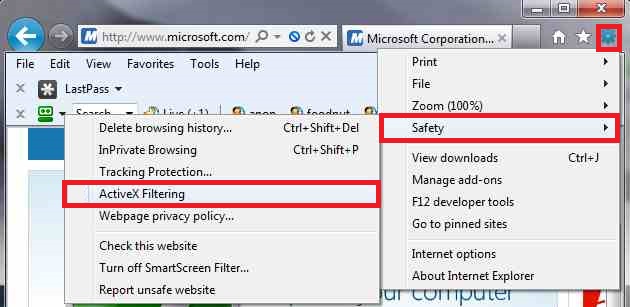
Herramientas -> Filtrado ActiveX [IE10 / IE11]
Herramientas -> Opciones de Internet -> Seguridad -> Internet -> Nivel personalizado -> Permitir filtrado ActiveX
Sugerencias:
Usar el navegador recomendado por el fabricante cuando el equipo dependa de complementos ActiveX.
Verificar permisos de seguridad del navegador antes de concluir que el problema es de red o del dispositivo.
Si el equipo ya no requiere IE, considerar migrar a un método de visualización más actual.
Estandarización de Equipos:
Mantener la misma versión de navegador y políticas de seguridad en los equipos de monitoreo.
Documentar si el entorno aún depende de ActiveX para evitar bloqueos por configuración local.
Equipos Compatibles:
PCs con Internet Explorer 9, 10 y 11 en entornos donde el dispositivo VIVOTEK use visualización por ActiveX.
No Compatibles:
Navegadores o entornos donde ActiveX no esté soportado o esté restringido por políticas de seguridad.
#Enlaces utiles
Artículo base: No puedo ver la vista en vivo y el navegador IE muestra una señal de prohibición al lado de la URL
Plataforma LMS: cursos.tvc.mx
Contenido (Más detalles)
Este artículo de TVC fue publicado y actualizado el 16 de diciembre de 2025 y resume una corrección directa para recuperar la vista en vivo cuando Internet Explorer bloquea los componentes ActiveX. El enfoque principal es desactivar el filtrado ActiveX desde el ícono de advertencia o desde la configuración de seguridad del navegador.
Capacitaciones sugeridas en LMS:
No pude confirmar títulos exactos de cursos públicos desde el buscador del LMS porque el sitio no expone ese detalle en los resultados accesibles públicamente.
Como recomendación de búsqueda dentro de la plataforma, revisa cursos relacionados con:
Configuración de cámaras IP VIVOTEK
Navegadores y complementos para videovigilancia
Puesta en marcha y acceso web de dispositivos IP
Diagnóstico de visualización en vivo y plugins de monitoreo