DrayTek | VPN | OpenVPN | Configuración | Vigor Router | Conexión con certificados autogenerados
Marca: DrayTek
Tecnología: VPN
Subtecnología: OpenVPN
Tipo de artículo: Configuración
Nivel técnico: Medio - Avanzado
Tiempo estimado: 20–30 min
Autor: TVC Ingeniería
Componentes: Router DrayTek Vigor, Cliente OpenVPN, Certificados
Tags: OpenVPN, DrayTek, Certificados, VPN, Vigor
Posibles Fallos:
No conecta el cliente OpenVPN
Error de certificados
Fallo de autenticación TLS
No hay acceso a la red remota
Causas Probables:
Certificados mal generados o no cargados
Configuración incorrecta del servidor OpenVPN
Cliente mal configurado
Puertos bloqueados en firewall
Archivo
.ovpnincorrecto
Paso a paso de solución:
🔹 1. Habilitar OpenVPN en el router
Ir a: VPN and Remote Access >> Remote Access Control
Habilitar OpenVPN
Definir:
Puerto (ej. 1194)
Protocolo (UDP recomendado)
🔹 2. Generar certificados en el Vigor
Ir a: Certificate Management >> Local Certificate
Crear:
Certificado CA (Certificate Authority)
Certificado del servidor
Firmar certificados desde el router
🔹 3. Configurar perfil OpenVPN
Ir a: VPN and Remote Access >> LAN to LAN / Remote Dial-In User
Crear perfil:
Activar OpenVPN
Seleccionar certificados creados
Definir red remota (IP Pool VPN)
🔹 4. Exportar configuración para cliente
Descargar archivo .ovpn desde el router
Incluir:
Certificado CA
Certificado cliente
Clave privada
🔹 5. Configurar cliente OpenVPN
📌 Windows / Mac / Linux
Instalar OpenVPN Client
Importar archivo
.ovpnConectar
📌 Móvil (Android / iOS)
Instalar app OpenVPN
Importar archivo
Conectar
🔹 6. Verificar conectividad
Validar conexión activa
Hacer ping a red remota
Probar acceso a servicios
🔎 Punto clave del funcionamiento
👉 OpenVPN con certificados autogenerados:
El router actúa como CA (autoridad certificadora)
Se encarga de generar y firmar certificados
Permite conexión segura sin depender de terceros
El router Vigor admite la generación de certificados para OpenVPN desde la versión de firmware 3.9.4. Este artículo muestra cómo crear una conexión OpenVPN desde diferentes clientes al router Vigor utilizando los certificados autogenerados.
1. Cree un perfil de usuario de acceso telefónico remoto: Vaya a VPN y acceso remoto >> Usuario de acceso telefónico remoto , haga clic en un índice disponible para editar el perfil.

2. Edita el perfil de la siguiente manera:
Comprobar Habilitar
Para conocer el tipo de acceso telefónico permitido, consulte el túnel OpenVPN.
Dale un nombre de usuario y una contraseña.
Haz clic en Aceptar para guardar.
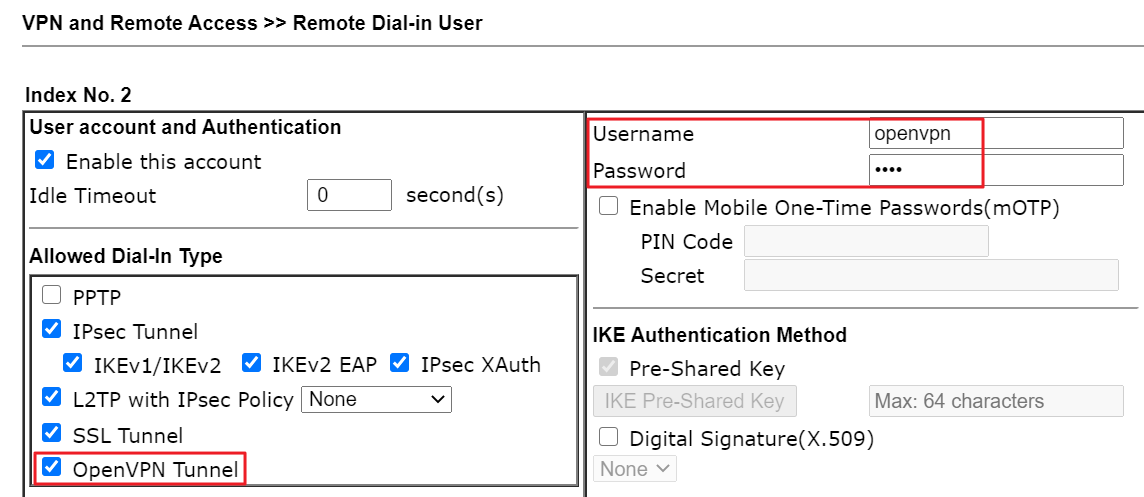
3. Vaya a VPN y acceso remoto >> Control de acceso remoto y asegúrese de que el servicio OpenVPN esté habilitado.

4. Confirme que la hora sea correcta en el router a través de Mantenimiento del sistema >> Página Hora y fecha .
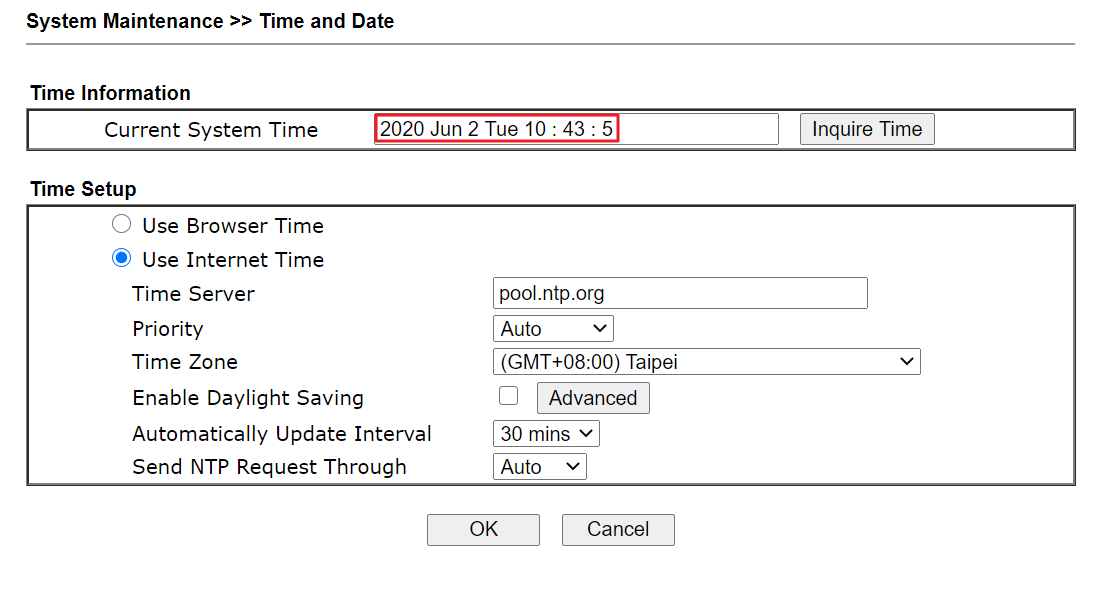
5. Vaya a VPN y acceso remoto >> OpenVPN >> Configuración del servidor OpenVPN ,
Habilite el modo TCP o el modo UDP, según el protocolo de transferencia que desee utilizar para las conexiones OpenVPN.
Personaliza el puerto TCP y el puerto UDP si lo deseas.

6. Generar certificados
Seleccione los certificados generados por el enrutador.
Haz clic en GENERAR
Haz clic en Aceptar

7. Vaya a la página de configuración del cliente OpenVPN :
Seleccione la WAN que permita la conexión OpenVPN para la interfaz.
Seleccione el protocolo que desea utilizar.
Proporcione un nombre de archivo de configuración
Haz clic en Exportar para guardar el archivo de configuración de VPN y enviarlo a los dispositivos cliente de OpenVPN, o enviarlo por correo electrónico.
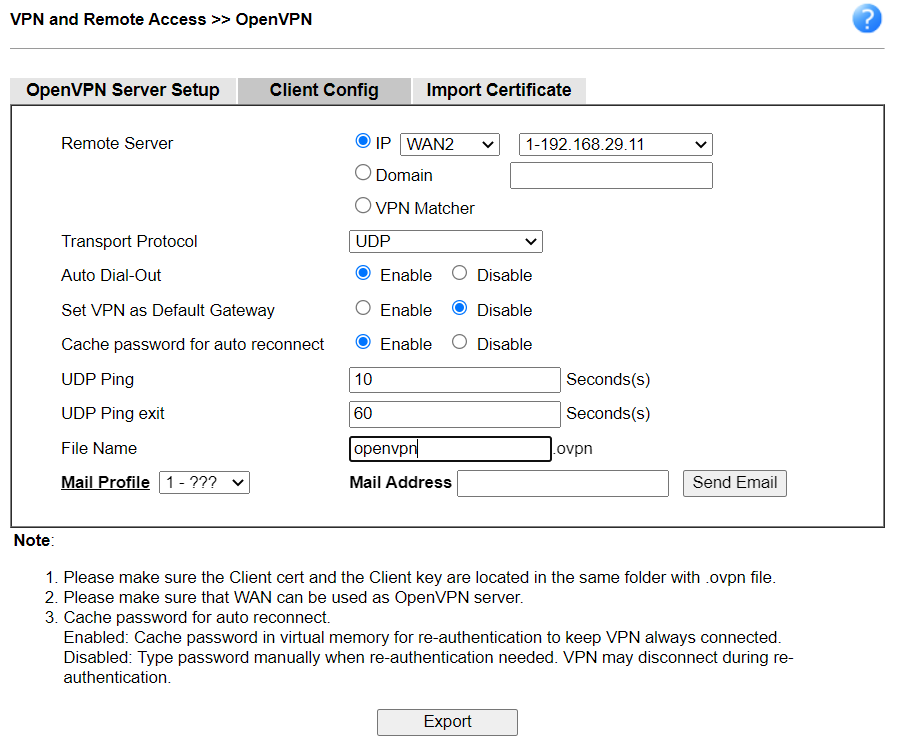
El valor de UDP Ping significa que si no se han enviado paquetes durante al menos n segundos, el enrutador hará ping al dispositivo remoto a través del canal TCP/UDP. Tiene dos usos previstos:
Compatibilidad con cortafuegos con estado. El ping periódico garantizará que una regla de cortafuegos con estado que permita el paso de paquetes UDP de OpenVPN no caduque.
Proporcionar una base para que el dispositivo remoto pueda comprobar la existencia de su par.
El valor de UDP Ping exit indica que, si transcurren n segundos sin recibir un ping u otro paquete del servidor remoto, OpenVPN se cerrará. Por ejemplo, si UDP Ping exit se establece en 60, OpenVPN se cerrará en 60 segundos si el servidor remoto se desconecta.
Por favor, elimine --pull-filter ignore redirect-gatewayy ping-exit 60(UDP)en el ovpn antes de importarlo a OpenVPN Connect.

8. Vaya a VPN y acceso remoto >> Configuración general de SSL y seleccione el certificado del servidor OpenVPN como certificado del servidor.

Puedes usar cualquier aplicación cliente de OpenVPN para la conexión. Solo tienes que importar el archivo de configuración exportado desde el router e introducir el nombre de usuario y la contraseña cuando se te soliciten las credenciales.
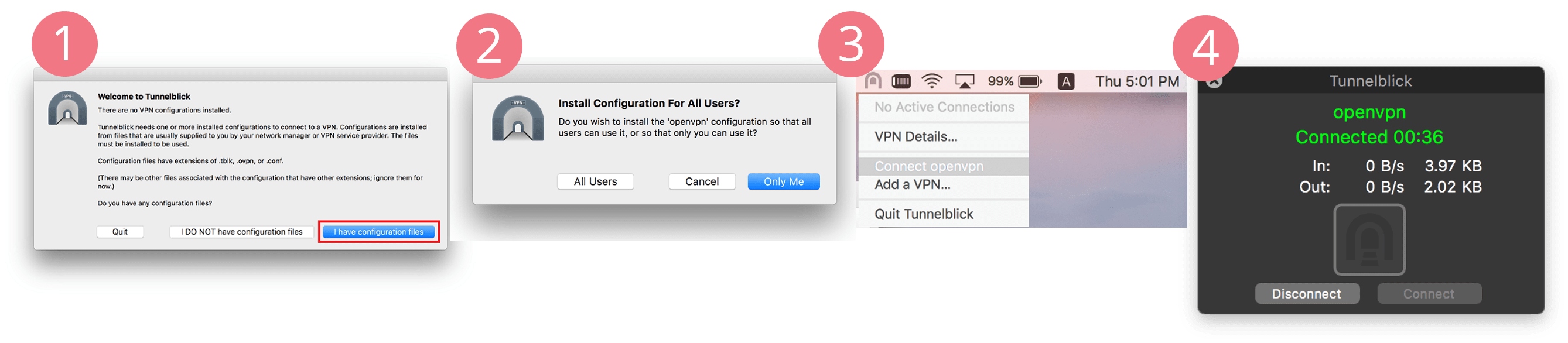
Conexión desde macOS mediante Tunnelblick
1. Descargue e instale el software cliente de OpenVPN. Inicie el software e importe el archivo de configuración del cliente haciendo clic en Tengo archivos de configuración.
2. Haga doble clic en el archivo de configuración del cliente y, a continuación, seleccione "Todos los usuarios" o "Solo yo", según si desea compartir este perfil VPN con otros usuarios. (Nota: Si no puede importar la configuración del cliente haciendo doble clic, intente arrastrar y soltar el archivo .ovpn en el icono de Tunnelblick en la barra de menú o en el dock).
3. Para iniciar el túnel VPN, haga clic con el botón derecho en el icono Tunnelblick de la barra de menú y, a continuación, haga clic en Conectar openvpn ("openvpn" es el nombre del archivo de configuración del cliente).
4. Podemos comprobar el estado de la VPN una vez establecida la conexión.
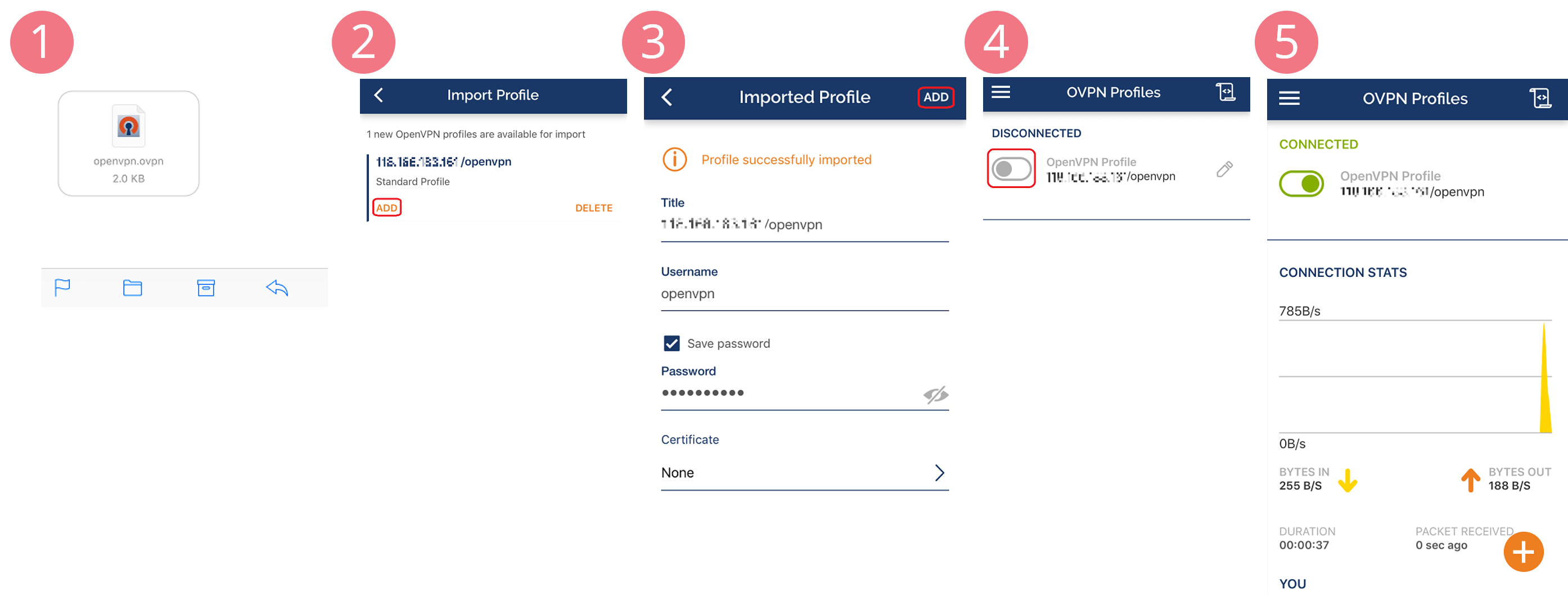
Conexión desde iOS mediante OpenVPN Connect
1. Descarga OpenVPN Connect desde la App Store. Luego, envía el archivo de configuración al dispositivo iOS (en este caso, por correo electrónico). En el dispositivo iOS, toca el archivo y ábrelo con la aplicación OpenVPN.
2. Pulse 'AÑADIR' para importar la configuración del cliente.
3. Introduce tu nombre de usuario y contraseña, y luego pulsa AÑADIR.
4. Activa la VPN.
5. Podemos comprobar el estado de la VPN una vez establecida la conexión.
Conectarse desde Windows mediante OpenVPN
1. Descargue e instale OpenVPN para Windows. Importe el archivo de configuración del cliente haciendo clic con el botón derecho en el icono de OpenVPN en la barra de tareas y, a continuación, haga clic en Importar archivo...
2. Seleccione el archivo de configuración y haga clic en Abrir.
3. Establezca la conexión VPN haciendo clic con el botón derecho en el icono de OpenVPN en la barra de tareas y, a continuación, haga clic en Conectar.
4. Introduzca su nombre de usuario y contraseña, y haga clic en Aceptar para conectarse.
5. Podemos comprobar el estado de la VPN una vez establecida la conexión.

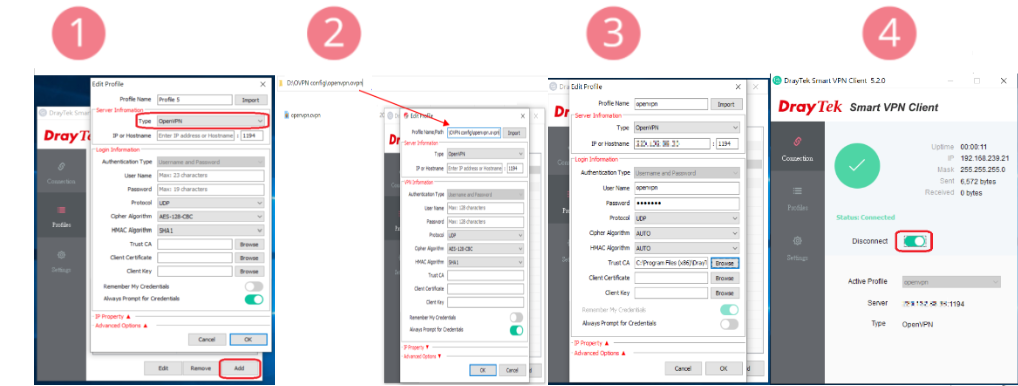
Conexión desde Windows mediante OpenVPN con el cliente Smart VPN.
El cliente Smart VPN es compatible con OpenVPN desde la versión 5.2.0; primero instale OpenVPN para Windows .
1. Añada un nuevo perfil y elija el tipo de VPN OpenVPN.
2. Importe el archivo openvpn.ovpn con la ruta completa al cliente Smart VPN.
3. Introduzca su nombre de usuario y contraseña y, a continuación, haga clic en Aceptar para guardar.
4. Pulse el botón Conectar y, a continuación, podremos comprobar el estado de la VPN una vez establecida la conexión.
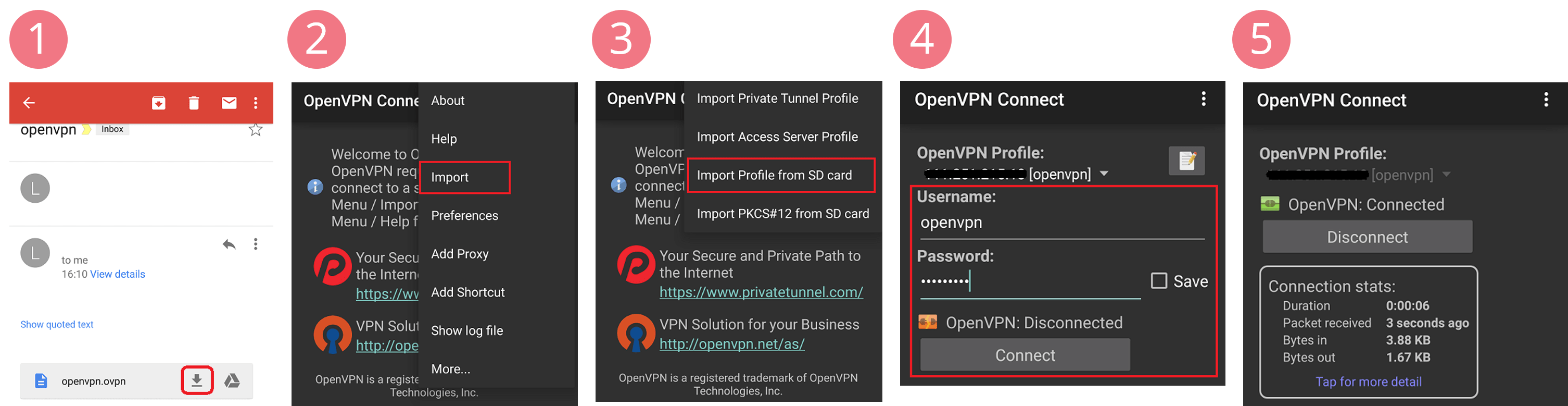
Conexión desde Android mediante OpenVPN Connect
1. Descarga OpenVPN Connect desde Play Store. Envía el archivo de configuración al dispositivo Android (en este caso, lo enviamos por correo electrónico) y luego descárgalo al dispositivo.
2. Importa el archivo de configuración del cliente: Abre OpenVPN Connect y, a continuación, pulsa el icono de menú que aparece en la parte superior derecha de la aplicación.
3. Seleccione Importar perfil desde la tarjeta SD y elija el archivo de configuración del cliente.
4. Establezca la conexión VPN, introduzca el nombre de usuario y la contraseña y, a continuación, pulse Conectar.
5. Podemos comprobar el estado de la VPN una vez establecida la conexión.
Conectando desde Linux (Ubuntu)
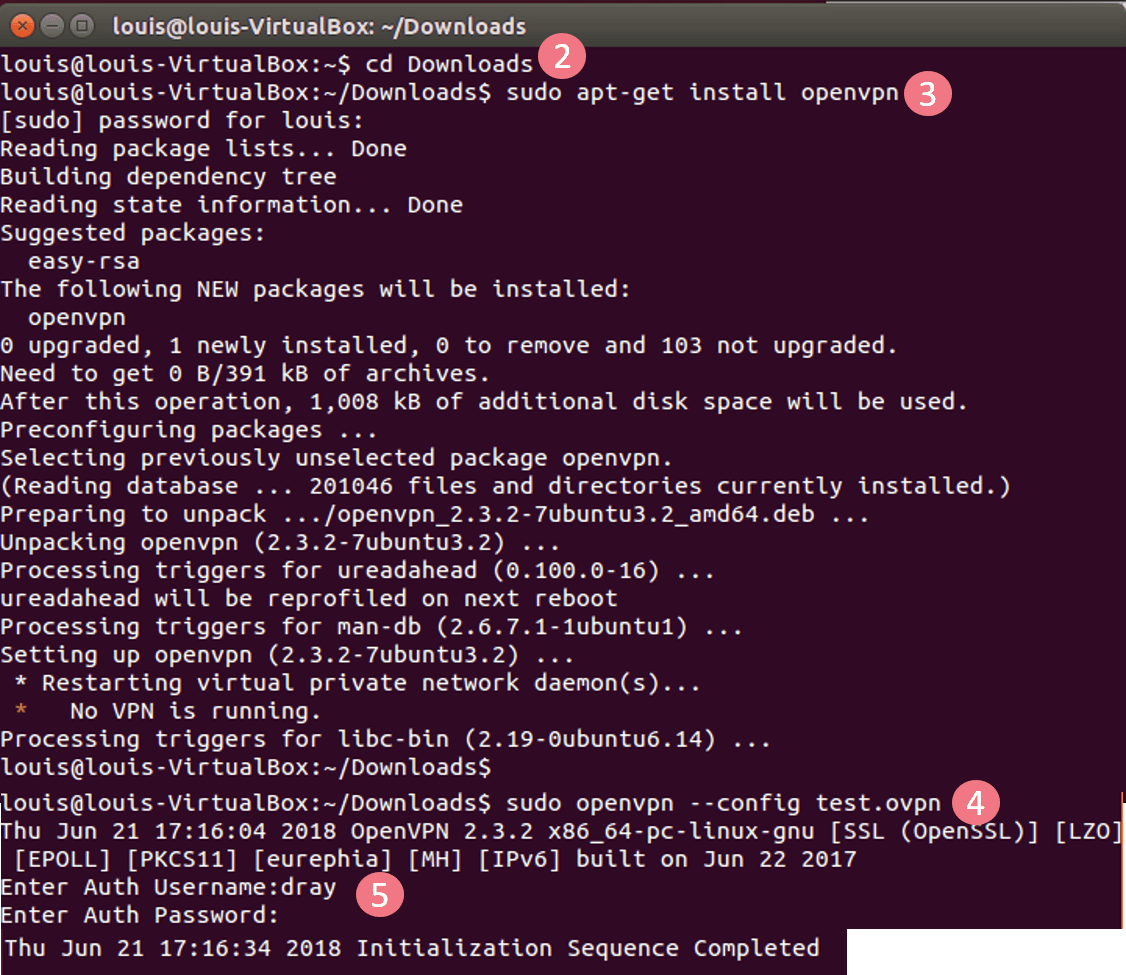
1. Descargue el archivo de configuración del enrutador y ejecute la interfaz de línea de comandos (CLI).
2. Diríjase al directorio donde se encuentra el archivo de configuración.
3. Instale el paquete OpenVPN mediante el comandosudo apt-get install openvpn
4. Conectar OpenVPN mediante comandosudo openvpn --config [openvpn config filename]
5. Introduce tu nombre de usuario y contraseña.