Multimarca | VPN | Diagnóstico | Troubleshooting | Equipos de red | VPN activa sin tráfico
Marca: Multimarca
Tecnología: VPN
Subtecnología: Diagnóstico / Troubleshooting
Tipo de artículo: Solución de problemas
Nivel técnico: Medio
Tiempo estimado: 10–20 min
Autor: TVC Ingeniería
Componentes: Router, Firewall, VPN Gateway, Cliente VPN
Tags: VPN, Troubleshooting, Sin tráfico, Diagnóstico, Firewall
Posibles Fallos:
VPN se conecta correctamente pero no hay comunicación
No hay acceso a la red remota
Ping falla entre sitios
Aplicaciones no responden
Causas Probables:
Falta de rutas estáticas
Reglas de firewall bloqueando tráfico
Subredes incorrectas o duplicadas
NAT mal configurado
Problemas de DNS
Políticas VPN mal definidas
Paso a paso de solución:
🔹 1. Verificar estado de la VPN
Confirmar que el túnel esté UP / conectado
Revisar logs del dispositivo
🔹 2. Validar redes configuradas
Revisar:
Subred local
Subred remota
Asegurarse de que:
No estén duplicadas
Estén correctamente declaradas en la VPN
🔹 3. Revisar rutas
Confirmar que exista ruta hacia la red remota
Verificar tabla de ruteo
Agregar rutas estáticas si es necesario
🔹 4. Verificar reglas de Firewall (CRÍTICO)
Permitir tráfico:
LAN → VPN
VPN → LAN
Asegurar que la acción sea:
Allow / Pass
🔹 5. Validar NAT
Deshabilitar NAT para tráfico VPN si aplica
Confirmar que no se esté traduciendo IP incorrectamente
🔹 6. Probar conectividad
Hacer:
Ping a IP remota
Tracert
Identificar en qué punto se pierde el tráfico
🔹 7. Revisar DNS
Verificar resolución de nombres
Probar con IP directa
🔎 Punto clave del problema
👉 Que la VPN esté “activa” NO garantiza tráfico
El problema casi siempre está en:
Firewall
Rutas
NAT
Si la VPN aparece como conectada, pero no puedes acceder al host en la red remota, aquí tienes algunos consejos para solucionar el problema.
1. ¿El PC remoto permite hacer ping?
En primer lugar, es posible que el firewall del PC bloquee las solicitudes de ping por defecto, y esa podría ser la razón por la que no recibimos respuestas. Intente conectarse a otros equipos de la red remota o cambie la configuración del firewall del PC.
2. Compruebe la tabla de enrutamiento para ver si las rutas se han creado correctamente.
Puedes ver la tabla de enrutamiento del router en Diagnóstico > Tabla de enrutamiento . En la tabla de enrutamiento, necesitamos tener la ruta a la red LAN remota a través de la interfaz VPN.
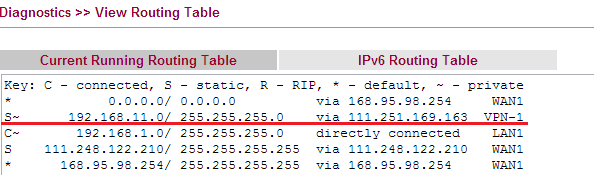
Si no hay un enrutamiento correcto a la red remota, compruebe la configuración de red TCP/IP en el perfil VPN.
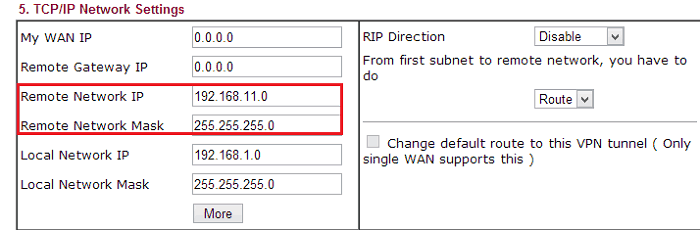
3. ¿El router es la puerta de enlace predeterminada del PC?
Si un PC tiene más de una interfaz de red, el tráfico podría enviarse a la interfaz que no está conectada al router y, por lo tanto, no pasará por la VPN ni llegará a la red remota. Para verificar si el tráfico se envía a la interfaz correcta, podemos usar el comando "tracert" para comprobar si el primer salto es la IP del router. Si no lo es, deberá agregar una ruta manualmente en el PC.

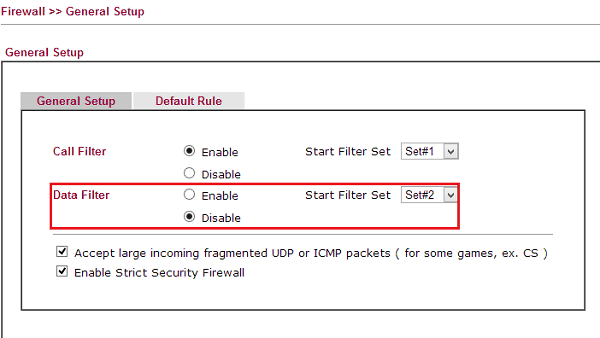
4. ¿Y si el router tiene políticas de firewall que bloquean el acceso?
Verifique la configuración del firewall de ambos routers VPN y compruebe si hay algo que pueda estar bloqueando el tráfico desde o hacia la red remota. También podemos intentar desactivar el filtro de datos en ambos routers.
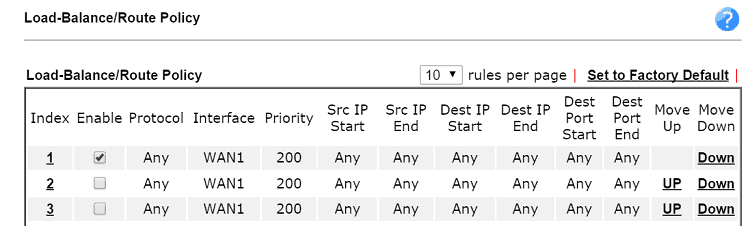
5. ¿Qué sucede si el enrutador tiene políticas de enrutamiento que podrían enviar el tráfico a otra interfaz?
Verifique las políticas de enrutamiento y las rutas estáticas en ambos extremos de la VPN y compruebe si el enrutador podría estar enviando el tráfico a otra interfaz en lugar de a la VPN. También podemos deshabilitar la política de enrutamiento para probar.
6. ¿Y si la configuración IP de ambas redes es la misma?
Tenga en cuenta que si la dirección IP de la red local y la de la red VPN remota son la misma, debemos traducirlas antes de establecer la VPN, ya que de lo contrario se producirá un conflicto de enrutamiento. (Consulte el artículo aquí para obtener instrucciones detalladas).
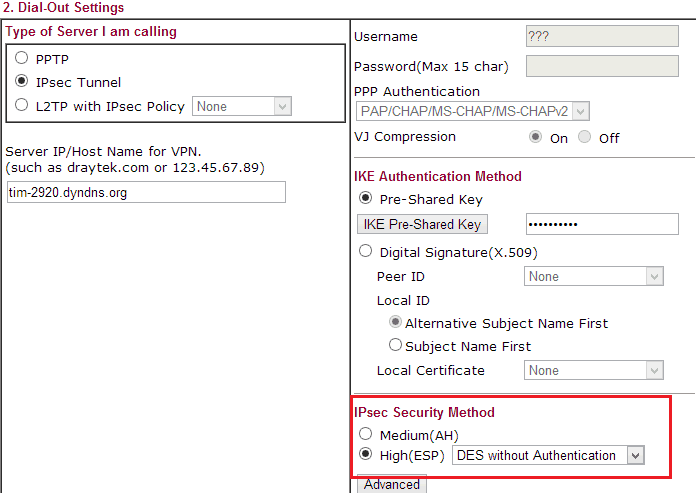
7. Estamos usando IPsec AH pero el router está detrás de NAT.
Tenga en cuenta que IPsec con AH no puede atravesar NAT, por lo que si alguno de los enrutadores está detrás de NAT, es necesario crear el túnel IPsec con ESP.
Referencias visuales:
Logs de VPN (estado del túnel)
Tabla de ruteo
Reglas de firewall
(El post original no incluye imágenes)
Sugerencias:
Documentar redes involucradas antes de configurar VPN
Usar rangos de red distintos entre sitios
Implementar monitoreo del túnel VPN
Probar siempre con ping antes de aplicaciones
Estandarización de Equipos:
Configurar plantillas de VPN
Estandarizar reglas de firewall para VPN
Mantener firmware actualizado
Equipos Compatibles:
Routers empresariales (DrayTek, Hikvision, etc.)
Firewalls con soporte VPN
No Compatibles:
Equipos sin soporte de rutas avanzadas
Dispositivos sin control de firewall
Versiones de Firmware requeridas:
Firmware con soporte:
VPN estable (IPSec / SSL)
Routing avanzado
Firewall configurable
🎓 Cursos recomendados (LMS TVC):
Diagnóstico y solución de problemas en VPN
Configuración de redes y routing
Firewalls y seguridad perimetral