
(3).png)
Shepherd | Software | Interfaz de usuario | Solución de errores | PC / Monitor | Interfaz demasiado grande / Ajuste de escala
Marca: Shepherd
Tecnología: Software de videovigilancia
Subtecnología: Interfaz de usuario
Tipo de artículo: Solución de errores
Nivel técnico: Básico
Tiempo estimado: 1 minuto
Autor: TVC Ingeniería
Componentes: PC, monitor, teclado, software Shepherd
Tags: Shepherd, interfaz, escala, UI, F11, resolución, monitor, software
Posibles Fallos:
La interfaz de usuario de Shepherd se muestra demasiado grande en pantalla.
Causas Probables:
Shepherd ajusta automáticamente el tamaño de la interfaz cuando detecta un monitor de gran tamaño, específicamente con resolución mayor o igual a 3840 x 2000. También puede presentarse al usar un sistema con cuatro pantallas.
Paso a paso de solución:
Abra el software Shepherd.
Verifique si la interfaz aparece ampliada.
Presione la tecla F11.
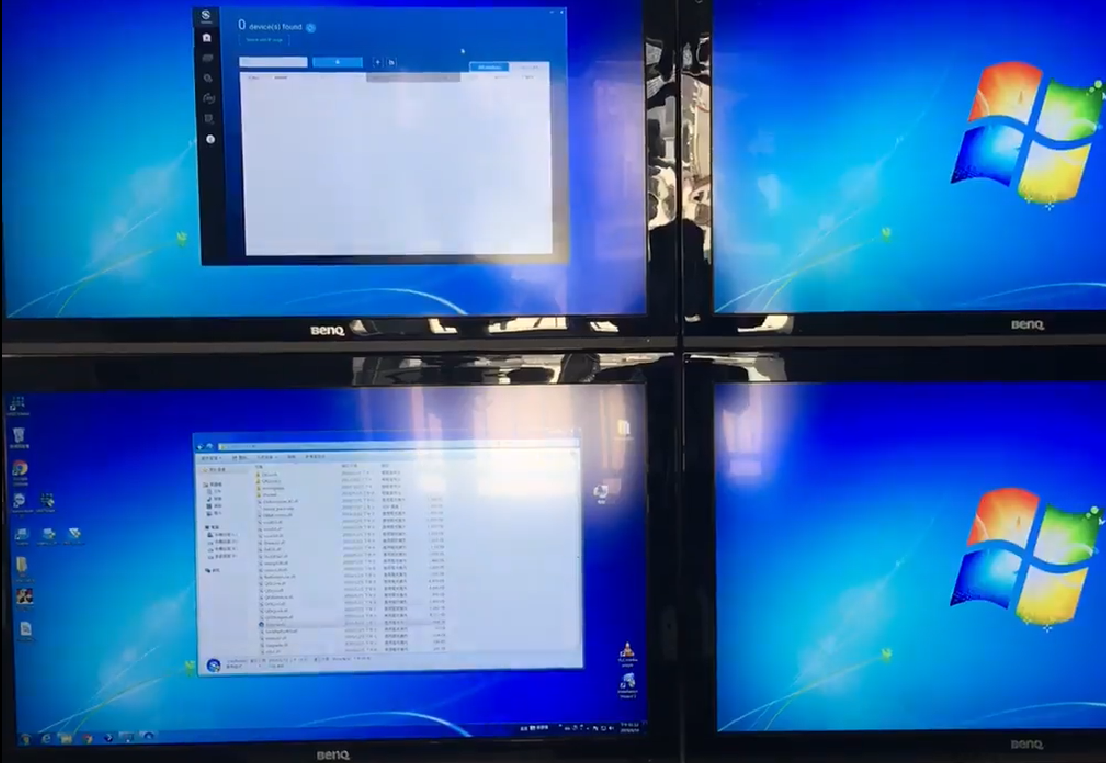
Revise si la interfaz se ajustó al tamaño correcto.
Si el equipo usa varias pantallas, repita la validación visual después del ajuste.
Referencias visuales:
El artículo incluye capturas donde se muestra:
La interfaz ampliada.
El ajuste de tamaño usando F11.
Ejemplo del comportamiento en configuración de cuatro pantallas.
Video:
No se identifica un video dentro del artículo consultado.
Sugerencias:
Usar Shepherd en la resolución recomendada del monitor.
Validar el comportamiento de la interfaz después de cambios de resolución o configuración de múltiples monitores.
Documentar el uso de la tecla F11 como ajuste rápido para soporte en sitio.
Estandarización de Equipos:
Mantener configuraciones de resolución homogéneas en estaciones de monitoreo.
Evitar combinaciones irregulares de monitores cuando se requiera una visualización uniforme de Shepherd.
Equipos Compatibles:
PCs con Windows y monitores estándar o de alta resolución.
Estaciones con una o varias pantallas, siempre que se valide el ajuste visual.
No Compatibles:
El artículo no indica equipos no compatibles de forma específica.
Contenido:
Si la interfaz de usuario de Shepherd aparece demasiado grande y necesitas ajustarla, estás en el lugar correcto. En este post te explicamos cómo cambiar el tamaño de la interfaz de manera sencilla para que se adapte correctamente a tu pantalla.
¡Sigue leyendo para ajustar Shepherd a tu preferencia!

.jpg)
Shepherd cambiará el tamaño de la interfaz de usuario automáticamente cuando el tamaño del monitor sea grande (mayor o igual a 3840*2000).
Si desea cambiar la interfaz de usuario, puede presionar "F11" para ajustarla.
Si abre Shepherd en un sistema que utiliza cuatro pantallas, verá que la interfaz de usuario de Shepherd se agranda.
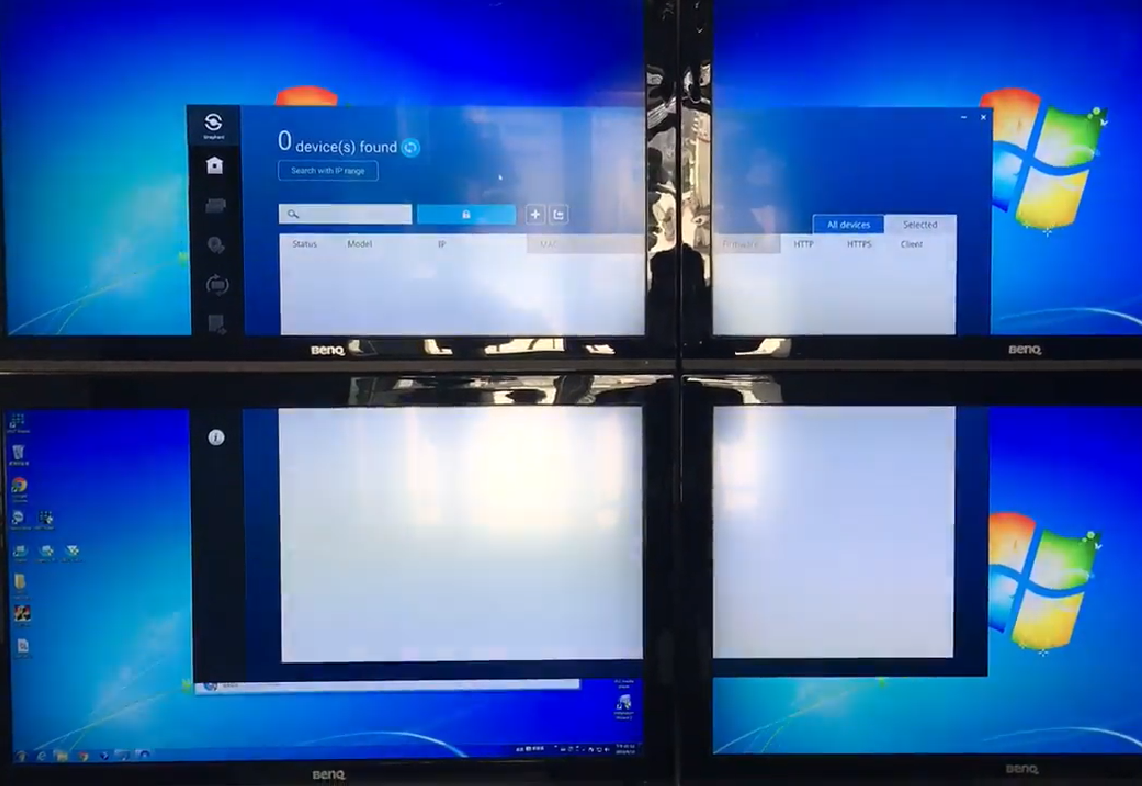
Para hacerla más pequeña, puede presionar "F11" para ajustar el tamaño de la interfaz de usuario de Shepherd.
.png)
.png)