.png)
DrayTek | Redes | VLAN por puerto | Configuración | Router Vigor | Segmentación de múltiples subredes LAN
Marca: DrayTek
Tecnología: Redes
Subtecnología: VLAN por puerto
Tipo de artículo: Configuración
Nivel técnico: Medio
Tiempo estimado: 20–30 min
Autor: TVC Ingeniería
Componentes: Router DrayTek Vigor, Switch (opcional), Red LAN
Tags: VLAN, Subredes, Segmentación, DrayTek, LAN
Posibles Fallos:
Equipos no tienen acceso a red
Dispositivos en diferentes VLAN no se comunican
IP incorrecta asignada
Pérdida de conectividad en puertos
Causas Probables:
VLAN mal configurada en puertos
Subred incorrecta
DHCP mal asignado
Falta de reglas de comunicación entre VLANs
Configuración incorrecta de PVID
Paso a paso de solución:
🔹 1. Habilitar VLAN
Ir a: LAN >> VLAN
Activar opción VLAN
🔹 2. Configurar VLAN por puerto
Asignar puertos a diferentes VLANs:
VLAN 1 → Puertos LAN1
VLAN 2 → Puertos LAN2
VLAN 3 → Puertos LAN3 (ejemplo)
Definir:
PVID (VLAN por defecto del puerto)
Tipo de puerto (Tagged / Untagged)
🔹 3. Configurar subredes LAN
Ir a: LAN >> General Setup
Crear múltiples LAN:
LAN1 → 192.168.1.0/24
LAN2 → 192.168.2.0/24
LAN3 → 192.168.3.0/24
🔹 4. Configurar DHCP por VLAN
Ir a: LAN >> DHCP Server
Asignar rango IP por cada LAN
🔹 5. Configurar comunicación entre VLANs (opcional)
Crear reglas en firewall para permitir:
VLAN ↔ VLAN
O mantener segmentación aislada
🔹 6. Validar funcionamiento
Conectar dispositivos a cada puerto
Verificar:
IP asignada correcta
Acceso a red/internet
Comunicación según reglas
🔎 Punto clave del funcionamiento
👉 VLAN por puerto permite:
Dividir una red física en múltiples redes lógicas
Aislar tráfico entre departamentos o servicios
Mejorar seguridad y control
Referencias visuales:
Menú:
VLAN Setup
LAN General Setup
DHCP Server
Asignación de puertos por VLAN
(El post original no incluye imágenes)
Sugerencias:
Documentar asignación de puertos
Usar rangos IP ordenados por VLAN
Evitar mezclar VLAN sin control
Implementar políticas de firewall entre VLANs
Estandarización de Equipos:
Definir esquema de VLAN (ej. VLAN10, VLAN20, etc.)
Homologar configuraciones en todos los equipos
Mantener etiquetado de puertos
Equipos Compatibles:
Routers DrayTek Vigor con soporte VLAN
Switches gestionables
No Compatibles:
Switches no administrables (limitaciones)
Equipos sin soporte VLAN
Versiones de Firmware requeridas:
Firmware con soporte:
VLAN 802.1Q
DHCP por subred
Routing inter-VLAN
🎓 Cursos recomendados (LMS TVC):
Segmentación de redes con VLAN
Configuración de redes empresariales
Seguridad en redes LAN
En redes modernas, la segmentación del tráfico es fundamental para optimizar el rendimiento, mejorar la seguridad y simplificar la gestión. Una de las mejores prácticas para lograr este objetivo es la implementación de VLANs (Redes de Área Local Virtuales), que permiten dividir una red física en múltiples subredes lógicas, mejorando el control y la eficiencia. Las VLAN basadas en puertos son una de las técnicas más comunes y sencillas de implementar, ya que permiten asignar diferentes subredes a puertos específicos de un switch, aislando el tráfico de cada una de ellas. En este módulo, aprenderá cómo utilizar VLANs basadas en puertos para configurar múltiples subredes LAN, optimizando la administración y el rendimiento de su red al segmentar eficientemente diferentes tipos de tráfico, como datos, voz o videovigilancia, en una infraestructura compartida.
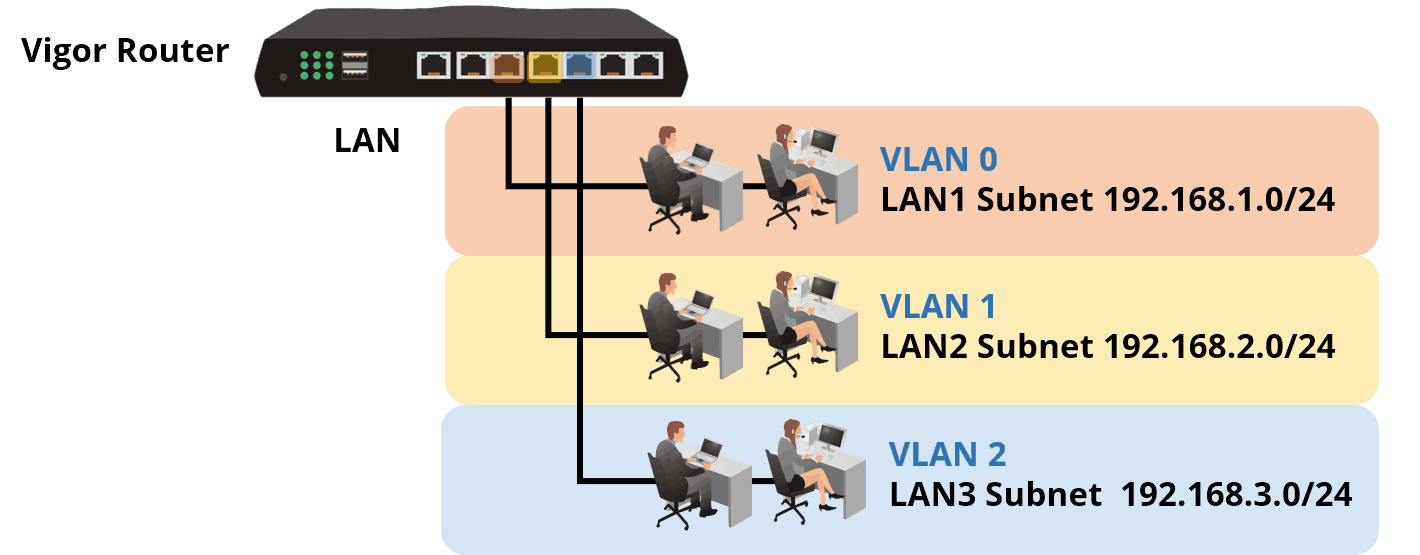
Vigor Router proporciona múltiples subredes IP, lo que permite que diferentes grupos de clientes LAN utilicen un rango diferente de direcciones IP. Más subredes IP están disponibles cuando VLAN (Virtual LAN) está configurado para particionar los clientes LAN. Este artículo presenta cómo usar múltiples subredes con VLAN basada en puertos.
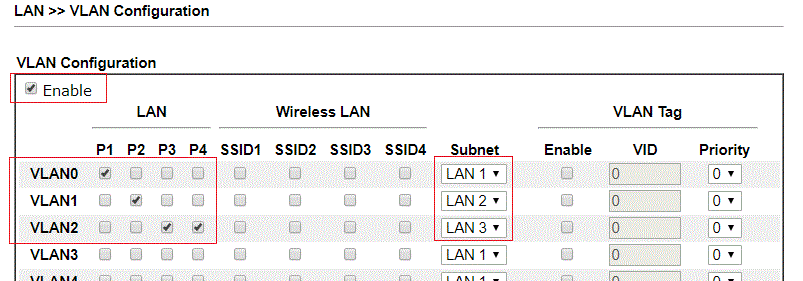
1. Supongamos que nos gustaría usar tres subredes LAN en el enrutador. En LAN >> Configuración de VLAN página, y comprobar Habilitar establezca la VLAN de la siguiente manera:
Para "VLAN0", seleccione Puerto 1 como miembro y establezca Subnet en "LAN1".
Para "VLAN1", seleccione Puerto 2 como miembro y establezca Subnet en "LAN2".
Para "VLAN2", seleccione Puerto 3 y Puerto 4 como miembro y establezca Subnet en "LAN3". (Tenga en cuenta que una vez habilitada la configuración de VLAN, asegúrese de que cada puerto LAN sea miembro de al menos una VLAN)
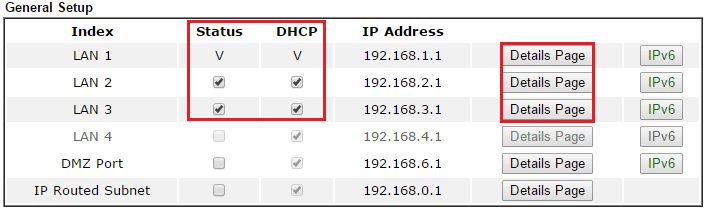
2. En la página de LUNA >> Configuración general, marque la casilla "Habilitar" de LAN2 y LAN3. Luego haga clic OK para guardar la configuración y reiniciar el enrutador.
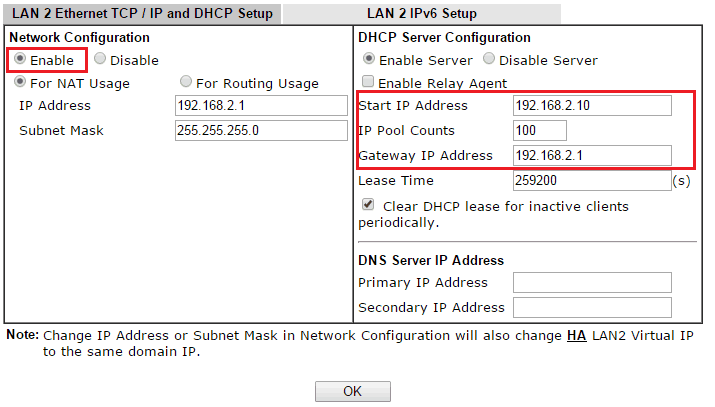
3. Puede editar la configuración detallada de IP y DHCP ingresando Detalles Página.
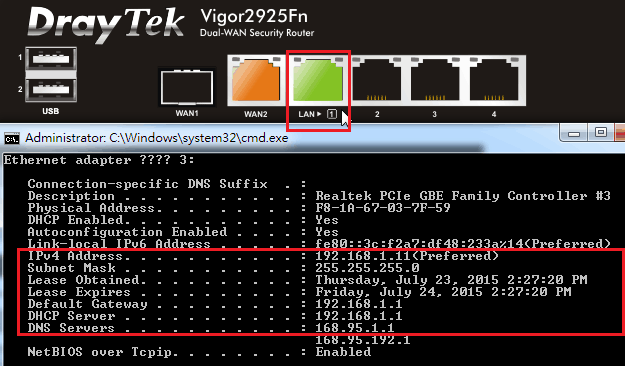
Con la configuración anterior, el dispositivo que se conecta al Puerto LAN 1 pertenecerá a LAN1 y obtendrá una dirección IP en la subred 192.168.1.0/24; el dispositivo que se conecta al Puerto LAN 2 pertenecerá a LAN2 y obtendrá una dirección IP de la subred 192.168.2.0/24; el dispositivo que se conecta al Puerto LAN 3 y al Puerto 4 pertenecerá a LAN3 y obtendrá una dirección IP en la subred 192.168.3.0/24.
.png)
.png)