.png)
DrayTek | Redes | VLAN en Switch | Configuración | Vigor Switch | Segmentación de red
Marca: DrayTek
Tecnología: Redes
Subtecnología: VLAN en Switch
Tipo de artículo: Configuración
Nivel técnico: Medio
Tiempo estimado: 15–25 min
Autor: TVC Ingeniería
Componentes: Vigor Switch, Router, Red LAN
Tags: VLAN, Switch, DrayTek, Segmentación, 802.1Q
Posibles Fallos:
Equipos sin conectividad
VLAN no funciona correctamente
Tráfico no llega a destino
Dispositivos no obtienen IP
Causas Probables:
VLAN ID incorrecto
Puertos mal configurados (Tagged/Untagged)
PVID mal asignado
Trunk mal configurado hacia router
DHCP no configurado por VLAN
Paso a paso de solución:
🔹 1. Acceso al switch
Ingresar a la interfaz web del Vigor Switch
Autenticarse con credenciales
🔹 2. Crear VLANs
Ir a: VLAN >> 802.1Q VLAN
Crear VLANs necesarias:
VLAN 10 → Administración
VLAN 20 → Usuarios
VLAN 30 → CCTV (ejemplo)
🔹 3. Asignar puertos a VLAN
📌 Configuración de puertos:
Untagged: para dispositivos finales
Tagged: para enlaces entre switches o router (trunk)
Ejemplo:
Puerto 1 → VLAN 10 (Untagged)
Puerto 2 → VLAN 20 (Untagged)
Puerto 24 → VLAN 10/20/30 (Tagged - Trunk)
🔹 4. Configurar PVID
Asignar PVID a cada puerto según su VLAN
Puerto 1 → PVID 10
Puerto 2 → PVID 20
🔹 5. Configurar puerto trunk
Puerto hacia router:
Tagged en todas las VLAN necesarias
Asegurar que el router tenga subinterfaces o VLAN configuradas
🔹 6. Configurar DHCP (en router)
Crear pool DHCP por VLAN
Asignar gateway por subred
🔹 7. Validar funcionamiento
Conectar equipos
Verificar:
IP asignada correcta
Comunicación dentro de la VLAN
Comunicación entre VLAN (si aplica)
🔎 Punto clave del funcionamiento
👉 En switches:
Untagged = acceso (usuario final)
Tagged = trunk (entre equipos de red)
PVID define la VLAN de entrada del puerto
Referencias visuales:
Menú:
802.1Q VLAN
Port Settings
VLAN Membership
Tabla de asignación de puertos
(El post original no incluye imágenes)
Sugerencias:
Documentar VLAN ID y puertos
Usar nomenclatura estándar (VLAN10, VLAN20, etc.)
Verificar compatibilidad con router
Evitar errores de PVID
Estandarización de Equipos:
Definir esquema de VLAN corporativo
Configuración uniforme en switches
Uso de trunks estandarizados
Equipos Compatibles:
Vigor Switch (DrayTek)
Routers con soporte VLAN 802.1Q
No Compatibles:
Switches no administrables
Equipos sin soporte VLAN tagging
Versiones de Firmware requeridas:
Firmware con soporte:
VLAN 802.1Q
Gestión de puertos
Configuración de PVID
🎓 Cursos recomendados (LMS TVC):
Configuración de switches administrables
Segmentación de red con VLAN
Redes empresariales
En entornos de red cada vez más complejos y demandantes, las VLAN (Virtual Local Area Networks) se han convertido en una herramienta esencial para segmentar y optimizar el tráfico de red. La correcta implementación de VLAN permite a las organizaciones mejorar la seguridad, priorizar el tráfico y garantizar un uso más eficiente de los recursos.
En este módulo, exploraremos la configuración de VLAN utilizando los switches Vigor de DrayTek, dispositivos reconocidos por su robustez y flexibilidad en redes empresariales. Aprenderás los conceptos básicos de las VLAN, cómo crear y asignar VLANs a puertos específicos, y cómo gestionar el tráfico de manera eficiente en distintos segmentos de red. Al finalizar, estarás capacitado para implementar una configuración de VLAN que se ajuste a las necesidades de tu red y maximice su rendimiento.
Configuración de VigorSwitch
3. Vaya a Cambiar LAN>>VLAN Management>>Create VLAN, creando VLAN en VigorSwitch. Seleccione “Add” como acción e ingrese el número de etiqueta y el nombre de la VLAN. El número de etiqueta debe corresponder a la etiqueta configurada en VigorRouter.
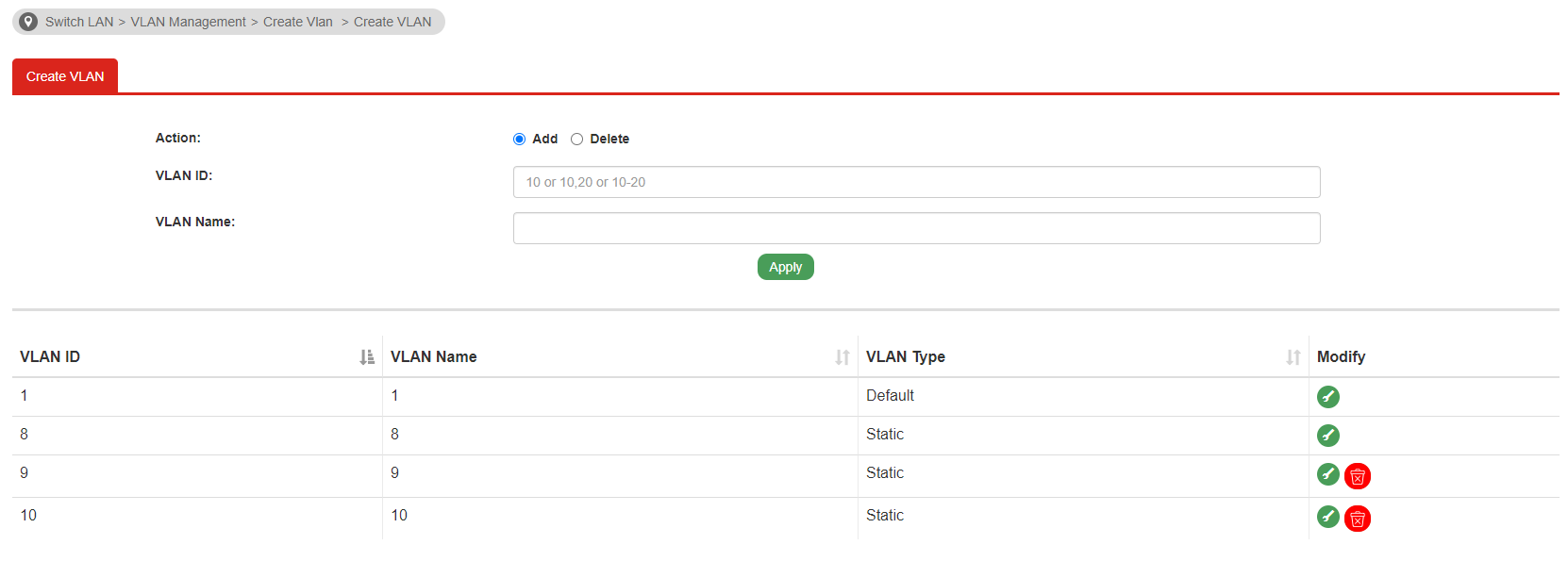
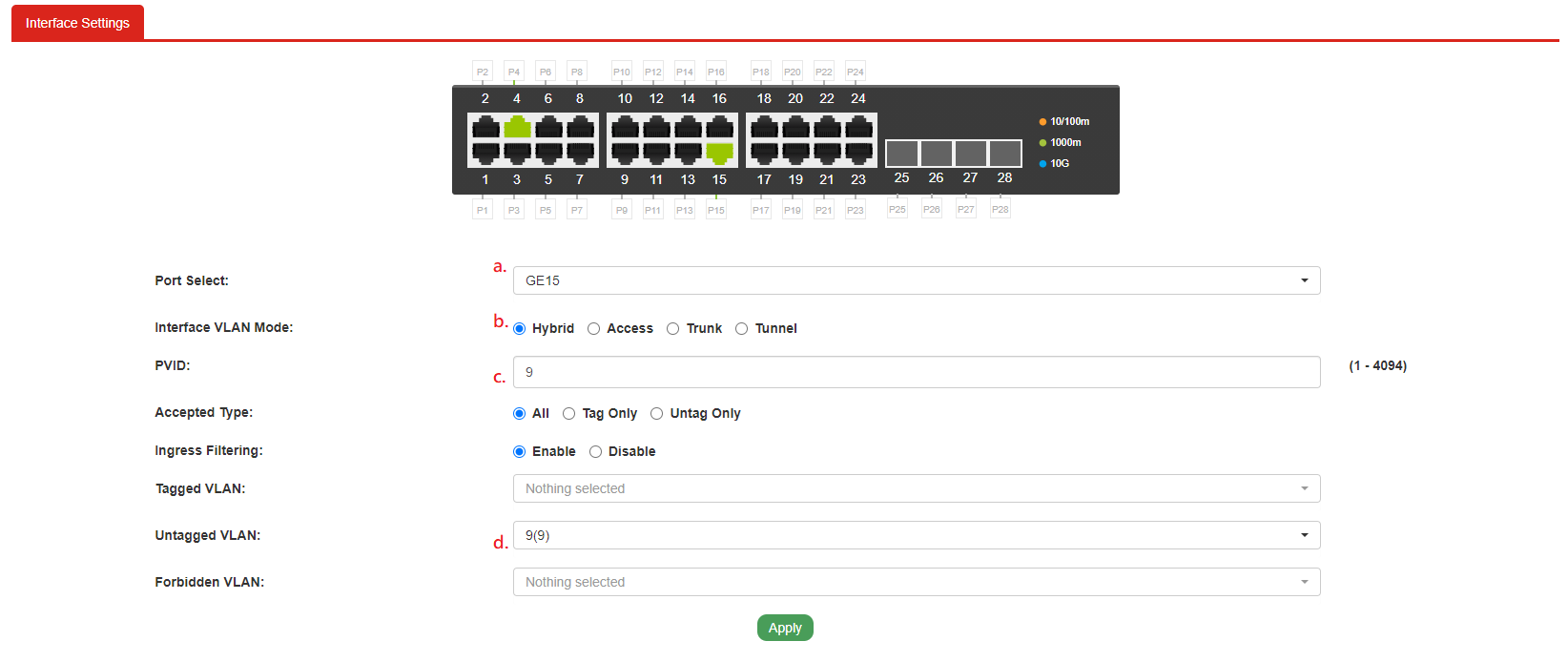
4. Vaya a Cambiar LAN>>VLAN Management>>Configuración de interfaz.
Configure los puertos como Puerto Seleccionar. Aquí tomo GE15 por ejemplo.
Seleccione Acceso como Modo de interfaz VLAN.
Ingrese en el VID en PVID. Tenga en cuenta que el PVID debe corresponder a VID.
Haga clic en Aplicar.
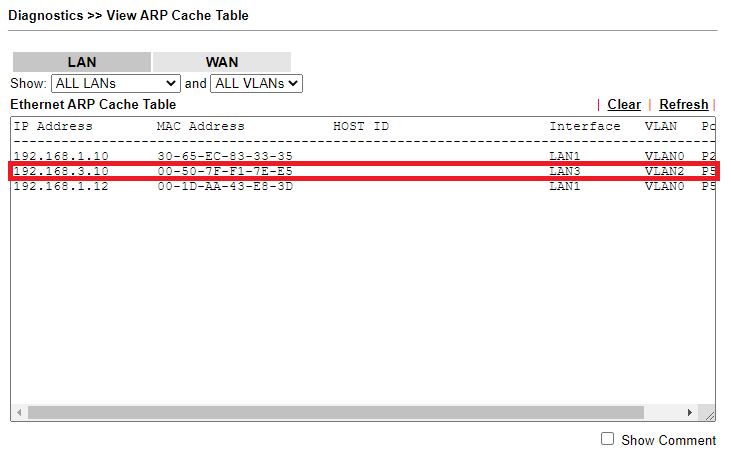
Con la configuración anterior, el dispositivo que se conecta al Puerto 15 del conmutador pertenece a la Subred LAN3 del Router y debe obtener una dirección IP en la subred 192.168.3.0/24. Y podemos verlo en la mesa VigorRouter ARP.
.png)