DrayTek | VPN | Acceso remoto | Configuración | Routers DrayTek | Acceso VPN sin autenticación de usuario
Marca: DrayTek
Tecnología: VPN
Subtecnología: Acceso remoto / User-Based Mode
Tipo de artículo: Configuración
Nivel técnico: Medio
Tiempo estimado: 10–15 min
Autor: TVC Ingeniería
Componentes: Router DrayTek, Firewall, VPN
Tags: VPN, Firewall, User-Based, DrayTek, Acceso remoto
Posibles Fallos:
No se puede acceder a la VPN sin autenticación
Clientes LAN obligados a iniciar sesión
Bloqueo por políticas de firewall
Causas Probables:
Modo User-Based habilitado
Falta de regla de firewall que permita tráfico VPN
Configuración incorrecta de perfiles de usuario
Paso a paso de solución:
🔹 1. Configurar modo basado en usuario
Ir a: User Management >> General Setup
Seleccionar: User-Based
Guardar cambios
🔹 2. Crear perfil de usuario
Ir a: User Management >> User Profile
Crear un perfil nuevo:
Enable (habilitar cuenta)
Usuario y contraseña
Activar:
Web
Alert Tool
Telnet
Guardar
🔹 3. Crear regla de Firewall (CLAVE)
Ir a: Firewall >> Filter Setup
Seleccionar un perfil (ej. Default Data Filter)
Crear o editar una regla:
Enable ✔
Dirección: LAN/DMZ/RT/VPN
En Advanced:
Seleccionar LAN
Seleccionar VPN
Acción: Pass Immediately
Guardar
🔎 Funcionamiento clave
En modo User-Based, si el tráfico NO coincide con reglas, pide autenticación.
Si el tráfico SÍ coincide con la regla VPN, se permite acceso sin login.
👉 Es decir:
La regla de firewall actúa como excepción para permitir acceso directo a la VPN.
Referencias visuales:
Interfaz DrayTek:
User Management
Firewall Filter Setup
Advanced Rule Config
Sugerencias:
Limitar la regla solo a IPs o segmentos necesarios
Usar VPN + autenticación en otros servicios críticos
Auditar accesos para evitar vulnerabilidades
Estandarización de Equipos:
Mantener políticas claras de firewall
Separar tráfico VPN de tráfico general
Documentar reglas implementadas
Equipos Compatibles:
Routers DrayTek con soporte VPN y User-Based Mode
No Compatibles:
Equipos sin control avanzado de firewall
Dispositivos sin gestión de usuarios
Versiones de Firmware requeridas:
Firmware DrayTek con soporte:
User-Based Authentication
Firewall avanzado
🎓 Cursos recomendados (LMS TVC):
Fundamentos de VPN y redes seguras
Configuración de Firewalls en redes empresariales
Administración de routers DrayTek
Podemos habilitar el modo basado en uso para obligar a los clientes de la LAN a iniciar sesión una vez que accedan a Internet. Sin embargo, en ocasiones, deseamos permitir que los clientes de la LAN accedan a la red VPN remota sin iniciar sesión dentro del modo basado en uso. Por lo tanto, este artículo nos guiará sobre cómo usar una regla de firewall para lograrlo.
Ejemplo

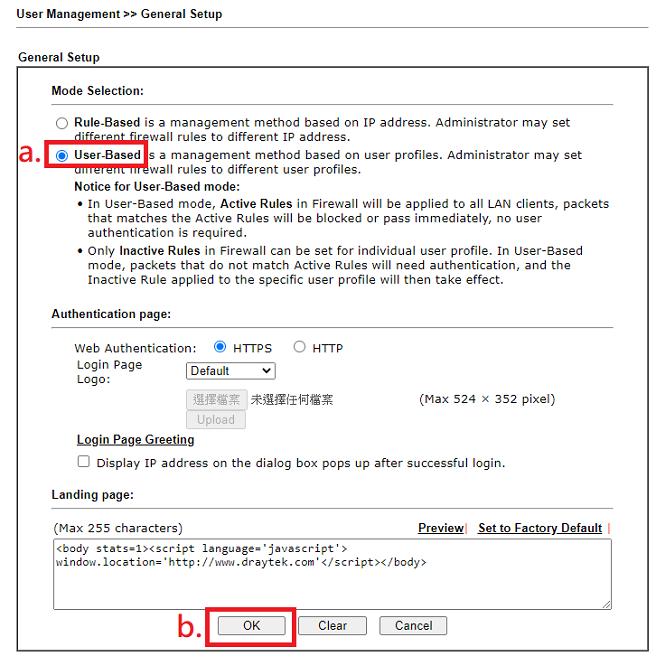
Configuración del modo basado en el usuario
1. Vaya a Gestión de usuarios >> Configuración general ,
Seleccionar basado en el usuario
Haz clic en Aceptar
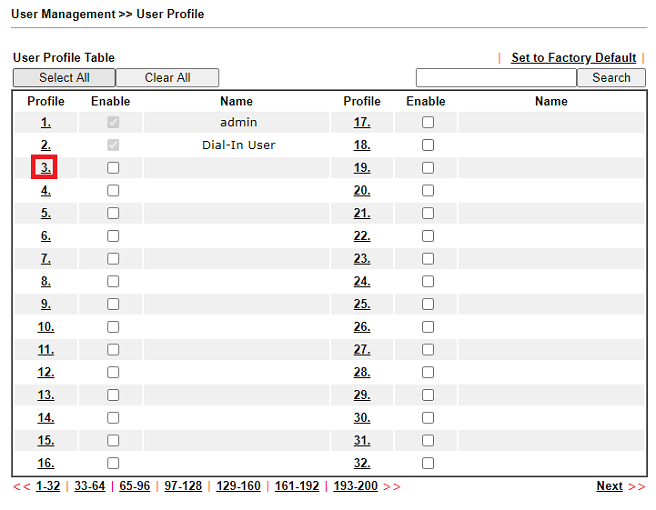
2. Para que los clientes de la LAN inicien sesión con un nombre de usuario y contraseña específicos, vaya a Administración de usuarios >> Perfil de usuario y haga clic en cualquier número de índice disponible para crear un nuevo perfil.
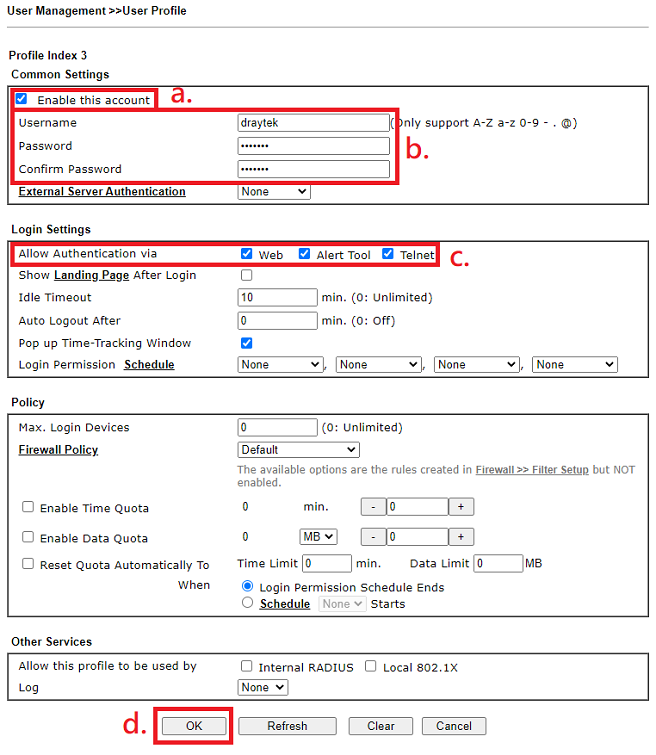
3. En la configuración del perfil,
Habilitar esta cuenta
Configura el nombre de usuario y la contraseña.
Habilitar Web, herramienta de alerta, Telnet para permitir la autenticación a través de
Haz clic en Aceptar
Configuración de reglas de firewall
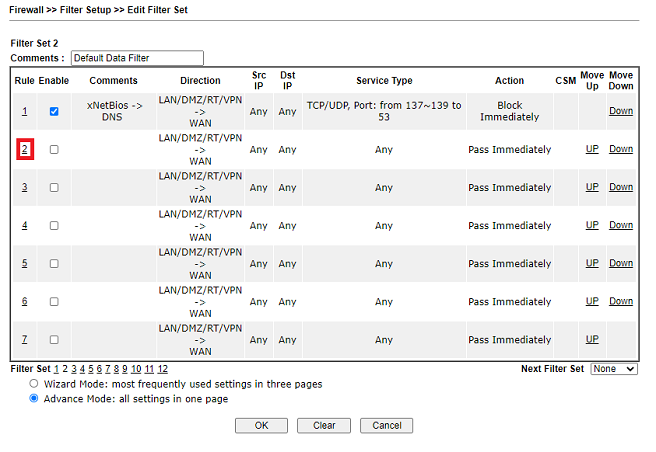
1. Vaya a Firewall >> Configuración de filtro , haga clic en establecer 2. Filtro de fecha predeterminado.

2. Haga clic en cualquier regla disponible.
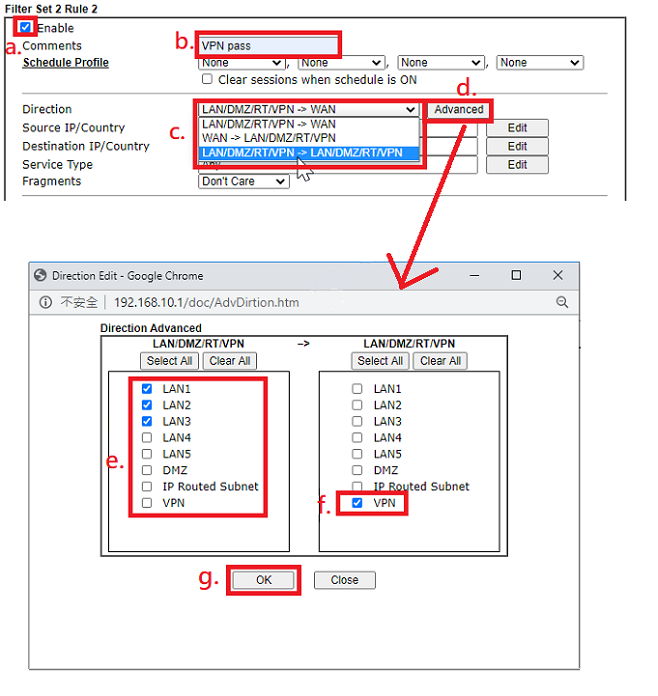
3. En la configuración de reglas,
Habilitar esta regla
Escribe tus comentarios
Seleccione LAN/DMZ/RT/VPN → LAN/DMZ/RT/VPN en Dirección
Haz clic en Avanzado
Seleccione la LAN a la que se aplicará esta regla.
Seleccione VPN
Haz clic en Aceptar
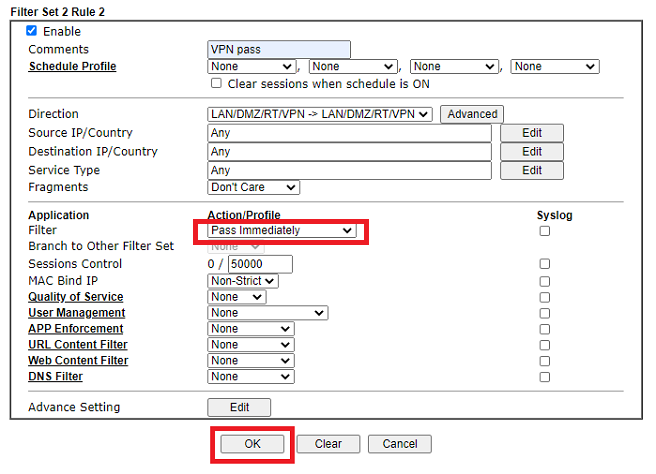
4. A continuación, asegúrese de que el filtro esté configurado en " Pasar inmediatamente" y haga clic en "Aceptar" para la configuración de esta regla.
¿Cuál es la diferencia entre usar y no usar reglas de firewall?
En el modo basado en usuarios, si el paquete no coincide con ninguna regla de firewall activa, los clientes de la LAN necesitarán la autenticación de usuario para acceder a Internet.
Con la regla de pase VPN
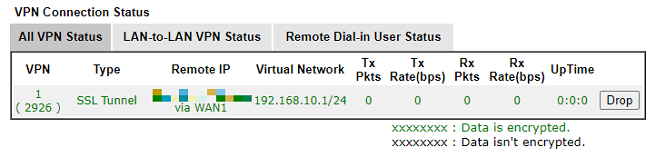
Podemos acceder al servidor VPN sin iniciar sesión. Esto significa que los paquetes coinciden con la regla que permite a los clientes de la LAN acceder a cualquier túnel VPN sin autenticación de usuario.


Sin la regla de pase VPN
Antes de acceder al servidor VPN, primero debemos iniciar sesión en Vigor2926. Esto significa que los paquetes no coinciden con ninguna regla, por lo que los clientes de la LAN necesitan autenticación de usuario para acceder a Internet.